Warum solltest du NordVPN nutzen?
Wenn du dich fragst, ob du ein VPN brauchst, überleg mal, wie oft du öffentliches WLAN nutzt, sensible Informationen online teilst oder dir beim Surfen einfach mehr Privatsphäre wünschst. Ein virtuelles privates Netzwerk (VPN) verschlüsselt deine Internetverbindung und leitet deinen Datenverkehr über einen VPN-Server weiter. Dadurch wird es für Dritte im selben Netzwerk schwieriger, deine Aktivitäten zu beobachten, und deine echte IP-Adresse wird durch die des Servers ersetzt.
Das sind einige der wichtigsten Vorteile eines VPNs, aber NordVPN bietet mehr als nur die VPN-Verbindung selbst. Je nach Gerät und Paket kannst du auch das Antivirus der nächsten Generation nutzen, um gefährliche Websites wie Phishing-Seiten zu vermeiden, Downloads auf Malware zu überprüfen sowie Werbung und Tracker zu blockieren.
Und du musst dich nicht mit den technischen Details von VPNs auskennen, um diese Vorteile zu nutzen. Sobald du weißt, wie man ein VPN nutzt, wird das Sichern deiner Verbindung so einfach wie die Verbindung mit einem WLAN-Netzwerk. In nur wenigen Klicks bist du bereit, mit NordVPN loszulegen.
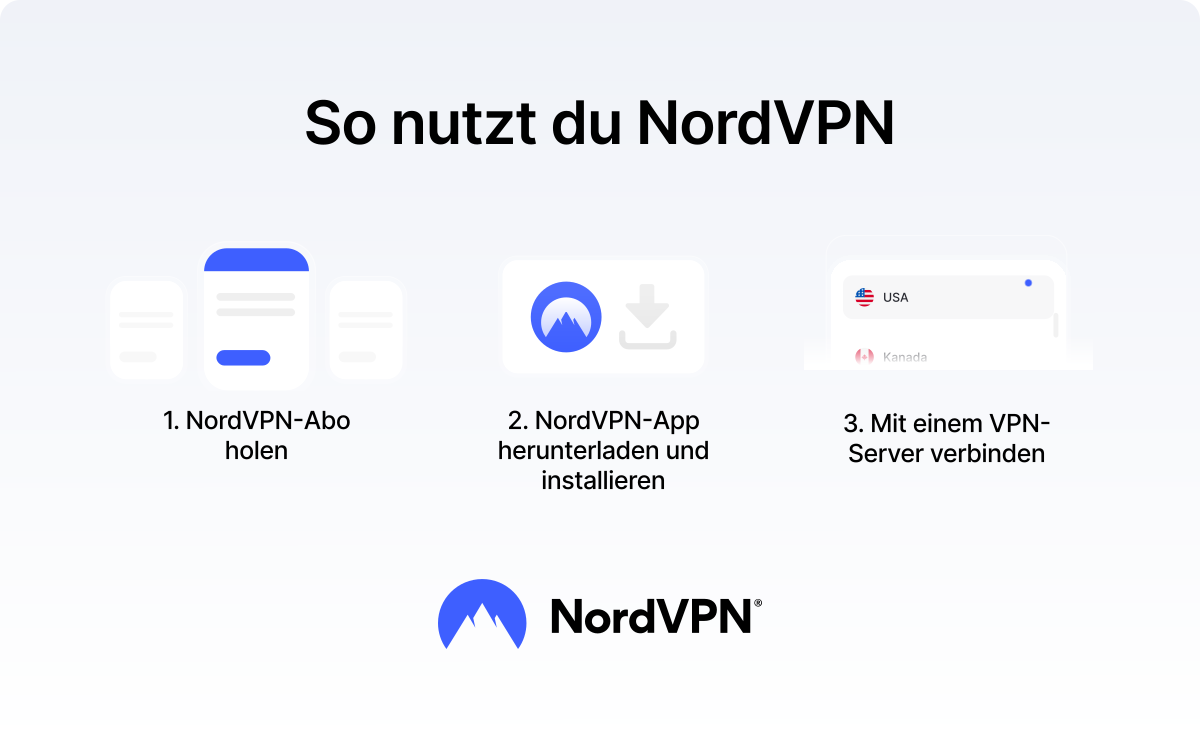
So nutzt du NordVPN in drei Schritten
Bevor du dich mit den Einstellungen und Zusatzfunktionen von NordVPN beschäftigst, solltest du erst einmal die Grundlagen klären. Beginne mit diesen drei Schritten, um dein VPN einzurichten.
1. Schließe ein NordVPN-Abonnement ab
Besuche zunächst die NordVPN-Website und wähle ein NordVPN-Paket, das zu deinen Anforderungen passt. Erstelle dein Nord-Konto, wähle deine Abonnementlaufzeit aus und schließe den Kauf ab. Mit demselben Konto meldest du dich dann auf deinen Geräten bei NordVPN an.
Alle NordVPN-Pakete kommen mit einer 30-tägigen Geld-zurück-Garantie. Du kannst also innerhalb der ersten 30 Tage nach dem Kauf eine Rückerstattung beantragen, falls du feststellst, dass der Dienst dir nicht gefällt.
Standardmäßig verlängert sich dein Abo automatisch. Die Zahlung wird 14 Tage vor dem eigentlichen Verlängerungsdatum abgebucht, um Unterbrechungen im Falle von Zahlungsproblemen zu vermeiden. Du erhältst vor der Verlängerung immer eine E-Mail-Erinnerung und kannst die automatische Verlängerung jederzeit in deinem Nord-Konto deaktivieren.
2. Lade die App herunter und installiere sie
Als Nächstes lädst du die VPN-App für dein Gerät herunter. Lade NordVPN direkt von der offiziellen Website oder aus dem offiziellen App-Store deines Geräts herunter, zum Beispiel aus dem Apple App Store, dem Google Play Store oder dem Microsoft Store.
Installiere die App, öffne sie und melde dich mit dem Nord-Konto an, das du beim Abschluss deines Abos erstellt hast. Sobald du angemeldet bist, kannst du deine erste VPN-Verbindung herstellen.
3. Verbinde dich mit einem VPN-Server
Der schnellste Weg führt über die blaue App-Schaltfläche „Verbindung schützen“. NordVPN wählt dann automatisch einen empfohlenen VPN-Server aus und baut eine sichere Verbindung für dich auf.
Du kannst aber auch einen bestimmten Serverstandort auf der Karte oder aus der Serverliste auswählen. Das ist praktisch, wenn du mit NordVPN deinen virtuellen Standort ändern möchtest. Verbinde dich mit einem Server in dem Land deiner Wahl, und Websites sehen in der Regel die IP-Adresse und den Standort dieses Servers statt deines eigenen. Denk daran, dass Websites auch andere Signale wie deine Geräteeigenschaften, Cookies oder Kontoanmeldungen nutzen können, um wiederkehrende Nutzer zu identifizieren.
TIPP
Für den täglichen Gebrauch solltest du die Option „Verbindung schützen“ wählen, die automatisch den besten Server für deinen Standort findet – es sei denn, du benötigst einen bestimmten virtuellen Standort. In diesem Fall solltest du dir unsere Tipps zur Auswahl des besten Landes für einen VPN-Server ansehen.

So nutzt du NordVPN auf unterschiedlichen Geräten
Grundsätzlich funktioniert der Start mit NordVPN auf jedem Gerät gleich: App installieren, beim Konto anmelden und mit einem Server verbinden. Wo du die App bekommst, wie du dich verbindest und welche Einstellungen du nutzen kannst, variiert jedoch leicht von Plattform zu Plattform.
TIPP
Wenn du mehrere Smart-Geräte hast, die keine VPN-Apps unterstützen, solltest du dir ansehen, wie du NordVPN auf einem Router einrichtest. Eine einzige Verbindung kann so mehrere Geräte gleichzeitig abdecken, statt dass du für jedes einzelne eine Umgehungslösung finden musst.
So nutzt du Meshnet von NordVPN
Meshnet ist eine Funktion von NordVPN, mit der du ein privates Netzwerk zwischen deinen Geräten einrichten kannst, selbst wenn diese sich in unterschiedlichen Netzwerken oder an verschiedenen Standorten befinden. Du kannst Meshnet mit einem kostenlosen Nord-Konto in unterstützten Regionen nutzen – ein kostenpflichtiges NordVPN-Abonnement ist nicht erforderlich. Meshnet nutzt verschlüsselte Verbindungen, um deine Geräte miteinander zu verbinden, sodass du sicher aus der Ferne darauf zugreifen, Dateien teilen, LAN-Spiele spielen oder Datenverkehr zwischen kompatiblen Geräten weiterleiten kannst.
So richtest du Meshnet ein:
- 1. Installiere die NordVPN-App auf jedem Gerät, das du verbinden möchtest.
- 2. Öffne NordVPN und wähle „Meshnet“ aus.
- 3. Aktiviere Meshnet auf jedem Gerät. Geräte, die bei demselben Nord-Konto angemeldet sind, finden sich automatisch und verbinden sich miteinander.
- 4. Um das Gerät einer anderen Person zu verbinden, sende ihr eine Meshnet-Einladung und warte, bis sie diese annimmt.
- 5. Lege fest, was jedes verbundene Gerät tun darf, indem du seine Berechtigungen verwaltest, z. B. Dateifreigabe, Fernzugriff oder Traffic-Routing.
Verwende den eindeutigen Meshnet-Namen oder die Meshnet-IP-Adresse des Geräts, um bei Bedarf eine Verbindung herzustellen.
Überprüfe die Berechtigungen, wenn du ein neues Gerät hinzufügst, insbesondere wenn es nicht dir gehört. Gewähre jedem Gerät nur den Zugriff, den es benötigt und erlaube Traffic-Routing sowie den Zugriff auf das lokale Netzwerk nur Geräten, denen du vertraust. Befolge die Meshnet-Best-Practices, um dein Netzwerk sicher zu halten.
Diese NordVPN-Funktionen solltest du aktivieren
Eine VPN-Verbindung erhöht deinen Online-Schutz bereits enorm, aber NordVPN kann viel mehr, als nur deinen Datenverkehr zu verschlüsseln und deine IP-Adresse zu ändern. Aktiviere ein paar zusätzliche Funktionen, um noch mehr Privatsphäre, Sicherheit und Komfort aus der App herauszuholen.
So aktivierst du Kill Switch
Kill Switch reduziert das Risiko, dass dein Datenverkehr preisgegeben wird, falls deine VPN-Verbindung unterbrochen wird. Anstatt zuzulassen, dass dein Gerät auf eine ungeschützte Internetverbindung zurückfällt, blockiert es den Internetzugang, bis du dich wieder mit einem VPN-Server verbindest.
So aktivierst du Kill Switch:
- 1. Öffne die NordVPN-App.
- 2. Gehe zu „Einstellungen“.
- 3. Suche nach „Kill Switch“.
- 4. Aktiviere die verfügbare Kill-Switch-Option.
Die genauen Optionen hängen von deinem Gerät ab. Unter Windows kannst du beispielsweise bestimmte Apps auswählen, die mit dem App-Kill-Switch geschlossen werden sollen, während andere Plattformen den Kill Switch möglicherweise auf deine gesamte Verbindung anwenden.
So aktivierst du die automatische Verbindung
„Automatisch verbinden“ weist NordVPN an, sich automatisch mit einem VPN-Server zu verbinden, anstatt darauf zu warten, dass du dies manuell tust. Diese Funktion ist besonders praktisch in ungesicherten öffentlichen WLAN-Netzen, in denen man sich schnell einloggt und vergisst, das VPN einzuschalten.
So aktivierst du die automatische Verbindung:
- 1. Öffne NordVPN und gehe zu „Einstellungen“.
- 2. Suche nach „Automatisch verbinden“.
- 3. Aktiviere die Funktion.
- 4. Wähle aus, wann NordVPN sich automatisch verbinden soll – je nach den auf deinem Gerät verfügbaren Optionen.
- 5. Wähle deinen bevorzugten Standort aus oder belasse die Einstellung auf einem empfohlenen Server.
Nutze die automatische Verbindung, wenn du regelmäßig WLAN-Netzwerke in Hotels, Flughäfen, Cafés oder anderen öffentlichen Orten nutzt. So musst du beim Verbinden mit einem neuen Netzwerk eine Sache weniger beachten.
So aktivierst du das Antivirus der nächsten Generation
Das Antivirus der nächsten Generation* von NordVPN bietet Schutz, der über die VPN-Verbindung hinausgeht. Die integrierten Sicherheitsfunktionen können bösartige Websites wie Phishing-Seiten stoppen, aufdringliche Werbung und Tracker blockieren sowie Downloads auf Malware überprüfen.
So aktivierst du die Funktion:
- 1. Öffne die NordVPN-App.
- 2. Wähle das Schild-Symbol aus, um die Sicherheitsfunktionen zu öffnen.
- 3. Aktiviere die Sicherheitsfunktionen vom Next-Gen-Antivirus.
- 4. Passe die einzelnen Funktionen an deine Bedürfnisse an, zum Beispiel den Werbeblocker, den Tracker-Blocker, die Blockierung schädlicher Websites und den Malware-Scanner von NordVPN.
Im Gegensatz zum VPN selbst können dich einige Funktionen des Antivirus der nächsten Generation auch dann weiterhin schützen, wenn du nicht mit einem VPN-Server verbunden bist. Beachte, dass der vollständige Browsing- und Anti-Malware-Schutz durch das Antivirus der nächsten Generation unter Windows und macOS mit den Komplett- und Ultimativ-Max-Paketen von NordVPN verfügbar ist. Auf anderen Plattformen kannst du den Echtzeit-Schutz gegen Betrug und Phishing aktivieren.
*Das Antivirus der nächsten Generation von NordVPN ist ein umfassendes Tool zum Schutz vor digitalen Bedrohungen, das unter Windows und macOS verfügbar ist. Erfahre im Whitepaper zum Antivirus der nächsten Generation, was es ist und wie es funktioniert.
So nutzt du verschleierte Server
Verschleierte Server tarnen den VPN-Datenverkehr so, dass er wie normaler Internetverkehr aussieht. Das kann die Zuverlässigkeit der Verbindung in Netzwerken mit strengen Firewalls verbessern, wie zum Beispiel bei manchen öffentlichen WLAN-Hotspots.
Um eine Verbindung zu einem verschleierten Server herzustellen, gehst du wie folgt vor:
- 1. Öffne die NordVPN-App auf deinem Gerät.
- 2. Geh zu „Alle Standorte“, um die vollständige Serverliste zu öffnen.
- 3. Wähle den Reiter „Verschleiert“ aus.
- 4. Wähle den schnellsten Server für deinen Standort oder wähle ein bestimmtes Land aus der Liste aus.
- 5. Warte ein paar Sekunden, bis die Verbindung hergestellt ist – du bist nun über einen verschleierten Server verbunden.
Unter Linux ist die Verschleierung nur mit dem OpenVPN-Protokoll verfügbar. Stelle die Technologie auf OpenVPN um (entweder TCP oder UDP), aktiviere „Verschleierung“ in den Einstellungen und verbinde dich dann mit einem beliebigen Land.
Aufgrund der Durchführung zusätzlicher Sicherheitsmaßnahmen können verschleierte Verbindungen etwas langsamer sein als normale Server – nutze sie nur, wenn eine Standardverbindung nicht funktioniert.
So überprüfst du, ob NordVPN funktioniert
Sobald du verbunden bist, kannst du schnell überprüfen, ob dein VPN funktioniert und ob sich dein virtueller Standort geändert hat:
- Überprüfe die NordVPN-App. Die App sollte anzeigen, dass du verbunden bist, und deinen aktuellen VPN-Server sowie den Serverstandort anzeigen.
- Überprüfe deine IP-Adresse. Suche im Internet nach deiner IP-Adresse, während du mit NordVPN verbunden bist. Sie sollte sich von deiner normalen IP-Adresse unterscheiden und den ungefähren Standort des VPN-Servers anzeigen.
- Trenne die Verbindung und vergleiche. Trenne die Verbindung zu NordVPN und überprüfe deine IP-Adresse. Stelle die Verbindung wieder her, wiederhole die Überprüfung und vergleiche die IP erneut.
- Führe einen VPN-Leak-Test durch. Überprüfe auf DNS-, IPv6- oder WebRTC-Leaks, um sicherzustellen, dass deine normale IP-Adresse oder andere Netzwerkinformationen nicht offengelegt werden, während das VPN aktiv ist.
Online-Sicherheit beginnt mit einem Klick.
Bleib sicher – mit dem weltweit führenden VPN