Kodėl verta naudotis „NordVPN“?
Jei svarstote, ar jums reikia VPN, pagalvokite, kaip dažnai naudojatės viešuoju „Wi-Fi“ ryšiu, internete dalijatės jautria informacija arba tiesiog norite daugiau privatumo naršydami. Virtualus privatus tinklas (VPN) užšifruoja jūsų interneto ryšį ir nukreipia duomenų srautą per VPN serverį. Dėl to kitiems to paties tinklo naudotojams tampa sunkiau stebėti jūsų veiklą internete, o tikrasis jūsų IP adresas pakeičiamas VPN serverio IP adresu.
Tai tik keletas pagrindinių VPN privalumų, tačiau „NordVPN“ galimybės neapsiriboja vien VPN ryšiu. Priklausomai nuo naudojamo įrenginio ir prenumeratos plano, taip pat galite naudotis naujos kartos antivirusinės apsaugos funkcijomis, kurios padeda blokuoti kenkėjiškas ir apgaulingas interneto svetaines, apsisaugoti nuo kenkėjiškų failų ir riboti reklamas bei sekiklius.
Norint pasinaudoti šiomis galimybėmis, nebūtina išmanyti, kaip veikia VPN technologija. Pradėjus naudotis VPN, interneto ryšio apsauga gali tapti tokiu pat įprastu kasdieniu veiksmu kaip prisijungimas prie „Wi-Fi“ tinklo. O naudojant „NordVPN“, tam pakanka vos kelių mygtuko spustelėjimų.
Kaip pradėti naudotis „NordVPN“: 3 žingsniai
Prieš išbandydami papildomas „NordVPN“ funkcijas, turite prisijungti prie VPN. Štai trys paprasti žingsniai, kaip tai padaryti.
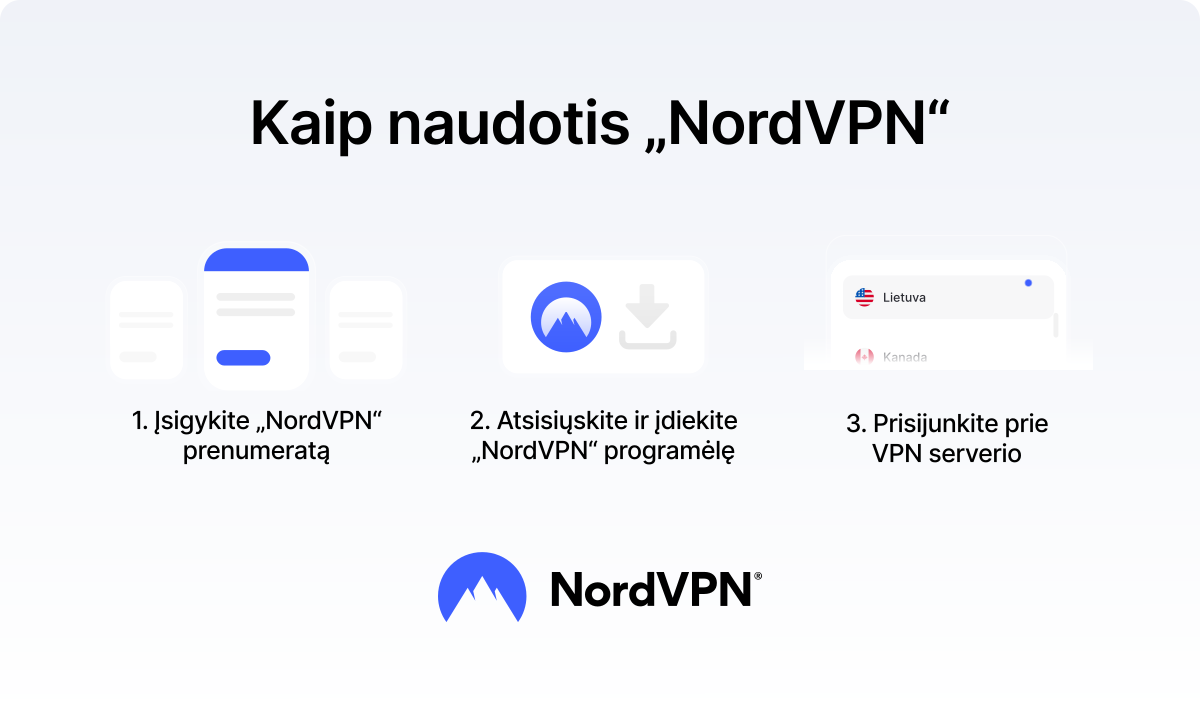
1. Įsigykite „NordVPN“ prenumeratą
Pirmiausia apsilankykite „NordVPN“ interneto svetainėje ir pasirinkite savo poreikius atitinkantį prenumeratos planą. Susikurkite „Nord Account“ paskyrą, pasirinkite prenumeratos laikotarpį ir apmokėkite užsakymą. Tą pačią paskyrą galėsite naudoti prisijungdami prie „NordVPN“ skirtinguose įrenginiuose.
Visiems „NordVPN“ prenumeratos planams taikoma 30 dienų pinigų grąžinimo garantija. Jei per šį laikotarpį nuspręsite, kad paslauga jums netinka, galėsite paprašyti grąžinti sumokėtus pinigus.
Prenumerata atnaujinama automatiškai. Pasirinkus daugumą mokėjimo būdų, mokestis už kitą prenumeratos laikotarpį nuskaičiuojamas likus 14 dienų iki dabartinės prenumeratos pabaigos. Taip siekiama užtikrinti, kad iškilus mokėjimo problemų galėtumėte ir toliau nepertraukiamai naudotis paslauga. Prieš pratęsiant prenumeratą gausite priminimą el. paštu, o automatinį jos pratęsimą galėsite bet kada išjungti savo „Nord Account“ paskyroje.
2. Atsisiųskite ir įdiekite programėlę
Tuomet atsisiųskite savo įrenginiui skirtą VPN programėlę. „NordVPN“ siųskitės tiesiai iš oficialios interneto svetainės arba oficialios savo įrenginio programėlių parduotuvės, pavyzdžiui, „Apple App Store“, „Google Play“ ar „Microsoft Store“.
Įdiekite programėlę, ją atidarykite ir prisijunkite naudodami „Nord Account“ paskyrą, kurią susikūrėte įsigydami prenumeratą. Dabar jau galite pirmą kartą prisijungti prie VPN.
3. Prisijunkite prie VPN serverio
Norėdami greitai prisijungti prie VPN, atidarykite programėlę ir pasirinkite „Apsaugoti ryšį“ („Secure my connection“). „NordVPN“ automatiškai parinks rekomenduojamą VPN serverį ir prie jo prisijungs.
Taip pat galite patys pasirinkti, prie kurios šalies ar vietovės VPN serverio prisijungti, naudodamiesi žemėlapiu arba serverių sąrašu. Tai ypač naudinga, jei norite pakeisti savo virtualiąją buvimo vietą. Prisijungus prie pasirinktoje šalyje esančio VPN serverio, internete paprastai bus matomas ne jūsų tikrasis IP adresas, o VPN serverio IP adresas, pagal kurį nustatoma apytikslė buvimo vieta. Tačiau interneto svetainės gali jus atpažinti ir kitais būdais, pavyzdžiui, pagal slapukus, naršyklės duomenis ar tai, kad esate prisijungę prie savo paskyros
Ekspertų patarimas:
Kasdieniam naudojimui rekomenduojame rinktis funkciją „Secure my connection“, kuri automatiškai parenka tinkamiausią serverį pagal jūsų buvimo vietą. Konkretų serverį verta rinktis tik tada, kai reikia tam tikros virtualiosios vietos. Tokiu atveju peržiūrėkite mūsų patarimus, kaip pasirinkti geriausią lokaciją VPN serveriui.

Kaip naudotis „NordVPN“ skirtinguose įrenginiuose
Nesvarbu, kokį įrenginį naudojate, pradėti naudotis „NordVPN“ paprasta – įdiekite programėlę, prisijunkite prie paskyros ir pasirinkite VPN serverį. Vis dėlto tam tikri veiksmai ir galimi nustatymai gali skirtis priklausomai nuo įrenginio ir operacinės sistemos.
Ekspertų patarimas:
Jei turite kelis išmaniuosius įrenginius, kuriuose negalima įdiegti VPN programėlių, apsvarstykite galimybę naudoti suderinamą maršrutizatorių. Vieną kartą sukonfigūravę VPN, galėsite apsaugoti kelis prie tinklo prijungtus įrenginius ir nereikės ieškoti atskiro sprendimo kiekvienam iš jų.
Kaip naudotis „NordVPN Meshnet“
„Meshnet“ – tai „NordVPN“ funkcija, leidžianti saugiai sujungti įrenginius į privatų tinklą, net jei jie prijungti prie skirtingų tinklų ar yra skirtingose vietose. Šalyse, kuriose ši funkcija prieinama, ja galima naudotis nemokamai, turint „Nord Account“ paskyrą – mokamos „NordVPN“ prenumeratos nereikia. Įrenginiai sujungiami šifruotu ryšiu, todėl galite saugiai prisijungti prie jų nuotoliniu būdu, dalytis failais, žaisti vietinio tinklo (LAN) žaidimus ar nukreipti interneto srautą per kitą suderinamą įrenginį.
Norėdami įdiegti „Meshnet“, atlikite šiuos veiksmus:
- 1. Įdiekite „NordVPN“ programėlę kiekviename įrenginyje, kurį norite prijungti.
- 2. Atidarykite „NordVPN“ ir pasirinkite „Meshnet“.
- 3. Įjunkite „Meshnet“ kiekviename įrenginyje. Įrenginiai, kuriuose prisijungta prie tos pačios „Nord Account“ paskyros, automatiškai aptiks vienas kitą ir užmegs ryšį.
- 4. Jei norite prijungti kitam asmeniui priklausantį įrenginį, nusiųskite jam „Meshnet“ kvietimą ir palaukite, kol jis jį priims.
- 5. Tvarkydami leidimus nustatykite, ką gali daryti kiekvienas prijungtas įrenginys, pavyzdžiui, dalytis failais, naudotis nuotoline prieiga ar nukreipti duomenų srautą.
- 6. Kai norėsite prisijungti prie konkretaus įrenginio, naudokite jo unikalų „Meshnet“ pavadinimą arba „Meshnet“ IP adresą.
Pridėję naują įrenginį visada peržiūrėkite jam suteiktus leidimus, ypač jei įrenginys priklauso ne jums. Suteikite tik būtiniausias prieigos teises, o nukreipti duomenų srautą ir prisijungti prie vietinio tinklo leiskite tik patikimiems įrenginiams. Vadovaukitės geriausiomis „Meshnet“ naudojimo praktikomis, kad jūsų tinklas išliktų saugus.
Kokias „NordVPN“ funkcijas verta įjungti?
VPN ryšys suteikia nemažai apsaugos internete, tačiau „NordVPN“ gali kur kas daugiau nei tik užšifruoti duomenų srautą ir pakeisti IP adresą. Įjungę kelias papildomas funkcijas galėsite dar geriau apsaugoti savo privatumą, padidinti saugumą internete ir patogiau naudotis programėle.
Kaip įjungti „Kill Switch“ funkciją
„Kill Switch“ padeda sumažinti atsitiktinio duomenų atskleidimo riziką nutrūkus VPN ryšiui. Tokiu atveju ši funkcija blokuoja interneto prieigą, kad duomenys nebūtų perduodami neapsaugotu interneto ryšiu. Interneto prieiga atkuriama vėl prisijungus prie VPN serverio.
Norėdami įjungti „Kill Switch“ funkciją, atlikite šiuos veiksmus:
- 1. Atidarykite „NordVPN“ programėlę.
- 2. Eikite į „Settings“.
- 3. Raskite „Kill Switch“.
- 4. Įjunkite „Kill Switch“ parinktį.
Konkrečios parinktys priklauso nuo naudojamo įrenginio. Pavyzdžiui, „Windows“ sistemoje galite pasirinkti programas, kurios bus automatiškai uždaromos suveikus programų lygmens „Kill Switch“ funkcijai. Kitose platformose ši funkcija gali būti taikoma visam interneto ryšiui.
Kaip įjungti automatinio prisijungimo funkciją
Įjungus automatinio prisijungimo funkciją, VPN ryšys užmezgamas automatiškai, todėl kaskart nereikia jungtis patiems. Tai ypač naudinga naudojantis viešaisiais „Wi-Fi“ tinklais, nes prisijungus prie jų galima lengvai pamiršti įjungti VPN.
Norėdami įjungti automatinio prisijungimo funkciją, atlikite šiuos veiksmus:
- 1. Atidarykite „NordVPN“ ir eikite į programėlės nustatymus.
- 2. Raskite parinktį „Auto-connect“.
- 3. Įjunkite šią funkciją.
- 4. Atsižvelgdami į įrenginyje galimas parinktis, pasirinkite, kada „NordVPN“ turėtų prisijungti automatiškai.
- 5. Nurodykite pageidaujamą vietą arba palikite nustatymą, pagal kurį „NordVPN“ automatiškai parenka rekomenduojamą serverį.
Jei dažnai naudojatės viešbučių, oro uostų, kavinių ar kitais viešaisiais „Wi-Fi“ tinklais, verta įjungti automatinio prisijungimo funkciją. Taip prisijungus prie naujo tinklo nereikės kaskart prisiminti įjungti VPN.
Kaip įjungti naujos kartos antivirusinę apsaugą
„NordVPN“ naujos kartos antivirusinė programa* padeda apsisaugoti ir nuo grėsmių, kurių vien VPN ryšys nepašalina. Ji gali blokuoti kenkėjiškas ir apgaulingas interneto svetaines, įkyrias reklamas bei sekiklius, taip pat tikrinti, ar atsisiunčiamuose failuose nėra kenkėjiškų programų.
Norėdami ją įjungti, atlikite šiuos veiksmus:
- 1. Atidarykite „NordVPN“ programėlę.
- 2. Spustelėkite skydo piktogramą, kad atidarytumėte saugumo funkcijas.
- 3. Įjunkite galimas naujos kartos antivirusinės programos funkcijas.
- 4. Peržiūrėkite apsaugos nustatymus ir pasirinkite, ar norite blokuoti reklamas, sekiklius ir kenkėjiškas interneto svetaines bei tikrinti, ar failuose nėra kenkėjiškų programų.
Kai kurios naujos kartos antivirusinės programos funkcijos veikia net ir neprisijungus prie VPN serverio. Vis dėlto visas naujos kartos antivirusinės programos funkcijų rinkinys, apimantis apsaugą nuo kenkėjiškų programų ir naršant internete kylančių grėsmių, prieinamas tik „Windows“ ir „macOS“ naudotojams, pasirinkusiems „NordVPN Complete“ arba „Ultra“ prenumeratos planą. Kitose platformose galima naudotis apsauga nuo sukčiavimo ir duomenų viliojimo realiuoju laiku.
* „NordVPN“ naujos kartos antivirusinė programa – tai visapusiška apsaugos nuo skaitmeninių grėsmių priemonė, skirta „Windows“ ir „macOS“ įrenginiams. Daugiau apie ją ir jos veikimo principus sužinosite naujos kartos antivirusinės programos techniniame dokumente.
Kaip naudotis maskuojamaisiais serveriais
Maskuojamieji serveriai užmaskuoja VPN ryšį taip, kad jis būtų panašus į įprastą interneto srautą. Tai gali padėti prisijungti prie VPN tinkluose, kuriuose taikomi griežti interneto prieigos apribojimai, pavyzdžiui, kai kuriuose viešuosiuose „Wi-Fi“ tinkluose.
Norėdami prisijungti prie maskuojamojo serverio, atlikite šiuos veiksmus:
- 1. Atidarykite „NordVPN“ programėlę savo įrenginyje.
- 2. Pasirinkite „All locations“, kad atidarytumėte visą serverių sąrašą.
- 3. Pasirinkite skirtuką „Obfuscated“.
- 4. Pasirinkite greičiausią serverį pagal savo buvimo vietą arba nurodykite konkrečią šalį iš sąrašo.
- 5. Palaukite kelias sekundes, kol bus užmegztas ryšys. Dabar esate prisijungę prie maskuojamojo serverio.
„Linux“ sistemoje srauto maskavimas galimas tik naudojant „OpenVPN“ protokolą. Pakeiskite ryšio technologiją į „OpenVPN“ (TCP arba UDP), skiltyje „Settings“ įjunkite „Obfuscation“ ir prisijunkite prie bet kurios šalies serverio.
Dėl papildomo duomenų srauto maskavimo maskuojamieji serveriai gali veikti šiek tiek lėčiau nei įprasti serveriai. Todėl juos rekomenduojama naudoti tik tada, kai nepavyksta užmegzti įprasto VPN ryšio.
Kaip patikrinti, ar „NordVPN“ veikia?
Prisijungę galite greitai patikrinti ar VPN veikia tinkamai, ir įsitikinti, kad jūsų virtualioji vieta pasikeitė:
- Patikrinkite „NordVPN“ programėlę. Joje turėtų būti rodoma, kad esate prisijungę, taip pat nurodytas dabartinis VPN serveris ir jo vieta.
- Patikrinkite savo IP adresą. Prisijungę prie „NordVPN“ patikrinkite savo viešąjį IP adresą. Jis turėtų skirtis nuo jūsų įprasto IP adreso, o pagal jį nustatoma apytikslė vieta turėtų atitikti VPN serverio vietą.
- Atsijunkite ir palyginkite rezultatus. Jei abejojate, atsijunkite nuo „NordVPN“ ir dar kartą patikrinkite savo IP adresą. Tuomet vėl prisijunkite, pakartokite patikrą ir palyginkite rezultatus.
- Atlikite VPN duomenų nutekėjimo testą. Patikrinkite, ar nenuteka duomenys per DNS, IPv6 arba WebRTC, kad įsitikintumėte, jog veikiant VPN neatskleidžiamas tikrasis jūsų IP adresas ar kita tinklo informacija.
Kibernetinis saugumas vienu spustelėjimu.
Būkite saugūs su vienu geriausių pasaulyje VPN