Mengapa Anda perlu menggunakan NordVPN?
Jika Anda bertanya-tanya, “Apakah saya perlu VPN?”, coba ingat seberapa sering Anda memakai Wi-Fi publik, membagikan informasi sensitif secara online, atau menginginkan privasi lebih saat menjelajahi internet. Jaringan pribadi virtual atau virtual private network (VPN) mengenkripsi koneksi internet dan menyalurkan lalu lintas melalui server VPN, sehingga aktivitas Anda lebih sulit dipantau oleh pihak lain di jaringan yang sama. Alamat IP asli Anda juga diganti dengan alamat IP server.
Itu adalah beberapa manfaat VPN. Tidak hanya itu, NordVPN juga menawarkan perlindungan ekstra. Bergantung pada perangkat dan paket langganan yang Anda pilih, Anda dapat memanfaatkan fitur antivirus generasi berikutnya untuk memblokir situs berbahaya dan situs phishing, mendeteksi file unduhan yang mengandung malware, serta memblokir iklan dan pelacak.
Anda juga tidak perlu memahami seluk-beluk teknis VPN untuk mendapatkan manfaatnya. Setelah memahami cara menggunakan VPN, memastikan koneksi tetap terjaga menjadi semudah menyambungkan perangkat ke Wi-Fi. Dengan NordVPN, Anda bisa memulainya dalam beberapa klik saja.
Cara mulai menggunakan NordVPN dalam tiga langkah
Sebelum mengenal lebih jauh pengaturan dan fitur tambahan NordVPN, mulailah dengan persiapan dasar. Ikuti tiga langkah berikut untuk menyiapkan VPN.
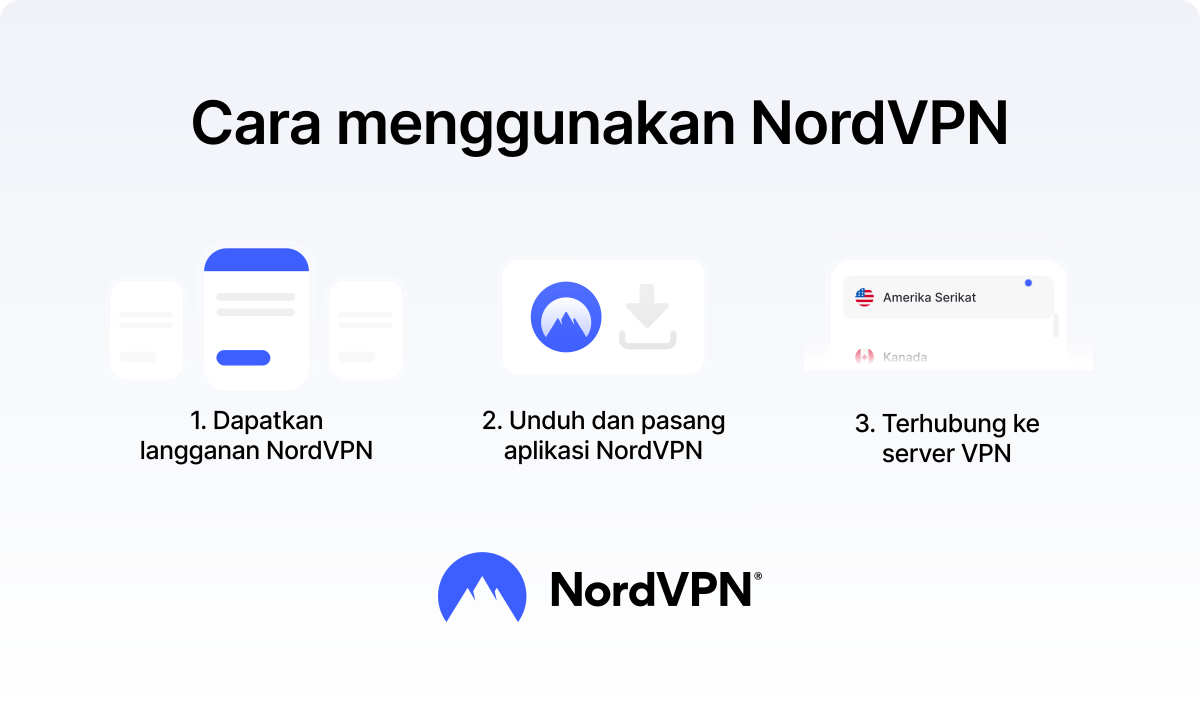
1. Berlangganan NordVPN
Buka situs web resmi dan pilih paket NordVPN yang sesuai dengan kebutuhan Anda. Buat Nord Account, tentukan masa langganan, dan selesaikan pembelian. Akun ini nantinya digunakan untuk masuk ke NordVPN di berbagai perangkat Anda.
Semua paket NordVPN memiliki jaminan uang kembali 30 hari. Anda bisa meminta pengembalian dana dalam 30 hari pertama jika layanan ini tidak sesuai dengan kebutuhan.
Langganan diperpanjang secara otomatis. Untuk sebagian besar metode pembayaran, biaya perpanjangan ditarik 14 hari sebelum tanggal perpanjangan. Dengan begitu, layanan Anda tetap berjalan meski terjadi masalah pembayaran. Anda akan selalu menerima pengingat melalui email sebelum perpanjangan. Perpanjangan otomatis dapat dinonaktifkan kapan saja melalui Nord Account Anda.
2. Unduh dan instal aplikasi
Selanjutnya, unduh aplikasi VPN untuk perangkat Anda. Unduhlah NordVPN langsung dari situs web resmi atau toko aplikasi resmi perangkat Anda, seperti Apple App Store, Google Play Store, atau Microsoft Store.
Instal dan buka aplikasi, lalu masuk dengan Nord Account yang Anda buat saat berlangganan. Setelah masuk, Anda terhubung ke VPN untuk pertama kalinya.
3. Sambungkan perangkat ke server VPN
Untuk opsi tercepat, buka aplikasi dan pilih “Secure my connection”. NordVPN akan secara otomatis memilih server VPN yang direkomendasikan dan menghubungkan perangkat Anda dengan aman.
Anda juga dapat memilih lokasi server tertentu melalui peta atau daftar server. Opsi ini berguna ketika Anda ingin menggunakan NordVPN untuk mengubah lokasi virtual. Hubungkan perangkat ke server di negara pilihan Anda. Situs web biasanya akan melihat alamat IP server VPN Anda, bukan alamat IP dan lokasi Anda, untuk memperkirakan lokasinya dari alamat yang dipilih. Perhatikan bahwa situs masih bisa mengenali pengguna yang pernah berkunjung melalui petunjuk lain, seperti fingerprinting peramban, cookie, dan akun yang pernah Anda gunakan untuk masuk.
TIP PRAKTIS
Untuk penggunaan sehari-hari, cukup pilih “Secure my connection”. NordVPN akan secara otomatis memilih server terbaik sesuai lokasi Anda. Jika Anda memerlukan lokasi virtual tertentu, simak tip kami untuk memilih negara dengan lokasi server VPN terbaik.
Cara menggunakan NordVPN di berbagai perangkat
Cara menggunakan NordVPN sama saja di berbagai perangkat: instal aplikasinya, masuk ke akun, lalu terhubung ke server. Namun, setiap platform sedikit berbeda, mulai dari tempat Anda mengunduh aplikasi, cara menyambungkan perangkat, hingga pilihan pengaturan yang tersedia.
TIP PRAKTIS
Jika Anda memiliki beberapa perangkat pintar yang tidak mendukung aplikasi VPN, pertimbangkan untuk menyiapkan router yang kompatibel. Dengan begitu, Anda dapat melindungi beberapa perangkat yang terhubung sekaligus tanpa perlu mencari solusi alternatif untuk setiap perangkat.
Cara menggunakan Meshnet NordVPN
Meshnet adalah fitur NordVPN yang memungkinkan Anda membuat jaringan pribadi antarperangkat, meskipun perangkat tersebut menggunakan jaringan atau berada di lokasi yang berbeda. Anda dapat menggunakan Meshnet dengan Nord Account gratis di wilayah yang didukung tanpa perlu langganan berbayar. Meshnet menggunakan koneksi terenkripsi untuk menghubungkan perangkat, sehingga Anda bisa mengaksesnya dari jarak jauh dengan aman, berbagi file, bermain game via LAN, atau menyalurkan lalu lintas antara perangkat yang kompatibel.
Untuk menyiapkan Meshnet:
- 1. Instal aplikasi NordVPN di setiap perangkat yang ingin Anda hubungkan.
- 2. Buka NordVPN dan pilih “Meshnet”.
- 3. Aktifkan Meshnet di setiap perangkat. Perangkat yang masuk dengan Nord Account yang sama akan saling mendeteksi dan terhubung secara otomatis.
- 4. Untuk menambahkan perangkat milik orang lain, kirim undangan Meshnet dan tunggu hingga pemiliknya menerima undangan tersebut.
- 5. Atur izin setiap perangkat yang terhubung, seperti berbagi file, akses jarak jauh, atau pengalihan lalu lintas.
- 6. Gunakan nama Meshnet unik atau alamat IP Meshnet perangkat tujuan untuk terhubung saat diperlukan.
Periksa izin setiap kali Anda menambahkan perangkat baru, terutama perangkat yang bukan milik Anda. Berikan akses sesuai kebutuhan setiap perangkat dan hanya izinkan pengalihan lalu lintas serta akses ke jaringan lokal untuk perangkat yang Anda percaya. Ikuti panduan penggunaan Meshnet yang aman untuk melindungi jaringan Anda.
Fitur-fitur NordVPN yang sebaiknya diaktifkan
Koneksi VPN sudah cukup memberikan berbagai bentuk perlindunganonline, namun NordVPN menawarkan lebih dari sekadar mengenkripsi lalu lintas internet dan mengubah alamat IP Anda. Aktifkan beberapa fitur tambahan untuk meningkatkan privasi, keamanan, dan kenyamanan penggunaan aplikasi.
Cara mengaktifkan Kill Switch
Kill Switch atau sakelar pemutus mengurangi risiko data terekspos secara tidak sengaja jika koneksi VPN terputus. Fitur ini mencegah perangkat beralih ke koneksi yang tidak terlindungi dengan memblokir akses internet Anda hingga koneksi ke server VPN dipulihkan.
Untuk mengaktifkan Kill Switch:
- 1. Buka aplikasi NordVPN.
- 2. Masuk ke “Settings”.
- 3. Cari “Kill Switch”.
- 4. Aktifkan opsi Kill Switch yang tersedia.
Opsi Kill Switch yang tersedia bergantung pada perangkat Anda. Di Windows, misalnya, Anda dapat memilih aplikasi yang akan ditutup jika koneksi VPN terputus. Pada platform lain, Kill Switch mungkin memblokir akses internet di seluruh perangkat.
Cara mengaktifkan koneksi otomatis
Koneksi otomatis menghubungkan NordVPN ke server VPN dengan sendirinya tanpa memerlukan konfigurasi manual. Fitur ini berguna saat Anda menggunakan Wi-Fi publik yang tidak aman karena Anda lupa menyalakan VPN dan mungkin langsung terhubung ke jaringan.
Untuk mengaktifkan koneksi otomatis:
- 1. Buka NordVPN dan masuk ke “Settings”.
- 2. Cari “Auto-connect”.
- 3. Aktifkan fitur tersebut.
- 4. Pilih kapan NordVPN akan terhubung secara otomatis sesuai opsi yang tersedia di perangkat Anda.
- 5. Tentukan lokasi pilihan atau tetap gunakan pengaturan server yang direkomendasikan.
Gunakan koneksi otomatis jika Anda sering memakai Wi-Fi hotel, bandara, kafe, atau jaringan publik lainnya. Anda tidak perlu khawatir soal lupa menyalakan VPN setiap kali tersambung ke jaringan baru.
Cara mengaktifkan antivirus generasi berikutnya
Antivirus generasi berikutnya NordVPN* memberikan perlindungan tambahan di luar koneksi VPN. Perangkat keamanannya dapat memblokir situs berbahaya dan situs phishing, menghalangi pelacak dan iklan yang mengganggu, serta memindai file unduhan untuk mendeteksi malware.
Untuk mengaktifkannya:
- 1. Buka aplikasi NordVPN.
- 2. Pilih ikon perisai untuk membuka fitur keamanan.
- 3. Aktifkan perlindungan antivirus generasi berikutnya yang tersedia.
- 4. Periksa setiap alat keamanan dan atur sesuai kebutuhan. Pilihannya mencakup pemblokir iklan, pemblokir pelacak, pemblokir situs berbahaya, dan pemindai malware.
Berbeda dari VPN, beberapa fitur antivirus generasi berikutnya dapat terus melindungi Anda meski tidak terhubung ke server VPN. Perlindungan penuh antivirus generasi berikutnya terhadap malware dan ancaman saat menjelajah internet tersedia di Windows dan macOS dengan paket NordVPN Complete dan Ultra. Di platform lain, Anda bisa mengaktifkan perlindungan waktu nyata untuk menghindari penipuan dan phishing.
*Antivirus generasi berikutnya NordVPN adalah alat yang menawarkan perlindungan menyeluruh terhadap ancaman digital di Windows dan macOS. Pelajari pengertian dan cara kerjanya dalam dokumen teknis antivirus generasi berikutnya.
Cara menggunakan server yang disamarkan
Server yang disamarkan membuat lalu lintas VPN terlihat seperti lalu lintas internet biasa. Dengan begitu, koneksi VPN dapat berfungsi lebih baik di jaringan dengan firewall ketat yang menghambat koneksi VPN biasa, seperti beberapa hotspot Wi-Fi publik.
Ikuti langkah berikut untuk menggunakan server yang disamarkan:
- 1. Buka NordVPN di perangkat Anda.
- 2. Buka “All locations” untuk melihat seluruh daftar server.
- 3. Pilih tab “Obfuscated”.
- 4. Pilih server yang paling cepat untuk lokasi Anda atau pilih negara dari daftar.
- 5. Tunggu beberapa detik hingga terhubung melalui server yang disamarkan.
Jika Anda menggunakan Linux, fitur penyamaran hanya bisa digunakan dengan protokol OpenVPN. Ganti protokol VPN ke OpenVPN (TCP atau UDP), aktifkan “Obfuscation” melalui “Settings”, lalu hubungkan ke server di negara pilihan.
Lapisan penyamaran tambahan dapat membuat koneksi sedikit lebih lambat dibandingkan koneksi melalui server biasa. Gunakan server yang disamarkan hanya saat koneksi VPN biasa tidak berfungsi.
Cara memeriksa apakah NordVPN berfungsi
Setelah terhubung, Anda dapat memeriksa apakah VPN berfungsi dan memastikan lokasi virtual Anda sudah berubah:
- Periksa aplikasi NordVPN. Aplikasi ini seharusnya menunjukkan bahwa Anda sudah terhubung serta menampilkan server VPN dan lokasi yang sedang digunakan.
- Periksa alamat IP Anda. Cek alamat IP publik Anda saat terhubung ke NordVPN. Alamat tersebut seharusnya berbeda dari alamat IP yang biasa digunakan dan menunjukkan perkiraan lokasi yang sesuai dengan lokasi server VPN Anda.
- Putuskan koneksi dan bandingkan. Jika ragu, coba putuskan koneksi NordVPN dan periksa kembali alamat IP Anda. Hubungkan kembali, ulangi pemeriksaan, lalu bandingkan hasilnya.
- Lakukan uji kebocoran VPN. Periksa kebocoran DNS, IPv6, atau WebRTC untuk memastikan alamat IP yang biasa digunakan atau informasi jaringan lainnya tidak terekspos saat VPN aktif.
Keamanan online dimulai dengan satu klik.
Tetap aman dengan VPN terkemuka di dunia