Porque usar a NordVPN?
Se se pergunta “Será que preciso de uma VPN?”, pense em quantas vezes recorre ao wi-fi público, partilha informações sensíveis online ou já desejou ter mais privacidade enquanto navega. Uma rede privada virtual (VPN) encripta a sua ligação à internet e encaminha o seu tráfego através de um servidor VPN, fazendo com que seja mais difícil que outras pessoas que usem a mesma rede vejam o que está a fazer e substituindo o seu verdadeiro endereço IP pelo IP do servidor.
Estas são algumas das principais vantagens de uma VPN, mas a NordVPN não se limita à ligação VP. Dependendo do seu dispositivo e do plano que escolher, também pode usar as funcionalidades do antivírus de última geração para bloquear sites maliciosos e de phishing, analisar transferências quanto à presença de malware e bloquear anúncios e localizadores.
E não precisa de estar familiarizado com os aspetos técnicos das VPN para usufruir destas vantagens. A partir do momento em que aprende a usar uma VPN, proteger a sua ligação torna-se uma tarefa tão rotineira quando ligar-se ao wi-fi. Com a NordVPN, pode começar com apenas alguns cliques.
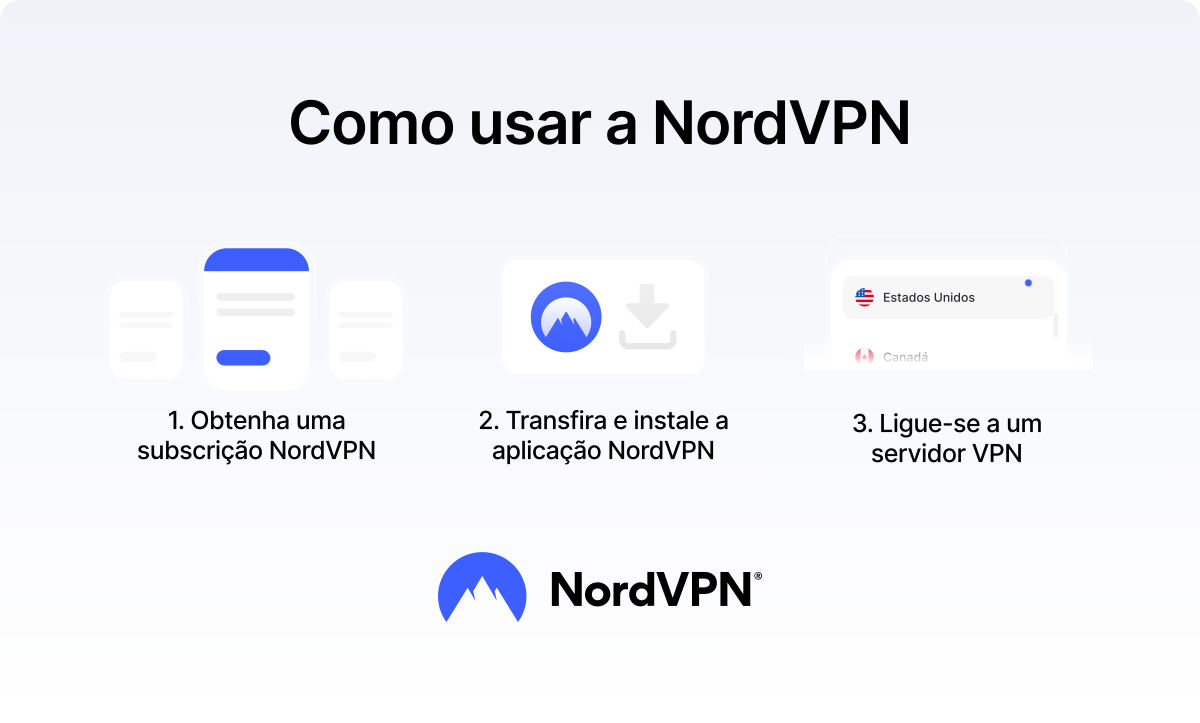
Como começar a utilizar a NordVPN em 3 passos
Antes de explorar as definições e as funcionalidades extra da NordVPN, terá de configurar o básico. Configure a sua VPN com estes três passos.
1. Adquira uma subscrição da NordVPN
Comece por visitar o site da NordVPN e por escolher um plano à medida das suas necessidades. Crie uma Nord Account, escolha um período de subscrição e efetue a compra. Esta será a conta que usará para iniciar sessão na NordVPN nos seus dispositivos.
Todos os planos da NordVPN vêm com uma garantia de reembolso de 30 dias, por isso pode pedir um reembolso nos primeiros 30 dias se não ficar satisfeito com o serviço.
A sua subscrição é renovada automaticamente. A maioria dos métodos de pagamento cobra a renovação automática 14 dias antes da data efetiva de renovação, para evitar interrupções no serviço se houver algum problema com o pagamento. Receberá sempre um lembrete por e-mail antes da renovação, que poderá sempre cancelar na Nord Account.
2. Descarregue e instale a aplicação
A seguir, descarregue a aplicação VPN para o seu dispositivo. Transfira a NordVPN diretamente do site oficial ou da loja de aplicações oficial do seu dispositivo, como a Apple App Store, a Google Play Store ou a Microsoft Store.
Instale a aplicação, abra-a e inicie sessão na conta da Nord Account que criou quando fez a subscrição. Assim que entrar, estará pronto para ligar pela primeira vez a sua VPN.
3. Ligue-se a um servidor VPN
A opção mais rápida é abrir a aplicação e selecionar “Proteger a minha ligação”. A NordVPN escolhe automaticamente um servidor VPN recomendado e estabelece uma ligação segura por si.
Também pode escolher a localização específica de um servidor no mapa ou a partir da lista de servidores, o que é útil quando quiser usar a NordVPN para alterar a sua localização virtual. Ligue-se a um servidor no país que escolheu, e os sites verão o endereço IP e a localização aproximada do servidor, em vez da sua. No entanto, lembre-se de que os sites também podem usar outros sinais, como impressões digitais do navegador, cookies ou inícios de sessão em contas, para identificar visitantes recorrentes.
Dica:
No dia a dia, escolha a opção “Proteger a minha ligação”, que seleciona automaticamente o melhor servidor para a sua localização, a menos que precise de uma localização virtual específica. Se for o caso, veja as nossas dicas sobre como escolher o melhor país para um servidor VPN.

Como usar a NordVPN em diferentes dispositivos
Os princípios básicos de utilização da NordVPN são os mesmos na maioria dos dispositivos: instale a NordVPN, inicie sessão na sua conta e ligue-se a um servidor. O que pode variar de acordo com a plataforma é de onde descarrega a aplicação, como estabelece ligação e que definições utilizar.
Dica:
Se tiver vários dispositivos inteligentes que não suportam aplicações VPN, pense em configurar um router compatível. Uma única configuração serve para vários dispositivos ligados, para que não tenha de procurar uma solução alternativa para cada um.
Como utilizar a Meshnet da NordVPN
A Meshnet é uma funcionalidade da NordVPN que lhe permite criar uma rede privada entre os seus dispositivos, mesmo que estejam em redes ou locais diferentes. Pode utilizar a Meshnet com uma conta Nord Account gratuita nas regiões suportadas — sem necessidade de uma subscrição paga da NordVPN. A Meshnet utiliza ligações encriptadas para ligar os seus dispositivos, dando-lhe acesso remoto seguro, permitindo-lhe partilhar ficheiros, jogar jogos LAN ou encaminhar o tráfego entre dispositivos compatíveis.
Para configurar a Meshnet:
- 1. Instale a aplicação da NordVPN em cada dispositivo que pretende ligar.
- 2. Abra a NordVPN e selecione “Meshnet”.
- 3. Ative a Meshnet em cada dispositivo. Os dispositivos com sessão iniciada na mesma Nord Account detetam-se e estabelecem automaticamente ligação entre si.
- 4. Para ligar o dispositivo de outra pessoa, envie-lhe um convite para a Meshnet e espere que o aceite.
- 5. Escolha o que cada dispositivo ligado pode fazer gerindo as suas permissões, como a partilha de ficheiros, o acesso remoto ou o encaminhamento de tráfego.
- 6. Use o nome único do dispositivo na Meshnet ou o endereço IP da Meshnet para se ligar a ele sempre que precisar.
Volte a verificar as permissões sempre que adicionar um novo dispositivo, especialmente se ele não for seu. Dê a cada dispositivo apenas o acesso estritamente necessário e reserve o encaminhamento de tráfego e o acesso à rede local para os dispositivos em que confia. Siga as melhores práticas da Meshnet para manter a sua rede segura.
Funcionalidades da NordVPN que deve ativar
Uma ligação VPN já cria uma boa proteção online, mas a NordVPN faz muito mais do que encriptar o seu tráfego e alterar o seu endereço IP. Ative algumas funcionalidades extra para conseguir ainda mais privacidade, segurança e comodidade com a aplicação.
Como ativar o Kill Switch
O Kill Switch ajuda a reduzir o risco de exposição acidental de danos se a sua ligação VPN falhar. Em vez de deixar que o seu dispositivo volte a utilizar uma ligação desprotegida à internet, o Kill Switch bloqueia o acesso à internet até que restabeleça ligação a um servidor VPN.
Para ativar o Kill Switch:
- 1. Abra a aplicação da NordVPN.
- 2. Aceda às “Definições”.
- 3. Procure “Kill Switch”.
- 4. Ative a opção “Kill Switch”.
As opções exatas dependem do dispositivo. Por exemplo, o Windows permite-lhe escolher aplicações específicas a fechar com o Kill Switch da aplicação, enquanto outras plataformas podem aplicar o Kill Switch a toda a ligação.
Como ativar a ligação automática
A ligação automática diz à NordVPN para estabelecer automaticamente a ligação VPN, em vez de esperar que o utilizador a ative manualmente. É uma função especialmente útil em redes wi-fi públicas não seguras, onde é fácil ligar-se à rede e esquecer-se de ativar a VPN.
Para ativar a ligação automática:
- 1. Abra a NordVPN e aceda a “Definições”.
- 2. Procure a opção “Ligação automática”.
- 3. Ative a funcionalidade.
- 4. Escolha quando pretende que a NordVPN se ligue automaticamente, dependendo das opções disponíveis no seu dispositivo.
- 5. Escolha a localização que prefere ou configure a NordVPN para um servidor recomendado.
Escolha a ligação automática se costuma utilizar redes wi-fi de hotéis, aeroportos, cafés ou outras redes wi-fi públicas. É menos uma coisa com que tem de se preocupar quando se liga a uma nova rede.
Como ativar o antivírus de última geração
O antivírus de última geração* da NordVPN oferece uma proteção que não se limita à ligação VPN. As suas ferramentas de segurança bloqueiam sites maliciosos e de phishing, travam anúncios invasivos e localizadores, e analisam as transferências quanto à presença de malware.
Para o ativar:
- 1. Abra a aplicação da NordVPN.
- 2. Selecione o ícone do escudo para abrir as funcionalidades de segurança.
- 3. Ative a proteção do antivírus de última geração.
- 4. Analise as ferramentas individuais e ajuste-as em função das suas necessidades, como o bloqueador de anúncios, o bloqueador de localizadores, o bloqueador de sites maliciosos e o verificador de malware da NordVPN.
Ao contrário da VPN em si, o antivírus de última geração tem funcionalidades que podem continuar a protegê-lo mesmo quando não está ligado a um servidor VPN. Lembre-se de que a proteção completa contra malware e a proteção de navegação do antivírus de última geração estão disponíveis para Windows e macOS nos planos Complete e Ultra da NordVPN. Noutras plataformas, tem a possibilidade de ativar a proteção em tempo real contra fraudes e phishing.
*O antivírus de última geração da NordVPN é uma ferramenta de proteção completa contra ameaças digitais, disponível para Windows e macOS. Descubra o que é e como funciona no nosso artigo sobre o antivírus de última geração.
Como utilizar os servidores ofuscados
Os servidores ofuscados disfarçam o tráfego da VPN, tornando-o semelhante ao tráfego normal da internet. Isto pode melhorar a conetividade em redes com firewalls restritivas, que interferem com as ligações VPN habituais, como alguns pontos públicos de acesso wi-fi.
Siga estes passos para se ligar a um servidor ofuscado:
- 1. Abra a aplicação da NordVPN no seu dispositivo.
- 2. Procure “Todas as localizações” para abrir a lista completa de servidores.
- 3. Selecione o separador “Ofuscados”.
- 4. Escolha o servidor mais rápido para a sua localização ou selecione um país específico da lista.
- 5. Aguarde alguns segundos até a ligação ser estabelecida — está agora ligado através de um servidor ofuscado.
No Linux, a ofuscação está apenas disponível com o protocolo OpenVPN. Mude a tecnologia para OpenVPN (TCP ou UDP), ative a “Ofuscação” nas “Definições” e ligue-se a um país.
As ligações ofuscadas podem ser ligeiramente mais lentas do que as dos servidores comuns, devido à camada extra de ocultação de tráfego — use-as apenas quando a ligação normal não funcionar.
Como verificar se a NordVPN está a funcionar
Depois de ligar a VPN, pode verificar rapidamente se ela está a funcionar e confirmar se a sua localização virtual mudou:
- Verifique a aplicação da NordVPN: a aplicação deverá mostrar que está ligado e apresentar o seu servidor VPN e localização atuais.
- Verifique o seu endereço IP: procure o seu endereço IP público enquanto estiver ligado à NordVPN. Ele deverá ser diferente do seu IP normal e mostrar a localização aproximada do servidor VPN que está a utilizar.
- Desligue a VPN e compare: se tiver dúvidas, desligue a NordVPN e verifique de novo o seu endereço IP. Restabeleça ligação, repita o processo e compare os resultados.
- Faça um teste de fuga de VPN: procure fugas de DNS, IPv6 ou WebRTC, para se certificar de que o seu endereço IP habitual ou outras informações de rede não estão a ser expostos enquanto tem a VPN ligada.
A segurança online começa com um clique.
Fique em segurança com a principal VPN do mundo