Miksi NordVPN:ää kannattaa käyttää?
Jos mietit, tarvitsetko VPN:ää, muista kuinka usein käytät julkista Wi-Fi-verkkoa, jaat arkaluontoisia tietoja verkossa tai kaipaat parempaa tietosuojaa internetissä. Virtuaalinen erillisverkko (virtual private network eli VPN) salaa internet-yhteytesi ja reitittää liikenteesi VPN-palvelimen kautta, jolloin muiden samassa verkossa olevien on vaikeampi seurata liikkeitäsi. Se myös korvaa todellisen IP-osoitteesi palvelimen IP-osoitteella.
Nämä ovat joitain VPN:n etuja, mutta NordVPN tarjoaa paljon muutakin kuin VPN-yhteyden. Laitteestasi ja tilauspaketistasi riippuen voit käyttää uuden sukupolven virustorjuntaa vaarallisten ja tietojenkalastelusta tunnettujen sivustojen estämiseen, latausten skannaamiseen haittaohjelmien varalta sekä mainosten ja seurannan torjumiseen.
Et tarvitse teknistä tietoa VPN-palveluista nauttiaksesi näistä eduista. Kun tiedät, miten VPN:ää käytetään, yhteytesi suojaamisesta tulee yhtä helppoa kuin Wi-Fi-verkkoon yhdistämisestä. NordVPN:ää käyttäessäsi pääset alkuun vain parilla napsautuksella.
Näin alat käyttää NordVPN:ää – kolme vaihetta
Ennen kuin perehdyt NordVPN:n asetuksiin ja lisäominaisuuksiin, kannattaa ottaa perusasiat haltuun. Aloita näistä kolmesta vaiheesta ja ota VPN käyttöön.
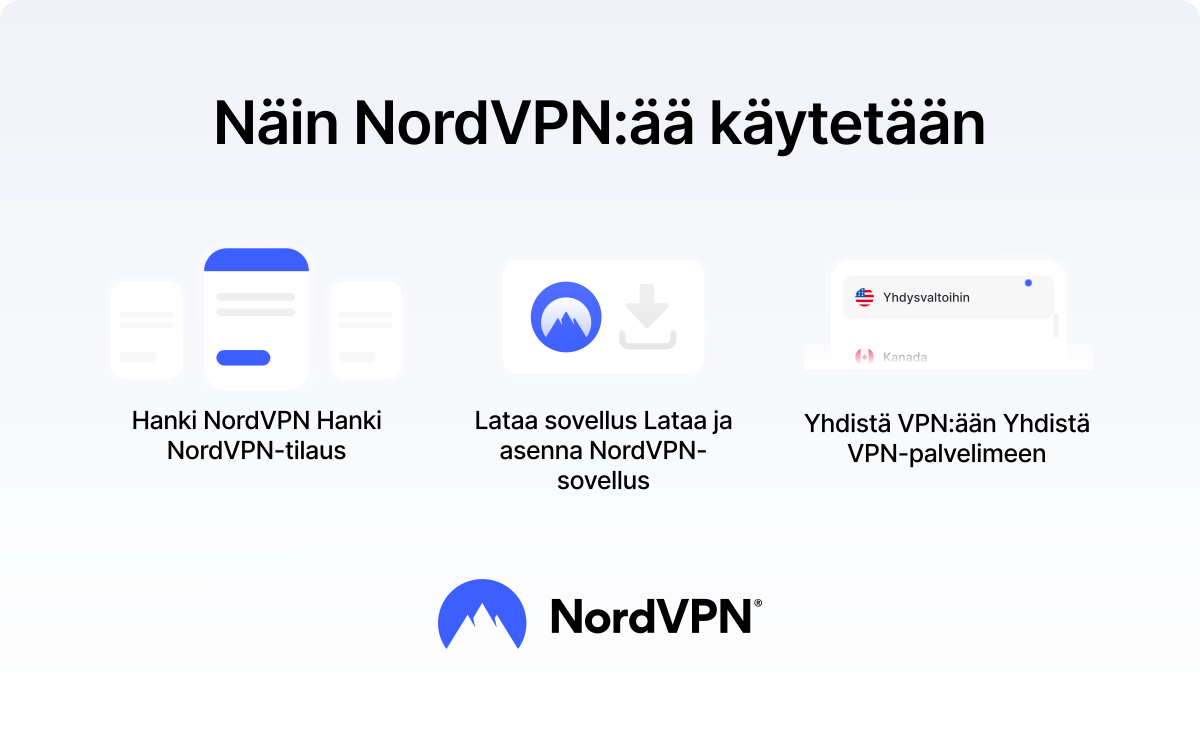
1. Hanki NordVPN-tilaus
Aloita vierailemalla NordVPN-sivustolla ja valitse NordVPN-tilaus, joka vastaa tarpeisiisi. Luo Nord Account -tili, valitse tilausjakso ja suorita ostos. Käytät samaa tiliä, kun kirjaudut NordVPN:ään laitteillasi.
Kaikki NordVPN-tilaukset sisältävät 30 päivän rahat takaisin -takuun, joten voit pyytää hyvitystä ensimmäisten 30 päivän aikana, jos päätät, että palvelu ei sovi sinulle.
Tilauksesi on asetettu uusiutumaan automaattisesti. Useimmilla maksutavoilla automaattinen uusiutuminen käsitellään 14 päivää ennen varsinaista uusimispäivää, jotta palvelusi ei keskeydy siinä tapauksessa, että maksuun liittyy ongelmia. Saat aina sähköpostimuistutuksen ennen uusintaa ja voit peruuttaa automaattisen uusiutumisen milloin tahansa Nord Account -tililtäsi.
2. Lataa ja asenna sovellus
Lataa VPN-sovellus seuraavaksi laitteellesi. Lataa NordVPN suoraan viralliselta sivustolta tai laitteesi virallisesta sovelluskaupasta, kuten Applen App Storesta, Google Play Storesta tai Microsoft Storesta.
Asenna sovellus, avaa se ja kirjaudu sisään tilaamisen yhteydessä luomallasi Nord Account -tilillä. Kun olet kirjautunut sisään, olet valmis luomaan ensimmäisen VPN-yhteytesi.
3. Yhdistä VPN-palvelimeen
Nopein vaihtoehto on avata sovellus ja valita ”Suojaa yhteyteni”. NordVPN valitsee automaattisesti suositellun VPN-palvelimen ja muodostaa turvallisen yhteyden.
Voit myös valita haluamasi palvelinsijainnin kartalta tai palvelinlistalta. Tämä vaihtoehto on kätevä, jos haluat käyttää NordVPN:ää virtuaalisen sijaintisi muuttamiseen. Yhdistä valitsemasi maan palvelimeen, niin verkkosivusto näkevät yleensä tämän palvelimen IP-osoitteen ja siihen perustuvan sijainnin oman IP-osoitteesi sijaan. Muita kuitenkin, että verkkosivusto voivat käyttää muita signaaleja, kuten selaimen sormenjälkeä, evästeitä tai sisäänkirjautumisia palaavien käyttäjien tunnistamiseen.
Asiantuntijan vinkki:
Suosi päivittäisessä käytössä ”Suojaa yhteyteni” -vaihtoehtoa, joka valitsee automaattisesti parhaan palvelimen sijaintisi varten, jos et tarvitse tiettyä virtuaalista sijaintia. Jos tarvitset, katso vinkkimme siihen, miten valitset parhaan VPN-palvelimen maan.

Näin käytät NordVPN:ää eri laitteilla
NordVPN:n käyttämisen aloittaminen tapahtuu samalla tavalla suurimmalla osalla laitteista: asenna NordVPN, kirjaudu tilillesi ja yhdistä palvelimeen. Se, miten hankit sovelluksen, miten yhdistät ja mitä asetuksia voit käyttää, vaihtelee kuitenkin alustojen mukaan.
Asiantuntijan vinkki:
Jos sinulla on useita älylaitteita, jotka eivät tue VPN-sovelluksia, harkitse yhteensopivaa reititinratkaisua. Näin yksi ratkaisu kattaa useat yhdistetyt laitteet, eikä sinun tarvitse etsiä erillistä ratkaisua jokaiselle laitteelle.
Näin käytät NordVPN:n Meshnet-ominaisuutta
Meshnet on NordVPN:n ominaisuus, jonka avulla voit luoda yksityisen verkon laitteillesi, vaikka ne olisivatkin eri verkoissa tai eri sijainneissa. Voit käyttää Meshnet-ominaisuutta ilmaisella Nord Account -tilillä tuetuilla alueilla – se ei vaadi maksullista NordVPN-tilausta. Meshnet käyttää salattuja yhteyksiä laitteidesi yhdistämiseen, joten voit käyttää niitä turvallisesti etänä, pelata LAN-pelejä tai reitittää liikennettä yhteensopivien laitteiden välillä.
Näin otat Meshnetin käyttöön:
- 1. Asenna NordVPN-sovellus laitteille, jotka haluat yhdistää.
- 2. Avaa NordVPN ja valitse ”Meshnet”.
- 3. Laita Meshnet päälle jokaisessa laitteessa. Laitteet, joilta on kirjauduttu samalle Nord Account -tilille, löytävät toisensa ja muodostavat yhteyden.
- 4. Jos haluat yhdistää toisen henkilön laitteeseen, lähetä hänelle Meshnet-kutsu ja odota, että hän hyväksyy sen.
- 5. Valitse, mitä kukin yhdistetty laite voi tehdä hallitsemalla sen lupia koskien tiedostojen jakamista, etäkäyttöä tai liikenteen reititystä.
- 6. Käytä laitteen uniikkia Meshnet-nimeä tai Meshnet-IP:tä, kun haluat yhdistää siihen.
Tarkista luvat aina kun lisäät uuden laitteen, erityisesti jos kyseessä on laite, joka ei ole sinun. Anna kullekin laitteelle vain sen tarvitsemat käyttöoikeudet, ja salli liikenteen reitittäminen ja pääsy paikalliseen verkkoon vain laitteille, joihin luotat. Noudata parhaita Meshnet-käytäntöjä pitääksesi verkkosi suojattuna.
NordVPN:n ominaisuuksia, jotka kannattaa ottaa käyttöön
VPN-yhteys tarjoaa jo kattavaa suojaa verkossa, mutta NordVPN voi tehdä paljon muutakin kuin salata liikenteesi ja muuttaa IP-osoitteesi. Laita muutama lisäominaisuus päälle, niin sovellus tarjoaa vielä parempaa tietosuojaa, tehokkaampaa suojausta ja kätevyyttä.
Näin laitat Kill Switch -hätäkatkaisimen päälle
Kill Switch vähentää tietojen paljastumisen riskiä, jos VPN-yhteys katkeaa. Sen ansiosta laitteesi ei pääse käyttämään suojaamatonta internet-yhteyttä, vaan se estää internet-yhteyden, kunnes yhteys VPN-palvelimeen on muodostettu uudelleen.
Näin laitat Kill Switchin päälle:
- 1. Avaa NordVPN-sovellus.
- 2. Avaa ”Asetukset”.
- 3. Etsi ”Kill Switch”.
- 4. Laita Kill Switch -kytkin päälle.
Saatavilla olevat asetukset riippuvat laitteestasi. Esimerkiksi Windowsissa voit valita, että tietyt sovellukset suljetaan sovelluksen Kill Switchillä, kun taas muilla alustoilla Kill Switchiä voidaan soveltaa koko yhteyteesi.
Näin otat automaattisen yhdistämisen käyttöön
Automaattinen yhdistäminen asettaa NordVPN:n muodostamaan VPN-yhteyden automaattisesti sen sijaan, että se odottaisi käyttäjän suorittamaa manuaalista yhdistämistä. Se on erityisen kätevä ominaisuus, jos käytät suojaamattomia Wi-Fi-verkkoja, sillä niihin yhdistäessä VPN:n päälle laittaminen voi helposti unohtua.
Näin laitat automaattisen yhdistämisen päälle:
- 1. Avaa NordVPN ja siirry kohtaan ”Asetukset”.
- 2. Etsi ”Automaattinen yhdistäminen”.
- 3. Laita ominaisuus päälle.
- 4. Valitse, milloin haluat NordVPN:n yhdistävän automaattisesti. Saatavilla olevat vaihtoehdot riippuvat laitteestasi.
- 5. Valitse haluamasi sijainti tai anna NordVPN:n valita suositeltu palvelin.
Käytä automaattista yhdistämistä, jos käytät usein hotellien, lentokenttien, kahviloiden tai muiden paikkojen julkisia Wi-Fi-verkkoja. Niin sinun ei tarvitse muistaa VPN:ään yhdistämistä, kun käytät uutta verkkoa.
Näin otat uuden sukupolven virustorjunnan käyttöön
NordVPN:n uuden sukupolven virustorjunta* tarjoaa lisäsuojausta VPN-yhteyden rinnalle. Sen turvallisuusvälineet voivat estää haitalliset ja tietoja kalastelevat verkkosivustot, torjua häiritsevät mainokset ja seurannan sekä skannata lataukset haittaohjelmien varalta.
Näin laitat sen päälle:
- 1. Avaa NordVPN-sovellus.
- 2. Valitse kilpikuvake avataksesi turvallisuusominaisuudet.
- 3. Ota uuden sukupolven virustorjunta käyttöön.
- 4. Käy läpi yksittäiset työkalut, kuten NordVPN:n mainosten esto, seurannan esto, haitallisten verkkosivustojen esto ja haittaohjelmien skannaus, ja muokkaa valintoja tarpeidesi mukaan.
Toisin kuin VPN, jotkut uuden sukupolven virustorjunnan ominaisuudet voivat tarjota suojausta, vaikka et olisikaan yhdistänyt VPN-palvelimeen. Muista, että uuden sukupolven virustorjunnan tarjoamat haittaohjelmien torjunta ja verkkoselauksen suojaus ovat saatavilla Windowsille ja macOS:lle NordVPN Complete- ja Ultra-tilauksilla. Muilla alustoilla voit laittaa päälle reaaliaikaisen huijaussuojauksen ja tietojenkalastelusuojauksen.
*NordVPN:n uuden sukupolven virustorjunta on kattava suojaus digitaalisilta uhilta, joka on saatavilla Windowsille ja macOS:lle. Katso uuden sukupolven virustorjunta -white paperista, mikä se on, ja miten se toimii.
Näin käytät piilotettuja palvelimia
Piilotetut palvelimet naamioivat VPN-liikenteen niin, että se muistuttaa tavallista verkkoliikennettä. Tämä voi parantaa yhteyttä verkoissa, joissa on tiukkoja palomuureja, jotka puuttuvat tavallisiin VPN-yhteyksiin. Tällaisia verkkoja voivat olla esimerkiksi jotkut Wi-Fi-hotspotit.
Voit yhdistää piilotettuun palvelimeen seuraamalla näitä ohjeita
- 1. Avaa NordVPN-sovellus laitteellasi.
- 2. Siirry kohtaan ”Kaikki sijainnit” avataksesi listan kaikista palvelimista.
- 3. Valitse välilehti ”Piilotetut”.
- 4. Valitse nopein palvelin sijaintiasi varten tai valitse tietty maa listalta.
- 5. Odota muutama sekunti, kunnes yhteys on muodostettu – nyt liikenteesi kulkee piilotetun palvelimen kautta.
Linuxilla piilotus on saatavilla vain OpenVPN-protokollalla. Vaihda teknologia OpenVPN:ään (TCP tai UDP), ota käyttöön ”Piilotus” kohdassa ”Asetukset” ja yhdistä sitten mihin tahansa maahan.
Piilotetut yhteydet voivat olla hieman hitaampia kuin tavallisilla palvelimilla liikenteen naamioimisen vuoksi. Käytä niitä vain, kun tavallinen yhteys ei toimi.
Näin tarkistat, että NordVPN toimii
Yhdistämisen jälkeen voit nopeasti tarkistaa, toimiiko VPN ja varmistaa, että virtuaalinen sijaintisi on muuttunut:
- Tarkista NordVPN-sovellus. Sovelluksessa tulee näkyä, että yhteys on päällä, sekä nykyinen VPN-palvelin ja sijainti.
- Tarkista IP-osoite. Tarkista julkinen IP-osoitteesi, kun olet yhdistänyt NordVPN:ään. Sen tulisi näyttää tavallisesta IP-osoitteestasi eroava IP ja suuntaa antava sijainti, joka vastaa VPN-palvelimen sijaintia.
- Katkaise yhteys ja vertaa. Jos et ole varma, toimiiko VPN, katkaise NordVPN-yhteys ja tarkista IP-osoitteesi uudelleen. Yhdistä sitten uudelleen, tarkista IP ja vertaa tuloksia.
- Tee VPN-vuototesti. Tarkista yhteys DNS-, IPv6- ja WebRTC-vuotojen varalta varmistaaksesi, että tavallinen IP-osoitteesi tai muut verkon tiedot eivät paljastu, kun VPN-yhteys on päällä.
Verkkoturvallisuus käynnistyy napsautuksella.
Pysy suojattuna maailman johtavan VPN:n avulla