Waarom NordVPN gebruiken?
Vraag je je af of je een VPN nodig hebt? Denk dan eens aan hoe vaak je openbare wifi gebruikt, gevoelige informatie online deelt of gewoon meer privacy wilt tijdens het browsen. Een virtual private network (VPN) versleutelt je internetverbinding en stuurt je verkeer via een VPN-server. Zo kunnen anderen op hetzelfde netwerk je activiteiten niet meer zo makkelijk volgen en wordt je echte IP-adres vervangen door het IP-adres van de VPN-server.
Dat zijn de belangrijkste voordelen van een VPN, maar NordVPN biedt meer dan alleen een VPN-verbinding. Afhankelijk van je apparaat en abonnement kun je ook de next-gen antivirus gebruiken om valse websites en phishingwebsites te blokkeren, downloads op malware te scannen en advertenties en trackers tegen te houden.
Je hoeft bovendien geen technische VPN-kennis te hebben om van deze voordelen te profiteren. Zodra je weet hoe je een VPN gebruikt, wordt het beveiligen van je internetverbinding al snel net zo vanzelfsprekend als verbinding maken met wifi. Met NordVPN kun je met een paar klikken aan de slag.
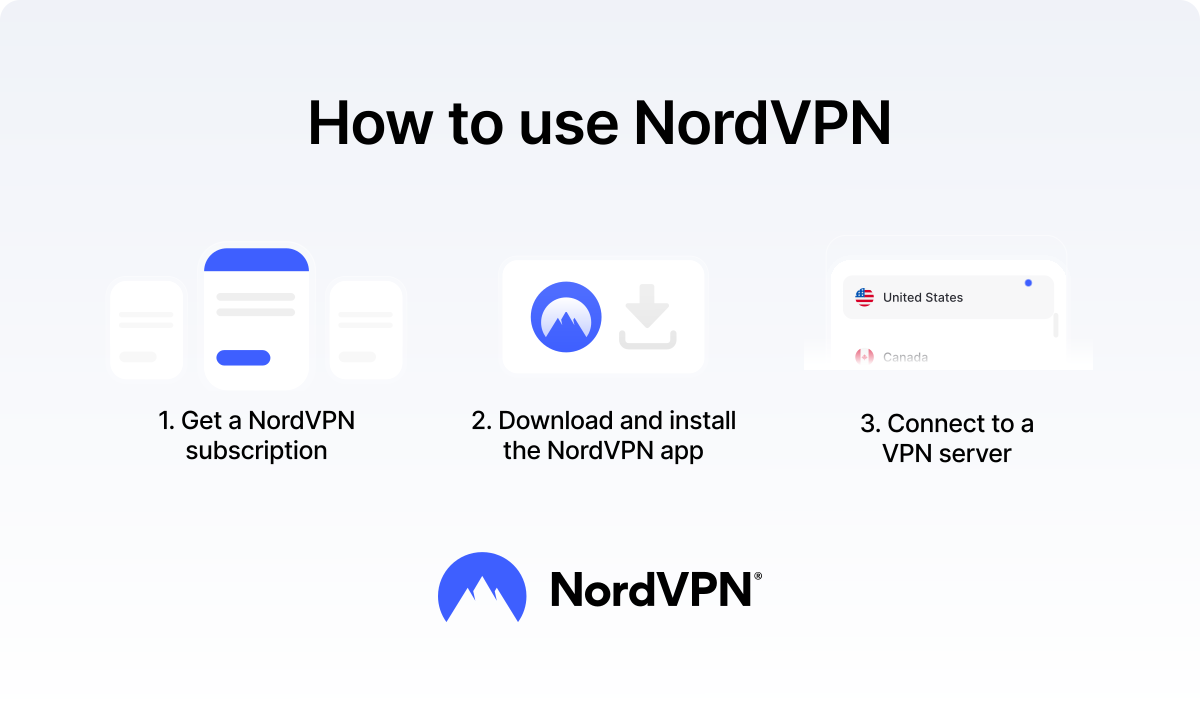
NordVPN gebruiken in 3 stappen
Voordat je de instellingen en extra functies van NordVPN ontdekt, is het handig om eerst de basis in te stellen. Begin met deze drie stappen om je VPN in te stellen.
1. Neem een NordVPN-abonnement
Ga naar de NordVPN-website en kies een NordVPN-abonnement dat bij je past. Maak een Nord Account aan, kies de gewenste abonnementsduur en rond je aankoop af. Daarna kun je met hetzelfde account op al je apparaten inloggen bij NordVPN.
Alle NordVPN-abonnementen hebben een geld-terug-garantie van 30 dagen. Besluit je binnen die periode dat NordVPN toch niet bij je past, dan kun je NordVPN opzeggen en een terugbetaling aanvragen.
Je abonnement wordt standaard automatisch verlengd. Bij de meeste betaalmethoden wordt de betaling voor de verlenging 14 dagen vóór de daadwerkelijke verlengdatum verwerkt. Zo verklein je de kans dat je bescherming wordt onderbroken als er iets misgaat met de betaling. Voor de verlenging ontvang je altijd een herinnering per e-mail. Automatische verlenging kun je op elk moment uitschakelen via je Nord Account.
2. Download en installeer de NordVPN-app
Download de VPN-app voor je apparaat via de officiële NordVPN-website of de officiële appstore van je apparaat, zoals de Apple App Store, Google Play Store of Microsoft Store.
Installeer de app, open NordVPN en log in met het Nord Account dat je bij je abonnement hebt aangemaakt. Daarna kun je meteen je eerste VPN-verbinding maken.
3. Maak verbinding met een VPN-server
Wil je zo snel mogelijk verbinding maken? Open de app en kies ‘Beveilig mijn verbinding’. NordVPN selecteert automatisch de beste VPN-server en maakt een beveiligde verbinding voor je.
Je kunt ook zelf een specifieke serverlocatie kiezen via de kaart of serverlijst. Dat is handig als je NordVPN wilt gebruiken om je virtuele locatie te wijzigen. Als je verbinding maakt met een server in het gewenste land, zien websites het IP-adres en de locatie van die VPN-server in plaats van die van jou.
Houd er wel rekening mee dat websites je ook aan andere signalen kunnen herkennen, zoals browserfingerprinting, cookies of het account waarmee je bent ingelogd.
PRO TIP
Voor dagelijks gebruik kun je het beste ‘Beveilig mijn verbinding’ kiezen. NordVPN selecteert dan automatisch de beste server voor jouw locatie.
NordVPN gebruiken op verschillende apparaten
Op de meeste apparaten werkt NordVPN op dezelfde manier: installeer de app, log in op je account en maak verbinding met een VPN-server. De downloadlocatie, manier van verbinden en beschikbare instellingen kunnen per platform echter verschillen.
PRO TIP
Heb je meerdere slimme apparaten waarop je geen VPN-app kunt installeren? Dan kan een compatibele VPN-router een handige oplossing zijn. Met één routerconfiguratie bescherm je meerdere verbonden apparaten tegelijk, zonder voor elk apparaat apart een omweg te hoeven zoeken.
NordVPN's Meshnet gebruiken
Meshnet is een NordVPN-functie waarmee je een privénetwerk tussen je apparaten maakt, ook als ze met verschillende netwerken zijn verbonden of zich op verschillende locaties bevinden. In ondersteunde regio’s kun je Meshnet gebruiken met een gratis Nord Account – een betaald NordVPN-abonnement is niet nodig.
Meshnet verbindt je apparaten via versleutelde verbindingen. Zo kun je veilig op afstand toegang krijgen tot je apparaten, bestanden delen, LAN-games spelen of internetverkeer via compatibele apparaten routeren.
Zo stel je Meshnet in:
- 1. Installeer de NordVPN-app op elk apparaat dat je wilt verbinden.
- 2. Open NordVPN en ga naar ‘Meshnet’.
- 3. Schakel Meshnet op elk apparaat in. Apparaten waarop je met hetzelfde Nord Account bent ingelogd, vinden elkaar automatisch en maken verbinding.
- 4. Wil je het apparaat van iemand anders verbinden? Stuur die persoon dan een Meshnet-uitnodiging en wacht tot deze wordt geaccepteerd.
- 5. Beheer per apparaat de toegangsrechten, bijvoorbeeld voor het delen van bestanden, toegang op afstand of het routeren van verkeer.
- 6. Gebruik de unieke Meshnet-naam of het Meshnet-IP-adres van het apparaat om er verbinding mee te maken wanneer dat nodig is.
Controleer de toegangsrechten telkens wanneer je een nieuw apparaat toevoegt, vooral als het niet van jou is. Geef elk apparaat alleen de toegang die nodig is en sta verkeersroutering en toegang tot je lokale netwerk alleen toe op apparaten die je vertrouwt.
NordVPN-functies om in te schakelen
Een VPN-verbinding biedt al veel online bescherming, maar NordVPN kan meer dan alleen je internetverkeer versleutelen en je IP-adres veranderen. Door een paar extra functies in te schakelen, haal je meer uit de app op het gebied van privacy, beveiliging en gebruiksgemak.
NordVPN Kill Switch inschakelen
De Kill Switch helpt voorkomen dat je gegevens onbedoeld worden blootgesteld als je VPN-verbinding wegvalt. In plaats van automatisch terug te schakelen naar een onbeveiligde internetverbinding, blokkeert de functie je internettoegang totdat je opnieuw verbinding maakt met een VPN-server.
Zo schakel je de Kill Switch in:
- 1. Open de NordVPN-app.
- 2. Ga naar ‘Instellingen’.
- 3. Zoek naar ‘Kill Switch’.
- 4. Schakel de Kill Switch-optie in.
Welke opties je precies ziet, hangt af van je apparaat. Op Windows kun je bijvoorbeeld met de app Kill Switch instellen welke specifieke apps moeten worden afgesloten als de VPN-verbinding wegvalt. Op andere platforms kan de Kill Switch je volledige internetverbinding blokkeren.
Automatisch verbinden met NordVPN inschakelen
Met automatisch verbinden laat je NordVPN automatisch een VPN-verbinding maken, zodat je dit niet telkens handmatig hoeft te doen. Dat is vooral handig op onbeveiligde openbare wifi, waar je gemakkelijk verbinding maakt met een netwerk en vergeet je VPN in te schakelen.
Zo schakel je automatisch verbinden in:
- 1. Open NordVPN en ga naar ‘Instellingen’.
- 2. Zoek naar ‘Automatisch verbinden’.
- 3. Schakel de functie in.
- 4. Kies wanneer NordVPN automatisch verbinding moet maken. De beschikbare opties verschillen per apparaat.
- 5. Kies eventueel een voorkeurslocatie of laat NordVPN automatisch een aanbevolen server selecteren.
Gebruik automatisch verbinden om openbare wifi veilig te gebruiken in hotels, op luchthavens, in cafés of op andere openbare plekken. Zo hoef je er niet telkens zelf aan te denken je VPN in te schakelen wanneer je verbinding maakt met een nieuw netwerk.
Next-gen antivirus inschakelen
De next-gen antivirus* van NordVPN biedt extra bescherming naast je VPN-verbinding. De beveiligingsfuncties kunnen schadelijke websites en phishingsites blokkeren, opdringerige advertenties en trackers tegenhouden en downloads op malware scannen.
Zo schakel je next-gen antivirus in:
- 1. Open de NordVPN-app.
- 2. Selecteer het schildpictogram om de beveiligingsfuncties te openen.
- 3. Schakel de beschikbare next-gen antivirusbescherming in.
- 4. Bekijk de afzonderlijke functies en pas ze aan je voorkeuren aan, zoals de adblocker, trackerblocker, bescherming tegen schadelijke websites en malwarescanner.
Sommige next-gen antivirusfuncties beschermen je ook wanneer je niet met een VPN-server bent verbonden. Volledige anti-malware- en browsebescherming via next-gen antivirus is beschikbaar op Windows en macOS met de NordVPN Complete- en Ultra-abonnementen. Op andere platforms kun je realtime bescherming tegen scams en phishing inschakelen.
*De next-gen antivirus van NordVPN is een uitgebreide tool voor bescherming tegen digitale dreigingen en is beschikbaar op Windows en macOS. Lees in de whitepaper over next-gen antivirus wat de functie precies doet en hoe deze werkt.
Obfuscated servers gebruiken
Obfuscated servers verhullen VPN-verkeer, zodat het meer op regulier internetverkeer lijkt. Dat kan helpen om verbinding te maken op netwerken met strenge firewalls die gewone VPN-verbindingen verstoren, zoals sommige openbare wifi-netwerken.
Zo maak je verbinding met een obfuscated server:
- 1. Open de NordVPN-app op je apparaat.
- 2. Ga naar ‘Alle locaties’ om de volledige serverlijst te openen.
- 3. Selecteer het tabblad ‘Obfuscated’.
- 4. Kies de snelste server voor jouw locatie of selecteer een specifiek land.
- 5. Wacht een paar seconden tot de verbinding tot stand is gebracht. Je bent nu verbonden via een obfuscated server.
Op Linux is obfuscation alleen beschikbaar met het OpenVPN-protocol. Stel de VPN-technologie in op OpenVPN (TCP of UDP), schakel ‘Obfuscation’ in via de instellingen en maak vervolgens verbinding met een land naar keuze.
Een obfuscated verbinding kan iets trager zijn dan een gewone VPN-verbinding vanwege de extra laag waarmee je VPN-verkeer wordt verguld. Gebruik deze servers daarom vooral wanneer een standaardverbinding niet werkt.
Controleer of NordVPN werkt
Nadat je verbinding hebt gemaakt, kun je eenvoudig controleren of je VPN werkt en nagaan of je virtuele locatie is gewijzigd:
- Controleer de NordVPN-app. De app moet aangeven dat je verbonden bent en laten zien met welke VPN-server en locatie je verbinding hebt.
- Controleer je IP-adres. Controleer je openbare IP-adres op een pagina zoals 'Wat is mijn IP-adres' terwijl je met NordVPN bent verbonden. Dit moet verschillen van je normale IP-adres en doorgaans een geschatte locatie tonen die overeenkomt met die van je VPN-server.
- Verbreek de verbinding en vergelijk. Weet je het niet zeker? Verbreek de VPN-verbinding en controleer je IP-adres opnieuw. Maak daarna opnieuw verbinding en vergelijk beide resultaten.
- Voer een VPN-lektest uit. Controleer op DNS-, IPv6- en WebRTC-lekken om te bevestigen dat je normale IP-adres of andere netwerkinformatie niet zichtbaar wordt terwijl de VPN actief is.
Online beveiliging begint met een klik.
Blijf veilig met 's werelds toonaangevende VPN