Neden NordVPN kullanmalısınız?
“Bir VPN'e ihtiyacım var mı?” diye soruyorsanız, herkese açık Wi-Fi ağlarını ne sıklıkla kullandığınızı, çevrim içi ortamda ne kadar hassas bilgi paylaştığınızı veya internette gezinirken daha fazla gizliliğe ihtiyaç duyup duymadığınızı düşünün. Sanal özel ağ (VPN), internet bağlantınızı şifreler ve trafiğinizi bir VPN sunucusu üzerinden yönlendirir. Böylece aynı ağdaki diğer kişilerin çevrim içi etkinliklerinizi görmesi zorlaşır ve gerçek IP adresiniz sunucunun IP adresiyle değiştirilir.
Bunlar bir VPN'in başlıca avantajları arasında yer alır. Ancak NordVPN'in sundukları yalnızca VPN bağlantısıyla sınırlı değildir. Cihazınıza ve planınıza bağlı olarak yeni nesil antivirüs özelliklerinden yararlanarak kötü amaçlı siteler ile kimlik avı sitelerini engelleyebilir, indirilen dosyaları kötü amaçlı yazılımlara karşı tarayabilir, reklamları ve takipçileri durdurabilirsiniz.
Bu avantajlardan yararlanmak için VPN'lerin teknik ayrıntılarını bilmeniz gerekmez. VPN'i nasıl kullanacağınızı öğrendikten sonra bağlantınızı korumak, bir Wi-Fi ağına bağlanmak kadar kolay ve rutin hale gelebilir. NordVPN'i kullanmaya başlamak için yalnızca birkaç tıklama yeterlidir.
3 adımda NordVPN’i kullanmaya başlama
NordVPN’in ayarlarını ve ek özelliklerini keşfetmeden önce temel ayarları yapmanız gerekir. VPN’inizi kurmak için bu üç adımla başlayın.
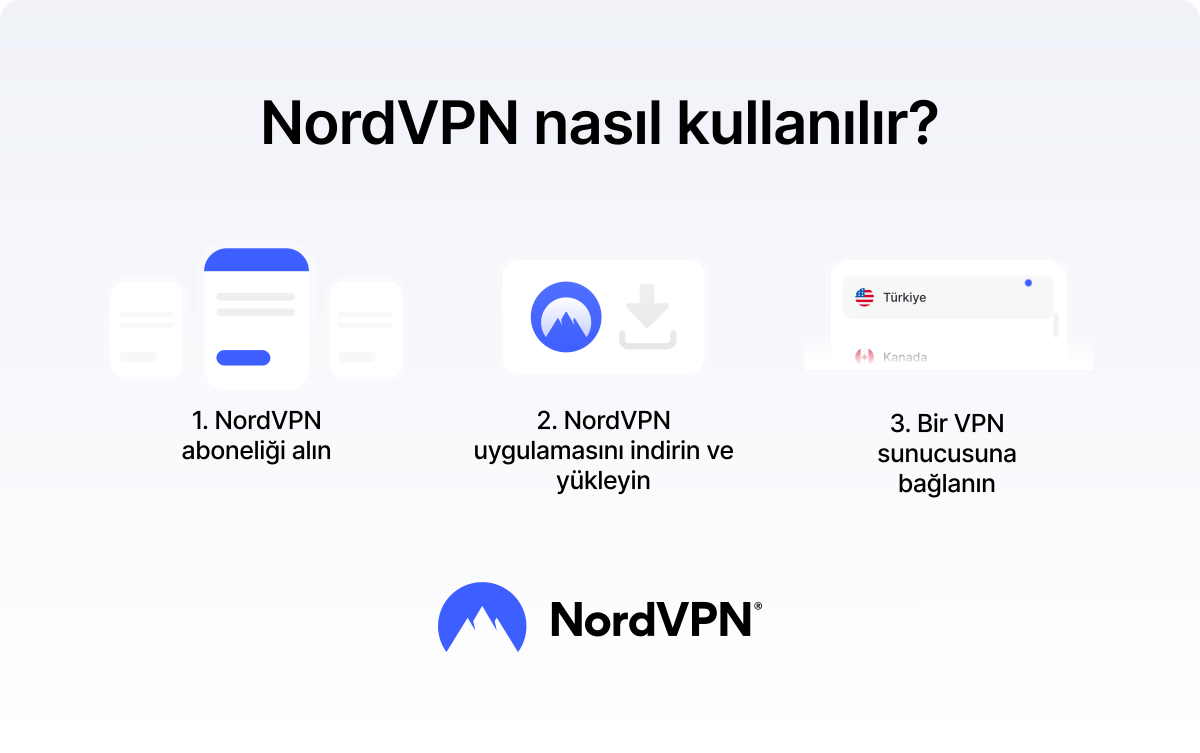
1. NordVPN aboneliği edinin
Öncelikle NordVPN web sitesini ziyaret edin ve ihtiyaçlarınıza uygun bir NordVPN abonelik planı seçin. Nord Hesabınızı oluşturun, abonelik sürenizi seçin ve satın alma işlemini tamamlayın. NordVPN’e giriş yapmak için tüm cihazlarınızda aynı hesabı kullanabilirsiniz.
Tüm NordVPN planları 30 günlük para iade garantisiyle gelir, yani hizmetin size uygun olmadığına karar verirseniz ilk 30 gün içinde para iadesi talep edebilirsiniz.
Aboneliğiniz otomatik olarak yenilenecek şekilde ayarlanmıştır. Çoğu ödeme yönteminde, ödemeyle ilgili bir sorun çıkması durumunda hizmetinizde kesinti yaşanmaması için otomatik yenileme ücreti, gerçek yenileme tarihinden 14 gün önce işleme alınır. Yenileme tarihinden önce her zaman bir e-posta hatırlatması alırsınız ve Nord Hesabınızdan istediğiniz zaman otomatik yenilemeyi iptal edebilirsiniz.
2. Uygulamayı indirin ve yükleyin
NordVPN kurulumuna, cihazınıza uygun VPN uygulamasını indirerek devam edebilirsiniz. NordVPN uygulamasını doğrudan resmî web sitesinden veya Apple App Store, Google Play Store ve Microsoft Store gibi cihazınızın resmî uygulama mağazalarından indirebilirsiniz.
Uygulamayı yükleyip başlattıktan sonra abonelik sırasında oluşturduğunuz Nord Hesabıyla giriş yapın. Oturum açtığınızda, ilk VPN bağlantınızı kurmaya hazırsınız.
3. Bir VPN sunucusuna bağlanın
En hızlı şekilde bağlanmak için uygulamayı açın ve “Bağlantımı güvenli hale getir” seçeneğini seçin. NordVPN, otomatik olarak sizin için önerilen bir VPN sunucusu seçer ve güvenli bağlantıyı kurar.
İsterseniz haritadan veya sunucu listesinden belirli bir konum da seçebilirsiniz. Bu seçenek, sanal konumunuzu değiştirmek istediğinizde özellikle kullanışlıdır. Seçtiğiniz ülkedeki bir sunucuya bağlandığınızda, web siteleri sizin IP adresiniz yerine sunucunun IP adresini ve buna göre belirlenen yaklaşık konumu görür. Ancak web sitelerinin sizi tanımlamak için tarayıcı parmak izi, çerezler veya hesap girişleri gibi başka sinyallerden de yararlanabileceğini ve geri dönen kullanıcıları bunlar aracılığıyla tespit edebileceğini unutmayın.
İpucu
Günlük kullanımda, belirli bir sanal konuma ihtiyacınız olmadığı sürece “Bağlantımı güvenli hale getir” seçeneğini kullanın. Bu seçenek, konumunuza göre en uygun sunucuyu otomatik olarak seçer. Belirli bir konuma ihtiyacınız varsa VPN sunucusu için en iyi ülkeyi seçme konusundaki ipuçlarımıza göz atın.
Farklı cihazlarda NordVPN nasıl kullanılır?
NordVPN'i kullanmaya başlamanın temel adımları çoğu cihazda aynıdır: uygulamayı yükleyin, hesabınıza giriş yapın ve bir sunucuya bağlanın. Ancak uygulamayı nereden indireceğiniz, bağlantıyı nasıl kuracağınız ve hangi ayarlara erişebileceğiniz platforma göre değişebilir.
İpucu
VPN uygulamalarını desteklemeyen birden fazla akıllı cihazınız varsa uyumlu bir yönlendirici kullanmayı düşünün. Böylece her cihaz için ayrı bir çözüm aramak yerine tek bir kurulumla birden fazla cihazı koruyabilirsiniz.
NordVPN Meshnet Nasıl Kullanılır?
Meshnet, cihazlarınız farklı ağlarda veya farklı konumlarda olsa bile aralarında özel bir ağ oluşturmanıza olanak tanıyan NordVPN özelliğidir. Desteklenen bölgelerde Meshnet'i ücretsiz bir Nord Hesabıyla kullanabilirsiniz, ücretli NordVPN aboneliği gerekmez. Meshnet, cihazları birbirine bağlamak için şifreli bağlantılardan yararlanır. Böylece cihazlarınıza uzaktan güvenli şekilde erişebilir, dosya paylaşabilir, LAN oyunları oynayabilir veya uyumlu cihazlar arasında trafik yönlendirebilirsiniz.
Meshnet’i kurmak için:
- 1. Bağlamak istediğiniz her cihaza NordVPN uygulamasını yükleyin.
- 2. NordVPN'i açın ve “Meshnet” seçeneğini seçin.
- 3. Her cihazda Meshnet'i etkinleştirin. Aynı Nord Hesabıyla oturum açmış cihazlar birbirlerini otomatik olarak bulup bağlanır.
- 4. Başka birinin cihazına bağlanmak istiyorsanız bu kişiye bir Meshnet daveti gönderin ve daveti kabul etmesini bekleyin.
- 5. Dosya paylaşımı, uzaktan erişim veya trafik yönlendirme gibi izinleri yöneterek her bağlı cihazın hangi işlemleri gerçekleştirebileceğini belirleyin.
- 6. Gerektiğinde bağlanmak için her cihazın kendine özgü Meshnet adını veya Meshnet IP adresini kullanın.
Yeni bir cihaz eklediğinizde izinleri gözden geçirin ve özellikle cihaz size ait değilse bunu ihmal etmeyin. Her cihaza yalnızca ihtiyaç duyduğu erişim izinlerini verin ve trafik yönlendirme ile yerel ağ erişimini sadece güvendiğiniz cihazlarla sınırlayın. Ağınızın güvenliğini korumak için Meshnet'i kullanırken önerilen güvenlik uygulamalarını takip edin.
Etkinleştirilmesi gereken NordVPN özellikleri
Bir VPN bağlantısı çevrim içi ortamda zaten önemli ölçüde koruma sağlar. Ancak NordVPN, trafiğinizi şifreleyip IP adresinizi değiştirmekten çok daha fazlasını yapabilir. Daha fazla gizlilik, güvenlik ve kullanım kolaylığı elde etmek için uygulamadan bazı ek özellikleri etkinleştirebilirsiniz.
Kill Switch nasıl etkinleştirilir?
Kill Switch, VPN bağlantısı kesildiğinde verilerinizin yanlışlıkla açığa çıkması riskini azaltmaya yardımcı olur. Cihazınızın korumasız bir internet bağlantısına geçmesine izin vermek yerine, VPN sunucusuna yeniden bağlanana kadar internet erişimini engeller.
Kill Switch'i etkinleştirmek için:
- 1. NordVPN uygulamasını açın.
- 2. “Ayarlar” bölümüne gidin.
- 3. “Kill Switch” seçeneğini bulun.
- 4. Kullanılabilir Kill Switch seçeneğini etkinleştirin.
Kullanabileceğiniz seçenekler cihazınıza göre değişir. Örneğin Windows'ta Kill Switch kullanıldığında kapatılacak belirli uygulamaları seçebilirsiniz. Diğer platformlarda ise Kill Switch tüm bağlantıya uygulanabilir.
Otomatik bağlanma nasıl etkinleştirilir?
Otomatik bağlanma özelliği, manuel olarak bağlanmanızı beklemeden NordVPN'in otomatik bir VPN bağlantısı kurmasını sağlar. Özellikle güvenli olmayan herkese açık Wi-Fi ağlarında kullanışlıdır çünkü bu ağlara bağlanmak kolay olduğu kadar VPN'i açmayı unutmak da kolaydır.
Otomatik bağlanmayı etkinleştirmek için:
- 1. NordVPN'i açın ve “Ayarlar” bölümüne gidin.
- 2. “Otomatik bağlanma” seçeneğini bulun.
- 3. Özelliği etkinleştirin.
- 4. Cihazınızda sunulan seçeneklere göre NordVPN'in ne zaman otomatik olarak bağlanmasını istediğinizi belirleyin.
- 5. Tercih ettiğiniz konumu seçin veya NordVPN'i önerilen bir sunucuya ayarlı bırakın.
Otel, havaalanı, kafe veya diğer herkese açık Wi-Fi ağlarını düzenli olarak kullanıyorsanız otomatik bağlanmayı etkinleştirmeniz faydalı olabilir. Böylece yeni bir ağa bağlandığınızda VPN'i açmayı ayrıca hatırlamanız gerekmez.
Yeni nesil antivirüs nasıl etkinleştirilir?
NordVPN'in yeni nesil antivirüsü*, VPN bağlantısının ötesinde ek koruma sağlar. Sağladığı güvenlik araçları kötü amaçlı siteler ile kimlik avı sitelerini engelleyebilir, rahatsız edici reklamları ve takipçileri durdurabilir ve indirilen dosyaları kötü amaçlı yazılımlara karşı tarayabilir.
Etkinleştirmek için:
- 1. NordVPN uygulamasını açın.
- 2. Güvenlik özelliklerini açmak için kalkan simgesini seçin.
- 3. Kullanılabilir yeni nesil antivirüs korumasını etkinleştirin.
- 4. NordVPN'in reklam engelleyicisi, takipçi engelleyicisi, kötü amaçlı web sitesi engelleyicisi ve kötü amaçlı yazılım tarayıcısı gibi araçlarını inceleyin ve ihtiyaçlarınıza göre ayarlayın.
Bazı yeni nesil antivirüs özellikleri, VPN bağlantısından farklı olarak bir VPN sunucusuna bağlı olmadığınız zamanlarda da koruma sağlamaya devam edebilir. Yeni nesil antivirüs tarafından sunulan tam kapsamlı kötü amaçlı yazılım ve gezinti koruması, Windows ve macOS'ta NordVPN Complete ve Ultra planlarında kullanılabilir. Diğer platformlarda ise dolandırıcılık ve kimlik avına karşı gerçek zamanlı korumayı etkinleştirebilirsiniz.
*NordVPN'in yeni nesil antivirüsü, Windows ve macOS'ta kullanılabilen kapsamlı bir dijital tehdit koruma aracıdır. Bu özelliğin ne olduğunu ve nasıl çalıştığını yeni nesil antivirüs teknik dokümanından öğrenebilirsiniz.
Karartılmış sunucular nasıl kullanılır?
Karartılmış sunucular, VPN trafiğini normal internet trafiğine benzeyecek şekilde dönüştürür. Bu, bazı herkese açık Wi-Fi erişim noktalarında olduğu gibi standart VPN bağlantılarını engelleyebilen sıkı güvenlik duvarlarının bulunduğu ağlarda bağlantı kurmanıza yardımcı olabilir.
Karartılmış bir sunucuya bağlanmak için:
- 1. Cihazınızda NordVPN uygulamasını açın.
- 2. “Tüm konumlar” bölümüne giderek sunucu listesini açın.
- 3. “Karartılmış” sekmesini seçin.
- 4. Bulunduğunuz konuma göre en hızlı sunucuyu seçin veya listeden bir ülke belirleyin.
- 5. Bağlantının kurulması için birkaç saniye bekleyin: Artık karartılmış bir sunucu üzerinden bağlısınız.
Linux'ta karartma özelliği yalnızca OpenVPN protokolüyle kullanılabilir. Protokolü OpenVPN'e (TCP veya UDP) geçirin, “Ayarlar” bölümünden “Karartma” özelliğini etkinleştirin ve ardından istediğiniz ülkeye bağlanın.
Karartılmış bağlantılar, trafiğin karartılması için ek bir katman kullandığından normal sunuculara göre biraz daha yavaş olabilir. Bu nedenle bunları yalnızca standart bağlantı çalışmadığında kullanın.
NordVPN'in çalışıp çalışmadığını nasıl kontrol edebilirsiniz?
Bağlantı kurduktan sonra VPN'in çalışıp çalışmadığını ve sanal konumunuzun değişip değişmediğini hızlıca kontrol edebilirsiniz:
- NordVPN uygulamasını kontrol edin. Uygulama internete bağlı olduğunuzu göstermeli ve mevcut VPN sunucunuz ile konumunuzu görüntülemelidir.
- IP adresinizi kontrol edin. NordVPN'e bağlıyken genel IP adresinizi kontrol edin. Normalde kullandığınız adresten farklı olmalı ve VPN sunucunuza karşılık gelen yaklaşık bir konum göstermelidir.
- Bağlantıyı kesin ve karşılaştırın. Emin değilseniz NordVPN bağlantısını kesin ve IP adresinizi yeniden kontrol edin. Ardından tekrar bağlanıp kontrolü tekrarlayın ve sonuçları karşılaştırın.
- VPN sızıntı testi yapın. VPN etkin durumdayken normal IP adresinizin veya diğer ağ bilgilerinizin açığa çıkmadığından emin olmak için DNS, IPv6 ve WebRTC sızıntılarını kontrol edin.
Tek bir tıkla online güvenliğe adım atın.
Dünyanın lider VPN'i ile güvende kalın