Varför ska du använda NordVPN?
Hör du till de som ställer sig frågan: “Behöver jag ett VPN?” Tänk på hur ofta du använder offentligt wifi, delar känslig information online eller helt enkelt vill ha ökad integritet när du surfar. Ett virtuellt privat nätverk (VPN) krypterar din internetanslutning och dirigerar din trafik via en VPN-server, vilket gör det svårare för andra på nätverket att se vad du gör – och ersätter din riktiga IP-adress med serverns.
Det är några av de viktigaste fördelarna med ett VPN, men NordVPN tar steget längre än att enbart erbjuda en VPN-anslutning. Beroende på din enhetstyp och prenumeration kan du även använda nästa generations antivirusfunktioner för att blockera skadliga webbplatser och nätfiskeförsök, skanna nedladdningar efter skadlig kod samt blockera annonser och spårare.
Och du behöver inte känna till de tekniska detaljerna bakom VPN-tjänster för att dra nytta av allt detta. När du väl vet hur du använder ett VPN kommer det kännas lika naturligt som att ansluta till wifi. Med NordVPN är du igång på några klick.
Så kommer du igång med NordVPN i 3 steg
Innan du utforskar NordVPN:s inställningar och extrafunktioner behöver du få grunderna på plats. Börja med dessa tre steg för att komma igång med ett VPN.
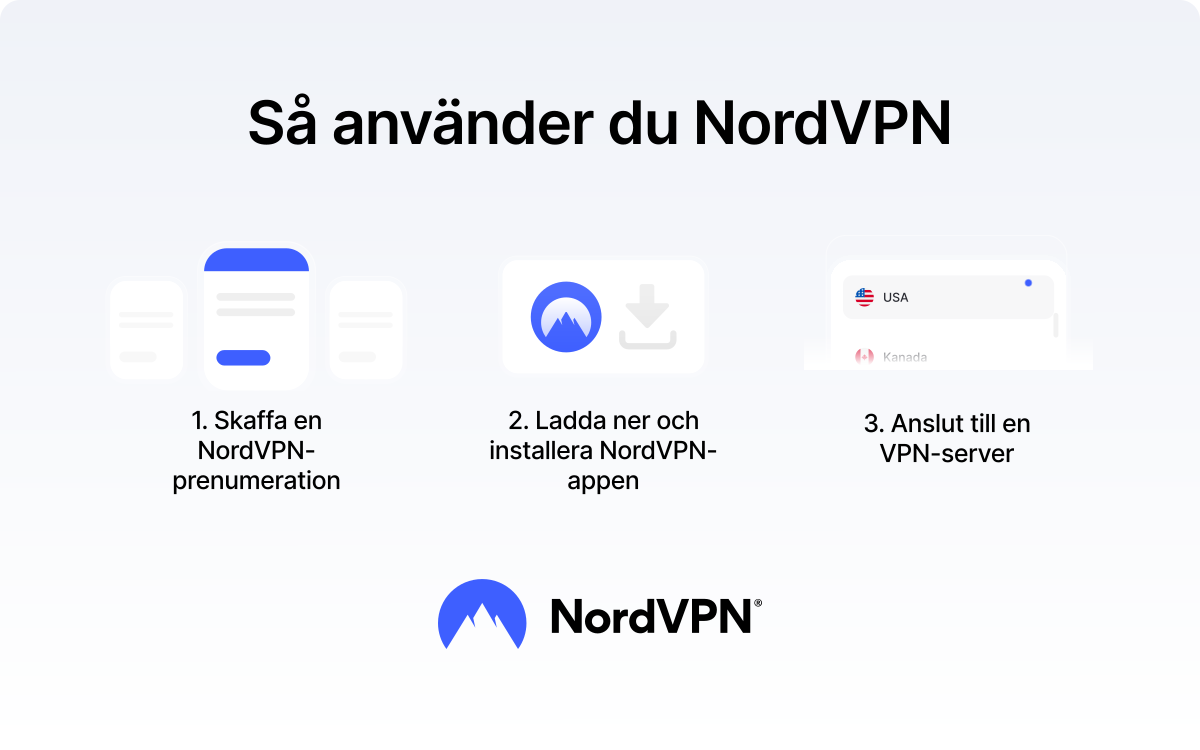
1. Skaffa en NordVPN-prenumeration
Börja med att besöka NordVPN:s webbplats och välj en NordVPN-prenumeration som passar dig. Skapa ditt Nord Account, välj prenumerationsperiod och slutför köpet. Sedan använder du samma konto för att logga in till NordVPN på alla dina enheter.
Alla NordVPN-prenumerationer inkluderar 30 dagars återbetalningsgaranti, så du kan begära pengarna tillbaka inom de första 30 dagarna om tjänsten inte passar dig.
Din prenumeration förnyas automatiskt. För de flesta betalningsmetoder debiteras förnyelsen 14 dagar innan det faktiska förnyelsedatumet, för att undvika avbrott i tjänsten om ett betalningsproblem uppstår. Du får alltid en e-postpåminnelse inför förnyelsen och kan när som helst stänga av den automatiska förnyelsen i ditt Nord Account.
2. Ladda ner och installera appen
Nästa steg är att ladda ner VPN-appen till din enhet. Hämta NordVPN direkt från den officiella webbplatsen eller från din enhets officiella appbutik, till exempel App Store, Google Play eller Microsoft Store.
Installera appen, öppna den och logga in med det Nord Account du skapade när du tecknade prenumerationen. Sedan är du redo att ansluta till ditt VPN för första gången.
3. Anslut till en VPN-server
Snabbaste alternativet är att öppna appen och trycka på "Skydda min anslutning". NordVPN väljer då automatiskt en rekommenderad VPN-server och kopplar upp dig säkert.
Du kan också välja en specifik serverplats från kartan eller serverlistan. Det är praktiskt när du vill ändra din virtuella plats. Anslut till en server i det land du önskar – och vips ser webbplatser i regel serverns IP-adress och ungefärliga plats i stället för din riktiga. Tänk på att webbplatser även kan använda andra signaler – som webbläsarfingeravtryck, cookies eller kontoinloggningar – för att identifiera återkommande besökare.
TIPS
Håll dig till knappen "Skydda min anslutning" för vardagsbruk – då väljs automatiskt den bästa servern för din plats och du får snabb och tillförlitlig prestanda utan krångel.
Så använder du NordVPN på olika enheter
Grunderna är desamma på de flesta enheter – installera NordVPN, logga in till ditt konto och anslut till en server. Var du hämtar appen, hur du ansluter och vilka inställningar som finns tillgängliga varierar dock lite från plattform till plattform.
TIPS
Har du flera smarta enheter som saknar stöd för VPN-appar? Kika på en kompatibel routerlösning. En enda konfiguration kan skydda alla enheter på nätverket utan att du behöver göra enskilda inställningar för var och en.
Så använder du NordVPN:s Meshnet
Meshnet är en NordVPN-funktion som låter dig skapa ett privat nätverk mellan dina enheter, även när de befinner sig på olika nätverk eller på olika platser. Du kan använda Meshnet gratis med ett Nord Account i regioner där funktionen stöds – en betald NordVPN-prenumeration krävs inte. Meshnet använder krypterade anslutningar för att länka samman dina enheter, så att du på ett säkert sätt kan nå dem på distans, dela filer, spela LAN-spel eller dirigera trafik mellan kompatibla enheter.
Så konfigurerar du Meshnet:
- 1. Installera NordVPN-appen på alla enheter som du vill ansluta.
- 2. Öppna NordVPN och välj "Meshnet".
- 3. Aktivera Meshnet på varje enhet. Enheter som är inloggade med samma Nord Account hittar och ansluter automatiskt till varandra.
- 4. För att ansluta någon annans enhet skickar du en Meshnet-inbjudan och väntar på att de accepterar den.
- 5. Välj vad varje ansluten enhet ska ha tillgång till genom att hantera dess behörigheter, till exempel fildelning, fjärråtkomst eller trafikdirigering.
- 6. Använd enhetens unika Meshnet-namn eller Meshnet-IP-adress för att ansluta till den vid behov.
Granska alltid behörigheterna när du lägger till en ny enhet, särskilt om den tillhör någon annan. Ge varje enhet åtkomst bara till det den faktiskt behöver och reservera trafikdirigering och åtkomst till det lokala nätverket för enheter du litar på.
NordVPN-funktioner att aktivera
En VPN-anslutning ger dig redan ett starkt skydd online, men NordVPN kan göra mycket mer än att kryptera din trafik och byta IP-adress. Aktivera några extrafunktioner för att få ytterligare integritet, säkerhet och bekvämlighet i appen.
Hur du aktiverar Kill Switch
Kill Switch minskar risken för att data råkar exponeras om din VPN-anslutning tappar kontakten. I stället för att låta din enhet byta tillbaka till en oskyddad anslutning blockerar Kill Switch internet tills VPN-anslutningen är återupprättad.
Så aktiverar du Kill Switch:
- 1. Öppna NordVPN-appen.
- 2. Gå till "Inställningar".
- 3. Hitta "Kill Switch".
- 4. Aktivera det Kill Switch-alternativ som finns tillgängligt.
Exakt vilka alternativ som finns beror på din enhet. Till exempel kan du välja specifika appar som stängs med app-Kill Switch på Windows, medan andra plattformar kan tillämpa Kill Switch för hela anslutningen.
Hur du aktiverar automatisk anslutning
Automatisk anslutning gör att NordVPN kopplar upp sig automatiskt i stället för att vänta på att du ansluter manuellt. Det är särskilt praktiskt på osäkra offentliga wifi-nätverk, där det är lätt att du ansluter till ett nätverk men glömmer att slå på ditt VPN.
Så aktiverar du automatisk anslutning:
- 1. Öppna NordVPN och gå till "Inställningar".
- 2. Hitta "Automatisk anslutning".
- 3. Aktivera funktionen.
- 4. Välj när du vill att NordVPN ska ansluta automatiskt, beroende på tillgängliga alternativ på din enhet.
- 5. Välj din önskade plats, eller låt NordVPN hålla sig till en rekommenderad server.
Använd automatisk anslutning om du regelbundet använder wifi på hotell, flygplatser, caféer eller andra offentliga platser. Det är en sak mindre att tänka på när du ansluter till ett nytt nätverk.
Hur du aktiverar nästa generations antivirus
NordVPN:s nästa generations antivirus* ger skydd utöver själva VPN-anslutningen. Säkerhetsverktygen kan blockera skadliga webbplatser och nätfiskeförsök, stoppa påträngande annonser och spårare samt skanna nedladdningar efter skadlig kod.
Så aktiverar du det:
- 1. Öppna NordVPN-appen.
- 2. Välj sköldikonen för att öppna säkerhetsfunktionerna.
- 3. Aktivera det tillgängliga skyddet för nästa generations antivirus.
- 4. Gå igenom de enskilda verktygen och anpassa dem efter dina behov, till exempel NordVPN:s annonsblockerare, spårarblockerare och skydd mot skadliga webbplatser.
Till skillnad från själva VPN:et kan vissa funktioner i nästa generations antivirus fortsätta skydda dig även när du inte är ansluten till en VPN-server. Tänk på att fullt skydd – som surfskydd och skydd mot skadlig kod – via nästa generations antivirus är tillgängligt på Windows och macOS med prenumerationerna NordVPN Komplett och Ultra. På andra plattformar kan du aktivera realtidsskydd mot bedrägerier och nätfiske.
*NordVPN:s nästa generations antivirus är ett heltäckande skyddsverktyg mot digitala hot, som finns tillgängligt på Windows och macOS. Läs mer om vad det är och hur det fungerar i vårt whitepaper för nästa generations antivirus.
Så använder du dolda servrar
Dolda servrar (obfuskerade servrar) döljer VPN-trafik så att den liknar vanlig internettrafik. Det kan förbättra anslutningen på nätverk med strikta brandväggar som stör vanliga VPN-anslutningar, till exempel vissa offentliga wifi-hotspots.
Så ansluter du till dolda servrar:
- 1. Öppna NordVPN-appen på din enhet.
- 2. Gå till "Alla platser" för att öppna hela serverlistan.
- 3. Välj fliken "Dolda servrar".
- 4. Välj den snabbaste servern för din plats eller välj ett specifikt land från listan.
- 5. Vänta några sekunder tills anslutningen upprättas – du är nu ansluten via en dold server.
På Linux är obfuskering bara tillgängligt med OpenVPN-protokollet. Byt teknik till OpenVPN (antingen TCP eller UDP), aktivera "Dolda servrar" under "Inställningar" och anslut sedan till valfritt land.
Dolda anslutningar kan vara något långsammare än vanliga servrar på grund av det extra lagret av trafikmaskering – använd dem bara när en vanlig anslutning inte fungerar.
Så kontrollerar du att NordVPN fungerar
När du har anslutit kan du snabbt kontrollera om ditt VPN fungerar och bekräfta att din virtuella plats har ändrats:
- Kontrollera NordVPN-appen. Appen ska visa att du är ansluten och visa din aktuella VPN-server och plats.
- Kontrollera din IP-adress. Jämför din publika IP-adress medan du är ansluten till NordVPN – den ska skilja sig från din vanliga IP-adress och matcha den serverplats du valde.
- Koppla från och jämför. Om du är osäker – koppla från NordVPN och kolla din IP-adress igen. Återanslut, upprepa kontrollen och se om adressen ändras.
- Kör ett VPN-läckagetest. Kontrollera om det finns DNS-, IPv6- eller WebRTC-läckor för att säkerställa att din vanliga IP-adress eller annan nätverksinformation inte exponeras.
Nätsäkerhet är bara ett klick bort.
Håll dig säker med världens ledande VPN