¿Por qué deberías usar NordVPN?
Piensa en cuántas veces al día te conectas a una red WiFi pública, compartes información sensible online o simplemente navegas sin pensar en quién podría estar viendo tu actividad. Una red privada virtual (VPN) cifra tu conexión a internet y redirige tu tráfico a través de un servidor VPN, lo que dificulta que otros en la misma red vean lo que haces y reemplaza tu IP real con la del servidor.
Esos son algunos de los principales beneficios de una VPN, pero NordVPN va más allá de la conexión VPN en sí. Dependiendo de tu dispositivo y tu plan, también puedes usar las funciones del antivirus de última generación para bloquear páginas web peligrosas y de phishing, analizar descargas en busca de malware, y bloquear anuncios y rastreadores.
Y no necesitas conocer los detalles técnicos para aprovechar todo esto. Una vez que sepas cómo usar una VPN, proteger tu conexión puede volverse algo tan cotidiano como conectarte a una red WiFi. Con NordVPN, puedes hacerlo fácilmente.
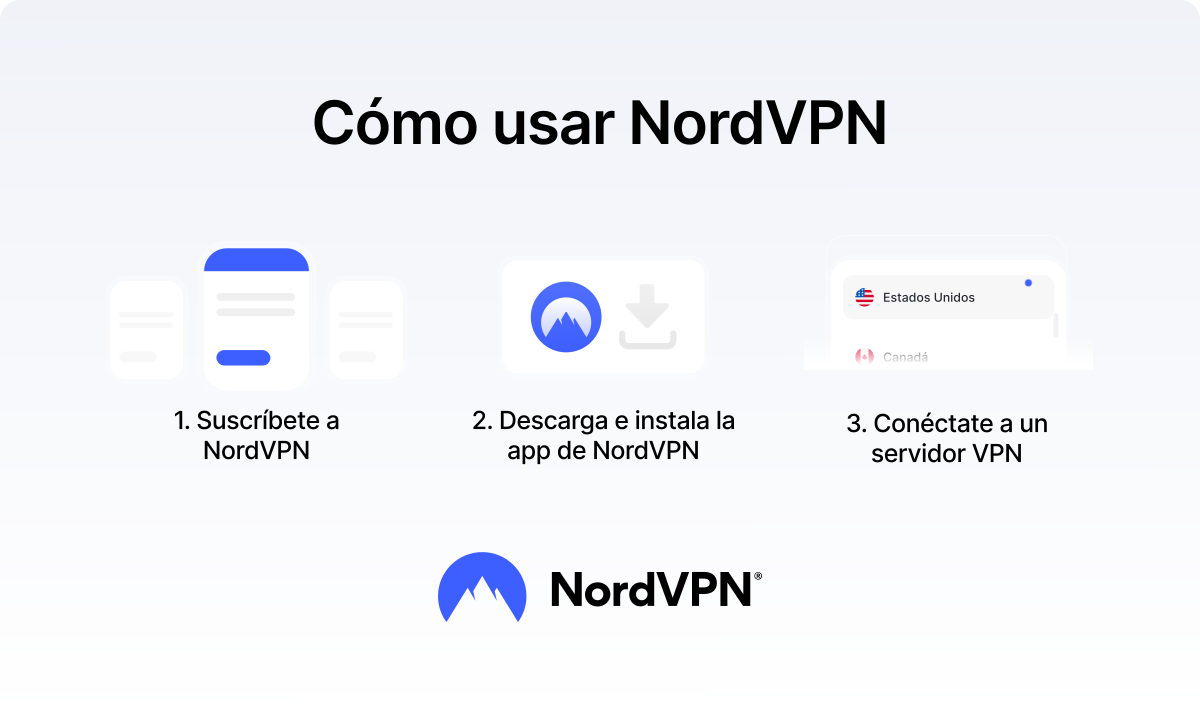
Cómo empezar a usar NordVPN en 3 pasos
Antes de explorar los ajustes y funciones adicionales de NordVPN, necesitas tener lo básico listo. Empieza con estos tres pasos para configurar tu VPN.
1. Consigue una suscripción de NordVPN
Visita la página de NordVPN y elige el plan que mejor funcione para ti. Crea tu Nord Account, selecciona el periodo de suscripción y completa la compra. Usarás la misma cuenta para iniciar sesión en NordVPN en todos tus dispositivos.
Todos los planes de NordVPN incluyen una garantía de devolución de dinero de 30 días, así que puedes solicitar un reembolso dentro de los primeros 30 días si decides que el servicio no es para ti.
Tu suscripción está configurada para renovarse automáticamente. Con la mayoría de los métodos de pago, el cobro automático se procesa 14 días antes de la fecha real de renovación para evitar cualquier interrupción del servicio en caso de que haya un problema con el pago. Siempre recibirás un email de recordatorio antes de la renovación, y puedes cancelar este proceso en cualquier momento desde tu Nord Account.
2. Descarga e instala la app
Después, descarga la app de VPN, como NordVPN, para tu dispositivo directamente desde la página oficial o la tienda de aplicaciones, como App Store, Google Play Store o Microsoft Store.
Instala la aplicación, ábrela e inicia sesión con la Nord Account que creaste al suscribirte. Una vez dentro, estarás listo para conectarte.
3. Conéctate a un servidor VPN
La opción más rápida es abrir la app y seleccionar "Proteger mi conexión". NordVPN elegirá automáticamente un servidor VPN recomendado y establecerá una conexión segura por ti.
También puedes elegir una ubicación específica en el mapa o la lista de servidores. Esta opción es muy útil cuando quieres usar NordVPN para cambiar tu dirección IP virtual. Conéctate a un servidor en el país que prefieras y las páginas web verán la IP y la zona geográfica aproximada de ese servidor en lugar de las tuyas.
Ten en cuenta que los sitios también pueden usar otras señales, como el browser fingerprinting, las cookies o los inicios de sesión, para identificar usuarios recurrentes.
Consejo: para el uso cotidiano, la opción "Proteger mi conexión" es lo mejor, que selecciona automáticamente el mejor servidor para tu zona, a menos que necesites una ubicación virtual específica.
CONSEJO
Para el uso cotidiano, la opción "Proteger mi conexión" es lo mejor, que selecciona automáticamente el mejor servidor para tu zona, a menos que necesites una ubicación virtual específica.

Cómo usar NordVPN en diferentes dispositivos
Lo básico para empezar a usar NordVPN es igual en la mayoría de los dispositivos: instalar la app, iniciar sesión en tu Nord Account y conectarte a un servidor. Sin embargo, dónde descargas la app, cómo te conectas y qué ajustes puedes usar varían ligeramente de una plataforma a otra.
CONSEJO
Si tienes varios dispositivos inteligentes que no son compatibles con apps VPN, considera configurar un router compatible. Una sola configuración puede cubrir varios dispositivos conectados, en lugar de buscar una solución alternativa para cada uno.
Cómo usar la Red Mesh de NordVPN
La Red Mesh es una función de NordVPN que te permite crear una red privada entre tus dispositivos, incluso cuando están conectados a redes diferentes o en distintas ubicaciones.
Puedes usarla con una Nord Account gratuita en las regiones compatibles, sin necesidad de una suscripción de pago. La Red Mesh usa conexiones cifradas para vincular tus dispositivos, lo que te permite acceder a ellos de forma remota, compartir archivos, jugar partidas LAN o enrutar tráfico entre dispositivos compatibles.
Para configurar la Red Mesh:
- 1. Instala la app de NordVPN en cada dispositivo que quieras conectar.
- 2. Abre NordVPN y selecciona "Red Mesh".
- 3. Actívala en cada dispositivo. Los equipos con la misma Nord Account se encontrarán y se conectarán automáticamente entre ellos.
- 4. Para conectar el dispositivo de otra persona, envíale una invitación y espera a que la acepte.
- 5. Elige qué puede hacer cada dispositivo conectado administrando sus permisos, como compartir archivos, acceso remoto o enrutamiento de tráfico.
- 6. Usa el nombre único o la dirección IP de la Red Mesh del dispositivo para conectarte cuando lo necesites.
Revisa los permisos cada vez que agregues un nuevo dispositivo, especialmente si no te pertenece. Dale a cada uno solo el acceso que necesita y reserva el enrutamiento de tráfico y el acceso a la red local para dispositivos de confianza.
Funciones de NordVPN que vale la pena activar
Una conexión VPN ya te ofrece una buena protección online, pero NordVPN puede hacer mucho más que cifrar tu tráfico y cambiar tu dirección IP. Activa algunas funciones adicionales para obtener aún más privacidad, seguridad y comodidad con la app.
Cómo activar el Kill Switch
El Kill Switch ayuda a reducir el riesgo de exposición accidental de datos si tu conexión VPN se cae. En lugar de dejar que tu dispositivo vuelva a una conexión de internet sin protección, bloquea el acceso hasta que te vuelvas a conectar a un servidor VPN.
Para activar el Kill Switch:
- 1. Abre la app de NordVPN.
- 2. Ve a "Configuración".
- 3. Busca "Kill Switch".
- 4. Activa la opción disponible.
Las opciones exactas dependen de tu dispositivo. Por ejemplo, Windows te permite elegir apps específicas que se cierren con el Kill Switch, mientras que otras plataformas pueden aplicar la desconexión automática a toda tu conexión.
Cómo activar la conexión automática
La conexión automática le indica a NordVPN que establezca una conexión VPN de forma automática, en lugar de esperar a que te conectes manualmente. Es especialmente útil en redes WiFi públicas sin protección, donde es fácil unirse a una red y olvidarse de activar la VPN.
Para activar la conexión automática:
- 1. Abre NordVPN y ve a "Configuración".
- 2. Busca "Conexión automática".
- 3. Activa la función.
- 4. Elige cuándo quieres que NordVPN se conecte automáticamente, según las opciones disponibles en tu dispositivo.
- 5. Selecciona tu ubicación preferida o deja que NordVPN use un servidor recomendado.
Usa la conexión automática si frecuentas redes WiFi de hoteles, aeropuertos, cafés u otros lugares públicos. Así te quitas de encima una preocupación más cada vez que te unes a una red nueva.
Cómo activar el antivirus de última generación
El antivirus de última generación* de NordVPN añade protección más allá de la conexión VPN. Sus herramientas de seguridad pueden bloquear páginas web peligrosas y de phishing, detener anuncios invasivos y rastreadores, y analizar descargas en busca de malware.
Para activarlo:
- 1. Abre la app de NordVPN.
- 2. Selecciona el ícono del escudo para abrir las funciones de seguridad.
- 3. Activa la protección del antivirus de última generación.
- 4. Revisa las herramientas individuales y ajústalas según lo que necesites, como el bloqueador de anuncios, el bloqueador de rastreadores, el bloqueador de páginas peligrosas y el detector de malware.
A diferencia de la VPN, algunas funciones del antivirus de última generación pueden seguir protegiéndote incluso cuando no estás conectado a un servidor VPN. Ten en cuenta que la protección completa contra malware y durante la navegación con el antivirus de última generación están disponibles en Windows y macOS con los planes NordVPN Completo y Ultra. En otras plataformas, puedes activar la protección en tiempo real contra estafas y phishing.
*El antivirus de última generación de NordVPN es una herramienta integral de protección contra amenazas digitales, disponible en Windows y macOS. Conoce qué es y cómo funciona en la guía especializada del antivirus de última generación.
Cómo usar los servidores ofuscados
Los servidores ofuscados disfrazan el tráfico VPN para que parezca tráfico de internet normal. Esto puede mejorar la conectividad en redes con firewalls estrictos que interfieren con las conexiones VPN estándar, como algunos hotspots de WiFi públicos.
Para conectarte a un servidor ofuscado, sigue estos pasos:
- 1. Abre la app de NordVPN en tu dispositivo.
- 2. Ve a "Todas las ubicaciones" para abrir la lista completa de servidores.
- 3. Selecciona la pestaña "Ofuscados".
- 4. Elige el servidor más rápido para tu zona o selecciona un país específico de la lista.
- 5. Espera unos segundos hasta que se establezca la conexión: ahora estás conectado a través de un servidor ofuscado.
En Linux, la ofuscación solo está disponible con el protocolo OpenVPN. Cambia la tecnología a OpenVPN (TCP o UDP), activa "Ofuscación" en "Configuración" y luego conéctate a cualquier país.
Las conexiones ofuscadas pueden ser un poco más lentas que los servidores regulares debido a la capa adicional que disfraza el tráfico. Úsalas solo cuando una conexión estándar no funcione.
Cómo verificar si NordVPN está funcionando
Una vez conectado, puedes comprobar rápidamente si tu VPN funciona y confirmar que tu ubicación virtual cambió.
- Revisa la app de NordVPN. La app debería mostrar que estás conectado e indicar tu servidor VPN actual y su ubicación.
- Verifica tu dirección IP. Consulta tu IP pública mientras estás conectado a NordVPN. Debería ser diferente a la habitual y mostrar una zona geográfica aproximada que coincida con la de tu servidor VPN.
- Desconéctate y compara. Si no estás seguro, desconéctate de NordVPN y revisa tu dirección IP otra vez. Vuelve a conectarte, repite la verificación y compara los resultados.
- Haz una prueba de fugas VPN. Busca fugas de DNS, IPv6 o WebRTC para asegurarte de que tu dirección IP real u otra información de red no quede expuesta mientras la VPN está activa.
La seguridad online empieza con un click.
Mayor protección con la VPN líder del mundo