Зачем использовать NordVPN?
Если возникает вопрос: «Нужен ли мне VPN?» — подумайте, как часто вы пользуетесь общедоступным Wi-Fi, передаете личные данные в сети или просто хотите конфиденциальности при посещении сайтов. Виртуальная частная сеть (VPN) шифрует интернет-соединение и направляет трафик через специальный сервер. Благодаря этому посторонние не смогут видеть действия пользователя в сети, а его реальный IP-адрес заменяется на адрес сервера.
Это лишь некоторые из преимуществ VPN, но NordVPN предлагает гораздо больше, чем просто защищенное соединение. В зависимости от устройства и выбранного тарифа, в приложение встроены функции антивируса нового поколения. Они позволяют блокировать вредоносные и фишинговые сайты, проверять загружаемые файлы на вирусы, а также отключать рекламу и трекеры слежки.
При этом совершенно не обязательно разбираться в технических тонкостях работы приватных сетей. Как только вы узнаете, как пользоваться VPN, защита соединения становится такой же привычной процедурой, как обычное подключение к Wi-Fi — в NordVPN все запускается буквально в несколько кликов.
Как начать использовать NordVPN за 3 шага
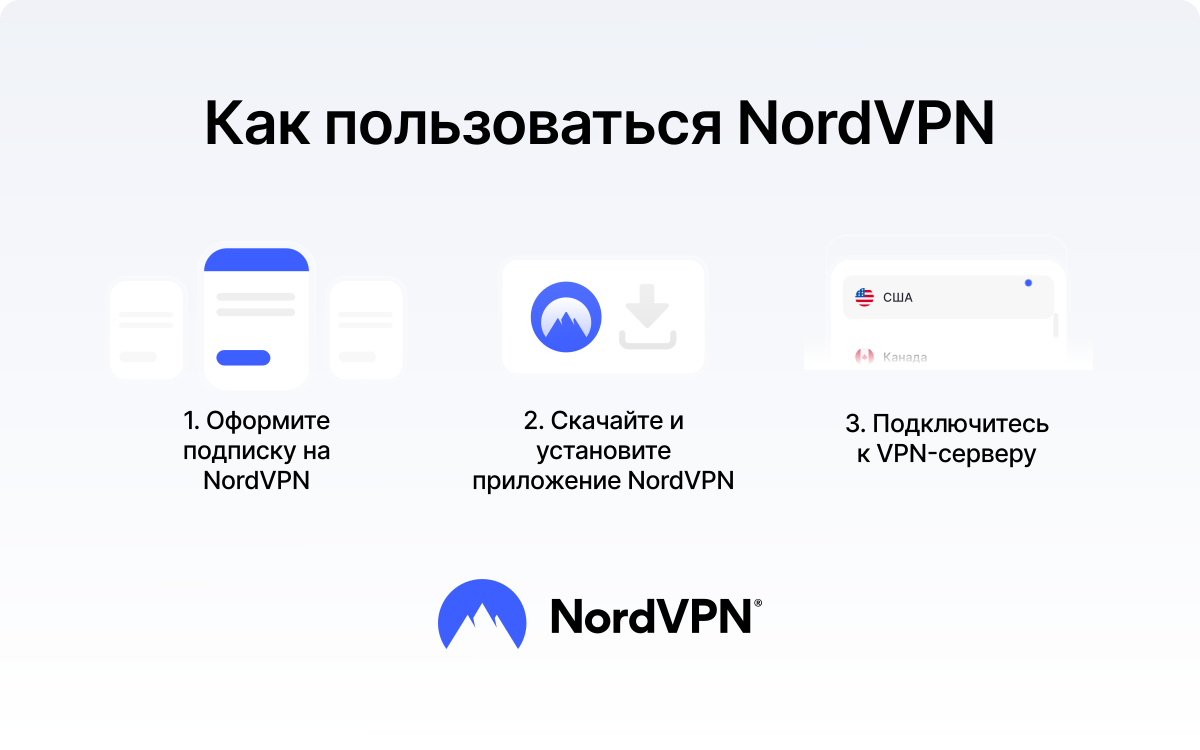
Прежде чем переходить к изучению параметров и дополнительных функций NordVPN, необходимо выполнить базовые действия. Настройка VPN-соединения включает три простых шага.
1. Оформите подписку на NordVPN
Для начала перейдите на сайт NordVPN и выберите подходящий тарифный план. Создайте учетную запись Nord Account, определитесь со сроком подписки и оплатите покупку. Эти же данные аккаунта вы будете использовать для входа в приложение NordVPN на своих устройствах.
На все тарифные планы NordVPN действует 30-дневная гарантия возврата средств. Если вы решите, что сервис вам не подходит, то в течение первых 30 дней сможете запросить возврат денег.
По умолчанию на вашей подписке включено автопродление. Для большинства способов оплаты списание за следующий период происходит за 14 дней до окончания текущего тарифа — это помогает избежать внезапного отключения сервиса из-за возможных проблем со стороны банка. Вам обязательно придет напоминание на электронную почту до момента списания, а отключить автопродление можно в любой момент в своем личном кабинете Nord Account.
2. Скачайте и установите приложение
Затем скачайте VPN-приложение для своего устройства. Загружайте NordVPN напрямую с официального сайта или из официальных магазинов приложений, таких как Apple App Store, Google Play Store или Microsoft Store.
Установите приложение, откройте его и авторизуйтесь с помощью данных Nord Account, созданных при оформлении подписки. После этого вы будете полностью готовы к первому VPN-подключению.
3. Подключитесь к VPN-серверу
Самый быстрый способ — открыть приложение и нажать кнопку «Обезопасить мое соединение» (Secure my connection). NordVPN автоматически подберет рекомендуемый VPN-сервер и установит защищенное соединение.
Также можно выбрать конкретную локацию на карте или в списке серверов. Это пригодится, если нужно изменить свое виртуальное местоположение. После подключения к серверу в выбранной стране сайты будут видеть его IP-адрес и примерную геопозицию, а не ваши реальные данные. Однако стоит учитывать, что сайты могут распознавать вернувшихся пользователей и по другим признакам — например, через «цифровой отпечаток» браузера (fingerprinting), файлы cookies или авторизацию в аккаунтах.
ПОЛЕЗНЫЙ СОВЕТ
Для повседневного использования лучше выбирать опцию «Защитить мое соединение» — она автоматически выбирает оптимальный сервер под ваше текущее местоположение. Переключаться вручную стоит только тогда, когда вам нужна конкретная виртуальная локация. В таких случаях можно ознакомиться с рекомендациями о том, как правильно выбрать страну для VPN-сервера.
Как использовать NordVPN на разных устройствах
Основные шаги по работе с NordVPN одинаковы для большинства устройств: нужно установить приложение, авторизоваться в аккаунте и подключиться к серверу. Однако то, откуда именно можно скачать программу (из магазина приложений или с официального сайта), сам процесс подключения и доступные функции могут немного отличаться в зависимости от платформы.
ПОЛЕЗНЫЙ СОВЕТ
Если у вас дома сразу несколько умных устройств, которые не поддерживают VPN, проще всего один раз настроить подключение на совместимом роутере. Так вы защитите всю домашнюю технику разом, и вам не придется возиться с каждым устройством по отдельности.
Как использовать Meshnet от NordVPN
Meshnet — это функция NordVPN, которая позволяет объединить различные устройства в единую частную сеть, даже если они находятся в разных местах и подключены к разным провайдерам. Если в вашей стране эта функция официально доступна и не заблокирована, пользоваться ею можно через обычный бесплатный аккаунт Nord Account — покупать платную подписку на NordVPN не нужно. Благодаря зашифрованным соединениям внутри сети можно безопасно подключаться к компьютерам удаленно, обмениваться файлами, играть по локальной сети или перенаправлять интернет-трафик через другие свои устройства.
Чтобы настроить Meshnet:
- 1. Установите приложение NordVPN на все устройства, которые планируется объединить.
- 2. Откройте NordVPN и перейдите во вкладку Meshnet.
- 3. Включите эту функцию на каждом устройстве. Гаджеты, привязанные к одному аккаунту Nord Account, автоматически найдут друг друга и установят связь.
- 4. Чтобы добавить устройство другого пользователя, отправьте ему приглашение внутри Meshnet и дождитесь подтверждения.
- 5. Определите права доступа для каждого участника сети, настроив разрешения на обмен файлами, удаленное управление или перенаправление трафика.
- 6. Для связи с нужным устройством используйте его уникальное имя в системе Meshnet или специальный Meshnet-IP-адрес.
Всегда проверяйте права доступа при добавлении новых участников, особенно если это чужие устройства. Давайте каждому гаджету только минимально необходимые разрешения, а перенаправление трафика и доступ к домашней сети открывайте исключительно для проверенных устройств. Соблюдение этих базовых правил безопасности при использовании Meshnet поможет надежно защитить вашу частную сеть.
Функции NordVPN, которые стоит включить
Обычное VPN-подключение уже дает серьезную защиту в сети, но NordVPN способен на гораздо большее, чем просто шифровать трафик и менять IP-адрес. Достаточно активировать несколько дополнительных функций, чтобы получить еще больше конфиденциальности, безопасности и удобства от использования приложения.
Как активировать функцию аварийного отключения
Функция аварийного отключения Kill Switch снижает риск случайной утечки данных при внезапном обрыве VPN-соединения. Если VPN по какой-либо причине отключится, эта функция не даст вашему устройству автоматически перейти на обычный незащищенный интернет — она просто заблокирует сеть, пока связь с VPN-сервером не восстановится.
Включается функция Kill Switch так:
- 1. Откройте приложение NordVPN.
- 2. Перейдите в «Настройки».
- 3. Найдите «Kill Switch».
- 4. Включите доступную опцию.
Доступные параметры зависят от вашего устройства. Например, на Windows можно выбрать конкретные программы, которые закроются при потере связи. На других же платформах функция сразу полностью блокирует весь интернет-трафик на устройстве.
Как включить автоподключение
Благодаря функции автоподключения NordVPN будет подключаться автоматически, и вам не придется каждый раз делать это вручную. Она особенно полезна в кафе, отелях или аэропортах, где легко подключиться к публичному Wi-Fi и просто забыть про VPN.
Чтобы активировать автоподключение, выполните следующее:
- 1. Откройте NordVPN и перейдите в раздел «Настройки».
- 2. Найдите пункт «Автоподключение».
- 3. Включите функцию.
- 4. Выберите, в каких ситуациях NordVPN должен запускаться автоматически (доступные варианты зависят от вашего устройства).
- 5. Укажите желаемую локацию или оставьте автоматический выбор рекомендуемого сервера.
Автоподключение очень выручает, если вы часто пользуетесь интернетом в отелях, аэропортах или кафе. С ним вам не придется каждый раз вспоминать о безопасности при входе в новую сеть.
Как включить антивирус нового поколения
Антивирус нового поколения* от NordVPN обеспечивает защиту, которая выходит за рамки обычного VPN-соединения. Он блокирует вредоносные и фишинговые сайты, останавливает навязчивую рекламу и трекеры, а также проверяет загружаемые файлы на наличие вирусов.
Чтобы его активировать, выполните следующее:
- 1. Откройте приложение NordVPN.
- 2. Нажмите на иконку щита, чтобы перейти к функциям безопасности.
- 3. Включите доступную версию антивируса нового поколения.
- 4. Изучите отдельные функции и настройте их под себя (например, блокировщик рекламы и трекеров, защиту от опасных сайтов или сканер вредоносных файлов).
В отличие от самого VPN, некоторые функции этого антивируса защищают устройство и данные, даже когда приложение не подключено к VPN-серверу. Стоит иметь в виду, что полноценная блокировка вредоносных программ и опасных сайтов доступна на Windows и macOS только в тарифах NordVPN Complete и Ultra. На остальных же платформах можно включить защиту в реальном времени от мошеннических и фишинговых угроз.
*Антивирус NordVPN нового поколения — это комплексное решение для защиты от цифровых угроз, доступное на Windows и macOS. Узнать подробнее о принципах его работы можно в техническом описании антивируса.
Как использовать обфусцированные серверы
Обфусцированные серверы делают VPN-трафик похожим на обычный. Это позволяет стабильнее работать в сетях со строгими ограничениями, которые блокируют обычный VPN-трафик — например, в некоторых публичных точках Wi-Fi.
Чтобы подключиться к обфусцированному серверу, выполните следующее:
- 1. Откройте на своем устройстве приложение NordVPN.
- 2. Перейдите в раздел «Все локации», чтобы открыть полный список серверов.
- 3. Выберите вкладку «Обфусцированные».
- 4. Выберите самый быстрый сервер для текущего местоположения или укажите конкретную страну из списка.
- 5. Подождите несколько секунд, пока установится соединение — после этого устройство будет подключено через обфусцированный сервер.
На Linux обфускация работает только через протокол OpenVPN. Чтобы её запустить, переключите технологию подключения на OpenVPN (TCP или UDP), активируйте пункт «Обфускация» в настройках, а затем подключитесь к любой нужной стране.
Из-за дополнительной маскировки данных обфусцированные соединения могут работать немного медленнее обычных серверов. Использовать их стоит только тогда, когда стандартное подключение не устанавливается.
Как проверить, работает ли NordVPN
После подключения можно быстро проверить, работает ли VPN, и подтвердить смену виртуальной локации:
- Посмотрите на статус в приложении. На экране должно быть четко указано, что соединение установлено, а также отображен текущий VPN-сервер и выбранное местоположение.
- Проверьте свой IP-адрес. Узнайте свой текущий публичный IP-адрес в интернете при включенном NordVPN. Он должен отличаться от вашего обычного адреса и показывать геопозицию, соответствующую выбранному VPN-серверу.
- Отключитесь и сравните результаты. Если возникли сомнения, разорвите соединение с NordVPN и снова проверьте IP-адрес. Затем включите сервис обратно, повторите проверку и сравните полученные данные.
- Проведите тест на VPN-утечку. Проверьте сеть на наличие утечек DNS, IPv6 или WebRTC. Это подтвердит полную безопасность вашего настоящего IP-адреса и других сетевых данных во время работы VPN.
Онлайн-безопасность в один клик.
Оставайтесь в безопасности с ведущим VPN в мире