Навіщо використовувати NordVPN?
Якщо виникає питання: «Чи потрібен мені VPN?» — подумайте, як часто ви користуєтеся загальнодоступним Wi-Fi, чи передаєте особисті дані в мережі або просто хочете конфіденційності під час відвідування сайтів. Віртуальна приватна мережа (VPN) шифрує інтернет-з'єднання та спрямовує трафік через спеціальний сервер. Завдяки цьому сторонні особи не зможуть бачити дії користувача в мережі, а його реальна IP-адреса буде замінена на IP-адресу сервера.
Це лише деякі з переваг VPN, але NordVPN пропонує набагато більше, ніж просто захищене з'єднання. Залежно від пристрою та обраного тарифу, у програму вбудовані функції антивірусу нового покоління. Вони дозволяють блокувати шкідливі та фішингові сайти, перевіряти файли, що завантажуються, на віруси, а також блокувати рекламу та трекери.
При цьому зовсім не обов'язково розбиратися в технічних тонкощах роботи приватних мереж. Щойно ви дізнаєтеся, як користуватися VPN, захист з'єднання стає такою ж звичною процедурою, як звичайне підключення до Wi-Fi — у NordVPN усе запускається буквально за кілька кліків.
Як почати використовувати NordVPN за 3 кроки
Перш ніж переходити до вивчення параметрів і додаткових функцій NordVPN, необхідно виконати базові дії. Налаштування VPN-з'єднання здійснюється у 3 прості кроки.
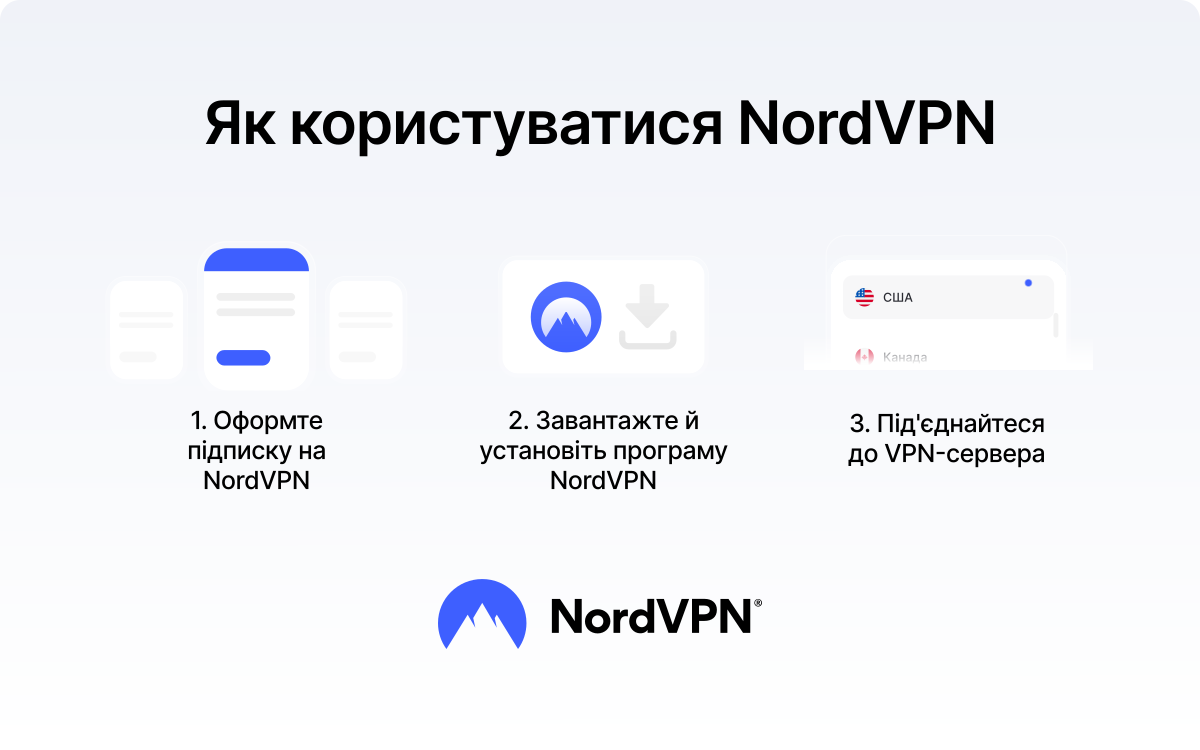
1. Оформіть підписку на NordVPN
Для початку перейдіть на сайт NordVPN і оберіть відповідний тарифний план. Створіть обліковий запис Nord Account, визначтеся з терміном підписки та оплатіть покупку. Ці ж дані облікового запису ви будете використовувати для входу в програму NordVPN на своїх пристроях.
На всі тарифні плани NordVPN діє 30-денна гарантія повернення коштів. Якщо ви вирішите, що сервіс вам не підходить, то протягом перших 30 днів зможете запросити повернення коштів.
Підписка на сервіс подовжується автоматично. Для більшості способів оплати кошти знімаються за 14 днів до офіційної дати закінчення терміну дії тарифу. Це дозволяє уникнути перебоїв у роботі сервісу в разі виникнення проблем із транзакцією. Перед кожним списанням коштів на електронну пошту надходить нагадування, а скасувати автоматичне подовження можна в будь-який момент в особистому кабінеті Nord Account.
2. Завантажте та встановіть застосунок
Наступним кроком є завантаження VPN-програми на свій пристрій. Завантажувати NordVPN слід безпосередньо з офіційного сайту або через офіційні магазини застосунків, такі як Apple App Store, Google Play Store або Microsoft Store.
Встановіть програму, відкрийте її та авторизуйтесь за допомогою облікового запису Nord Account, створеного під час оформлення підписки. Після цього ви будете повністю готові до першого VPN-підключення.
3. Підключіться до VPN-сервера
Найшвидший спосіб — відкрити програму й натиснути кнопку «Захистити моє з'єднання» (Secure my connection). NordVPN автоматично підбере рекомендований VPN-сервер і встановить захищене з'єднання.
Також можна вибрати конкретну локацію на карті або зі списку серверів. Цей варіант корисний у разі потреби змінити віртуальну геолокацію. Після підключення до сервера в обраній країні сайти бачитимуть його IP-адресу та приблизне місцезнаходження замість реальних даних користувача. Проте варто враховувати, що ресурси можуть використовувати й інші методи для ідентифікації — наприклад, цифрові відбитки браузера, файли cookies або авторизацію в облікових записах.
КОРИСНА ПОРАДА
Для щоденного використання варто обирати опцію «Захистити моє з'єднання» — вона автоматично обирає оптимальний сервер відповідно до вашого поточного місцезнаходження. Перемикатися вручну доцільно лише тоді, коли потрібна конкретна віртуальна локація. У таких випадках можна ознайомитися з рекомендаціями щодо того, як правильно вибрати країну для VPN-сервера.
Як користуватися NordVPN на різних пристроях
Основні кроки для роботи з NordVPN однакові для більшості пристроїв: потрібно встановити додаток, авторизуватися в обліковому записі та підключитися до сервера. Проте джерела завантаження, спосіб з'єднання та доступні налаштування можуть дещо відрізнятися залежно від операційної системи.
КОРИСНА ПОРАДА
Якщо у вас вдома одразу кілька розумних пристроїв, які не підтримують VPN, найпростіше один раз налаштувати підключення на сумісному роутері. Так ви захистите всю домашню техніку разом, і вам не доведеться возитися з кожним пристроєм окремо.
Як використовувати Meshnet від NordVPN
Meshnet — це функція NordVPN, яка дозволяє об'єднати різні пристрої в єдину приватну мережу, навіть якщо вони знаходяться в різних місцях і підключені до різних провайдерів. Якщо у вашій країні ця функція офіційно доступна і не заблокована, користуватися нею можна через звичайний безкоштовний обліковий запис Nord Account — купувати платну підписку на NordVPN не потрібно. Завдяки зашифрованим з'єднанням у межах мережі можна безпечно підключатися до комп'ютерів віддалено, обмінюватися файлами, грати в локальній мережі або перенаправляти інтернет-трафік через інші свої пристрої.
Щоб налаштувати Meshnet:
- 1. Встановіть застосунок NordVPN на всі пристрої, які планується об'єднати.
- 2. Відкрийте NordVPN і перейдіть на вкладку Meshnet.
- 3. Увімкніть цю функцію на кожному пристрої. Гаджети, прив'язані до одного облікового запису Nord Account, автоматично знайдуть один одного та встановлять зв'язок.
- 4. Щоб додати пристрій іншого користувача, надішліть йому запрошення всередині Meshnet і дочекайтеся підтвердження.
- 5. Визначте права доступу для кожного учасника мережі, налаштувавши дозволи на обмін файлами, віддалене керування або перенаправлення трафіку.
- 6. Для зв'язку з потрібним пристроєм використовуйте його унікальне ім'я в системі Meshnet або спеціальну IP-адресу Meshnet.
Завжди перевіряйте права доступу, коли додаєте нових учасників, особливо якщо це чужі пристрої. Надавайте кожному ґаджету лише мінімально необхідні дозволи, а перенаправлення трафіку та доступ до домашньої мережі відкривайте виключно для перевірених пристроїв. Дотримання цих базових правил безпеки під час використання Meshnet допоможе надійно захистити вашу приватну мережу.
Функції NordVPN, які варто увімкнути
Звичайне VPN-підключення вже забезпечує серйозний захист у мережі, але NordVPN здатний на набагато більше, ніж просто шифрувати трафік і змінювати IP-адресу. Достатньо активувати кілька додаткових функцій, щоб отримати ще більше конфіденційності, безпеки та зручності від використання програми.
Як активувати функцію аварійного вимкнення
Функція аварійного вимкнення Kill Switch знижує ризик випадкового витоку даних у разі раптового обриву VPN-з'єднання. Якщо VPN з якоїсь причини вимкнеться, ця функція не дозволить вашому пристрою автоматично перейти на звичайний незахищений інтернет — вона просто заблокує мережу, доки зв'язок із VPN-сервером не буде відновлено.
Вмикається функція Kill Switch так:
- 1. Відкрийте застосунок NordVPN.
- 2. Перейдіть до «Налаштувань».
- 3. Знайдіть «Kill Switch».
- 4. Увімкніть доступну опцію.
Доступні параметри залежать від вашого пристрою. Наприклад, у Windows можна вибрати конкретні програми, які закриються у разі втрати зв'язку. На інших же платформах ця функція одразу повністю блокує весь інтернет-трафік на пристрої.
Як увімкнути автопідключення
Завдяки функції автопідключення NordVPN підключатиметься автоматично, і вам не доведеться робити це щоразу вручну. Вона особливо корисна в кафе, готелях або аеропортах, де легко підключитися до публічного Wi-Fi і просто забути про VPN.
Щоб активувати автопідключення, виконайте наступне:
- 1. Відкрийте NordVPN і перейдіть до розділу «Налаштування».
- 2. Знайдіть пункт «Автопідключення».
- 3. Увімкніть функцію.
- 4. Виберіть, в яких ситуаціях NordVPN має запускатися автоматично (доступні варіанти залежать від вашого пристрою).
- 5. Вкажіть бажану локацію або залиште автоматичний вибір рекомендованого сервера.
Функція автопідключення дуже виручає, якщо ви часто користуєтеся інтернетом в готелях, аеропортах чи кафе. Вона усуває потребу щоразу згадувати про захист з'єднання під час переходу на нову мережу.
Як увімкнути антивірус нового покоління
Антивірус нового покоління* від NordVPN забезпечує захист, що виходить за межі звичайного VPN-з'єднання. Він блокує шкідливі та фішингові сайти, зупиняє нав'язливу рекламу та трекери, а також перевіряє файли, що завантажуються, на наявність вірусів.
Щоб його активувати, виконайте наступне:
- 1. Відкрийте застосунок NordVPN.
- 2. Натисніть на іконку щита, щоб перейти до функцій безпеки.
- 3. Увімкніть доступну версію антивірусу нового покоління.
- 4. Налаштуйте під свої потреби інші функції у застосунку (наприклад, блокувальник реклами та трекерів, захист від небезпечних сайтів, а також сканер шкідливих файлів).
На відміну від самого VPN, деякі функції цього антивірусу захищають пристрій та дані, навіть коли застосунок не підключений до VPN-сервера. Варто мати на увазі, що повноцінне блокування шкідливих програм і небезпечних сайтів доступне на Windows і macOS лише в тарифах NordVPN Complete та Ultra. На інших платформах можна увімкнути захист у реальному часі від шахрайських і фішингових загроз.
*Антивірус NordVPN нового покоління — це комплексне рішення для захисту від цифрових загроз, доступне для Windows та macOS. Дізнатися докладніше про принципи його роботи можна в технічному описі антивірусу.
Як використовувати обфусковані сервери
Обфусковані сервери роблять VPN-трафік схожим на звичайний. Це дозволяє стабільніше працювати в мережах із суворими обмеженнями, які блокують звичайний VPN-трафік — наприклад, у деяких публічних точках Wi-Fi.
Щоб підключитися до обфускованого сервера, виконайте наступне:
- 1. Відкрийте на своєму пристрої програму NordVPN.
- 2. Перейдіть до розділу «Усі локації», щоб переглянути повний список серверів.
- 3. Виберіть вкладку «Обфусковані».
- 4. Виберіть найшвидший сервер для вашого поточного місцезнаходження або вкажіть конкретну країну зі списку.
- 5. Зачекайте кілька секунд, доки встановиться з'єднання — після цього пристрій буде підключено через обфускований сервер.
На Linux обфускація працює лише через протокол OpenVPN. Щоб її запустити, перемкніть технологію підключення на OpenVPN (TCP або UDP), активуйте пункт «Обфускація» в налаштуваннях, а потім підключіться до потрібної країни.
Через додаткове маскування даних обфусковані сервери можуть працювати дещо повільніше за звичайні. Використовувати їх доцільно лише тоді, коли стандартне з'єднання не працює.
Як перевірити, чи працює NordVPN
Після підключення можна швидко перевірити, чи працює VPN, і підтвердити зміну віртуальної локації:
- Подивіться на статус у програмі. На екрані має бути чітко вказано, що з'єднання встановлено, а також відображено поточний VPN-сервер і вибране місцезнаходження.
- Перевірте свою IP-адресу. Дізнайтеся свою поточну публічну IP-адресу в інтернеті під час роботи NordVPN. Вона має відрізнятися від звичайної та показувати приблизне розташування, що відповідає обраному VPN-серверу.
- Вимкніть VPN та порівняйте результати. Якщо виникли сумніви, розірвіть з'єднання з NordVPN і знову перевірте IP-адресу. Потім увімкніть сервіс знову, повторіть перевірку та порівняйте отримані дані.
- Проведіть тест на VPN-витік. Перевірте мережу на наявність витоків DNS, IPv6 або WebRTC. Це підтвердить повну безпеку вашої справжньої IP-адреси та інших мережевих даних під час роботи VPN.
Онлайн-безпека з одного кліку.
Залишайтеся в безпеці з провідною в світі мережею VPN