Dlaczego warto korzystać z NordVPN?
Zastanawiasz się, czy VPN jest Ci potrzebny? Pomyśl, jak często korzystasz z publicznych sieci Wi-Fi, wysyłasz poufne dane przez internet albo po prostu chcesz mieć większą prywatność podczas przeglądania sieci. Wirtualna sieć prywatna (ang. Virtual Private Network, skr. VPN) szyfruje połączenie internetowe i kieruje ruch przez serwer VPN, utrudniając innym użytkownikom sieci podgląd Twojej aktywności, a przy okazji zastępując Twój prawdziwy adres IP adresem serwera.
To jednak tylko część korzyści VPN. NordVPN wykracza daleko poza samo połączenie VPN. W zależności od urządzenia i wybranego pakietu możesz też korzystać z nowoczesnego antywirusa, który blokuje złośliwe strony i strony phishingowe, skanuje pobierane pliki w poszukiwaniu złośliwego oprogramowania, a także blokuje reklamy i moduły śledzące.
Co ważne, nie musisz znać technicznego zaplecza działania VPN, aby móc w pełni z niego korzystać. Gdy już wiesz, jak używać VPN, ochrona połączenia może stać się tak naturalna jak łączenie się z siecią Wi-Fi. Z NordVPN wystarczy kilka kliknięć, żeby zacząć.
Jak zacząć korzystać z NordVPN w 3 krokach
Zanim zaczniesz odkrywać ustawienia i dodatkowe funkcje NordVPN, zadbaj o podstawy. Oto trzy proste kroki do aktywacji VPN.
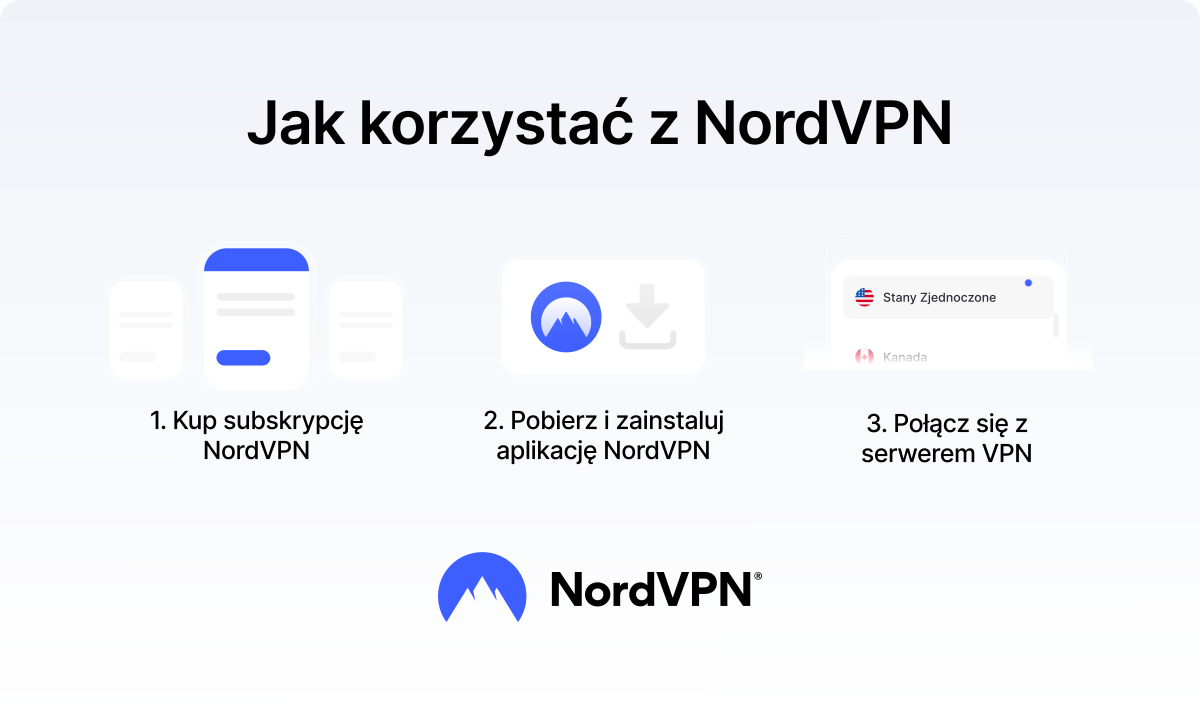
1. Wykup subskrypcję NordVPN
Wejdź na stronę NordVPN i wybierz pakiet dopasowany do swoich potrzeb. Utwórz swoje NordKonto, wybierz okres subskrypcji i sfinalizuj zakup. Tego samego konta będziesz używać do logowania do NordVPN na swoich urządzeniach.
Wszystkie pakiety NordVPN objęte są 30-dniową gwarancją zwrotu pieniędzy – jeśli w ciągu pierwszego miesiąca uznasz, że usługa nie spełnia Twoich oczekiwań, możesz poprosić o zwrot środków.
Subskrypcja jest odnawiana automatycznie. W przypadku większości metod płatności pobranie opłaty następuje 14 dni przed datą odnowienia – dzięki temu ewentualne problemy z płatnością nie spowodują przerwy w dostępie do usługi. Zawsze otrzymasz e-mail z przypomnieniem przed odnowieniem, a automatyczne odnawianie możesz w dowolnym momencie wyłączyć w ustawieniach NordKonta.
2. Pobierz i zainstaluj aplikację
Pobierz aplikację VPN na swoje urządzenie bezpośrednio ze strony NordVPN lub z oficjalnego sklepu z aplikacjami – App Store, Google Play Store lub Microsoft Store.
Zainstaluj aplikację, otwórz ją i zaloguj się przy użyciu swojego NordKonta utworzonego podczas rejestracji. Po zalogowaniu możesz nawiązać pierwsze połączenie VPN.
3. Połącz się z serwerem VPN
Aby połączyć się z VPN jednym kliknięciem, otwórz aplikację i kliknij „Zabezpiecz połączenie". NordVPN automatycznie wybierze rekomendowany serwer VPN i nawiąże bezpieczne połączenie.
Możesz też samodzielnie wybrać lokalizację serwera na mapie lub z listy. Ta opcja przyda się, gdy chcesz zmienić swoją wirtualną lokalizację za pomocą NordVPN. Po połączeniu z serwerem w wybranym kraju witryny internetowe w większości będą widzieć adres IP serwera VPN oraz jego przybliżoną lokalizację, a nie Twoje rzeczywiste dane. Pamiętaj jednak, że strony mogą identyfikować powracających użytkowników również innymi metodami – np. przez cyfrowy odcisk palca przeglądarki, pliki cookie czy dane z zalogowanego konta.
WSKAZÓWKA
Do codziennego użytku korzystaj z opcji „Zabezpiecz połączenie" – NordVPN automatycznie wybierze dla Ciebie najlepszy dostępny serwer.
Jak korzystać z NordVPN na różnych urządzeniach
Podstawy działania NordVPN są na większości urządzeń takie same: zainstaluj aplikację, zaloguj się na konto i połącz się z serwerem. Różnice dotyczą jednak miejsca, z którego pobierasz aplikację, sposobu nawiązywania połączenia i dostępnych ustawień – zależnie od platformy.
WSKAZÓWKA
Jeśli masz kilka urządzeń smart, które nie obsługują aplikacji VPN, rozważ konfigurację kompatybilnego routera – jedno ustawienie chroni wszystkie podłączone urządzenia, bez szukania obejścia dla każdego z osobna.
Jak korzystać z Meshnetu w NordVPN
Meshnet to funkcja NordVPN, która pozwala tworzyć prywatną sieć między Twoimi urządzeniami – nawet jeśli znajdują się w różnych sieciach lub w różnych miejscach. Meshnet możesz używać bezpłatnie z darmowym NordKontem w obsługiwanych regionach – płatna subskrypcja NordVPN nie jest wymagana. Meshnet łączy urządzenia szyfrowanymi połączeniami, dzięki czemu możesz bezpiecznie uzyskiwać do nich zdalny dostęp, udostępniać pliki, grać w gry w trybie LAN lub kierować ruch przez kompatybilne urządzenia.
Jak skonfigurować Meshnet:
- 1. Zainstaluj aplikację NordVPN na każdym urządzeniu, które chcesz połączyć.
- 2. Otwórz NordVPN i wybierz „Meshnet".
- 3. Włącz Meshnet na każdym urządzeniu. Urządzenia zalogowane na to samo konto Nord automatycznie się znajdą i połączą.
- 4. Aby połączyć czyjeś urządzenie, wyślij mu zaproszenie do Meshnet i poczekaj na akceptację.
- 5. Zarządzaj uprawnieniami każdego podłączonego urządzenia – np. udostępnianiem plików, zdalnym dostępem czy routowaniem ruchu.
- 6. Kiedy chcesz połączyć się z urządzeniem, użyj jego unikalnej nazwy w Meshnet lub adresu IP w sieci Meshnet.
Przeglądaj uprawnienia za każdym razem, gdy dodajesz nowe urządzenie – szczególnie jeśli nie należy do Ciebie. Przyznawaj każdemu urządzeniu tylko niezbędny dostęp, a routowanie ruchu i dostęp do sieci lokalnej rezerwuj dla zaufanych urządzeń. Zapoznaj się z najlepszymi praktykami Meshnet, aby utrzymać bezpieczeństwo swojej sieci.
Funkcje NordVPN warte włączenia
Samo połączenie VPN zapewnia już solidną ochronę online, ale NordVPN potrafi znacznie więcej niż tylko szyfrować ruch i zmieniać adres IP. Włącz kilka dodatkowych funkcji, aby uzyskać jeszcze więcej prywatności, bezpieczeństwa i wygody.
Jak włączyć Kill Switch
Funkcja Kill Switch, czyli wyłącznik awaryjny, zmniejsza ryzyko przypadkowego ujawnienia danych w razie zerwania połączenia VPN. Zamiast pozwolić urządzeniu wrócić do niezabezpieczonego połączenia, blokuje dostęp do internetu do czasu ponownego połączenia z serwerem VPN.
Jak włączyć Kill Switch:
- 1. Otwórz aplikację NordVPN.
- 2. Przejdź do „Ustawień".
- 3. Znajdź „Kill Switch".
- 4. Włącz dostępną opcję Kill Switch.
Dostępne opcje zależą od urządzenia. Na przykład w Windowsie możesz wskazać konkretne aplikacje zamykane przez Kill Switch, natomiast na innych platformach funkcja może działać na całe połączenie.
Jak włączyć automatyczne łączenie
Automatyczne łączenie sprawia, że NordVPN nawiązuje połączenie VPN samodzielnie – bez czekania, aż zrobisz to ręcznie. Jest to szczególnie przydatne w niezabezpieczonych publicznych sieciach Wi-Fi, gdzie łatwo dołączyć do sieci i zapomnieć o włączeniu VPN.
Jak włączyć automatyczne łączenie:
- 1. Otwórz NordVPN i przejdź do „Ustawień".
- 2. Znajdź „Automatyczne łączenie".
- 3. Włącz funkcję.
- 4. Wybierz, kiedy NordVPN ma łączyć się automatycznie – zależnie od opcji dostępnych na Twoim urządzeniu.
- 5. Wskaż preferowaną lokalizację lub pozostaw NordVPN z rekomendowanym serwerem.
Automatyczne łączenie przyda się, jeśli regularnie korzystasz z Wi-Fi w hotelach, na lotniskach, w kawiarniach lub innych miejscach publicznych. To jedna rzecz mniej do pamiętania przy każdym połączeniu z nową siecią.
Jak włączyć antywirus nowej generacji
Nowoczesny antywirus* od NordVPN rozszerza ochronę poza samo połączenie VPN. Blokuje złośliwe strony i strony phishingowe, zatrzymuje natrętne reklamy i mechanizmy śledzące, ostrzega przed telefonami od oszustów, a także skanuje pobierane pliki w poszukiwaniu złośliwego oprogramowania.
Jak go włączyć:
- 1. Otwórz aplikację NordVPN.
- 2. Wybierz ikonę tarczy, aby otworzyć funkcje bezpieczeństwa.
- 3. Włącz dostępną ochronę antywirusa nowej generacji.
- 4. Przejrzyj poszczególne narzędzia i dostosuj je do swoich potrzeb – blokadę reklam, blokadę mechanizmów śledzących, blokadę złośliwych stron i skaner złośliwego oprogramowania.
W odróżnieniu od samego VPN niektóre funkcje antywirusa nowej generacji mogą chronić Cię nawet wtedy, gdy nie jesteś połączony z serwerem VPN. Pełna ochrona przed złośliwym oprogramowaniem i podczas przeglądania sieci jest dostępna na Windowsie i macOS w pakietach NordVPN Complete i Ultra. Na pozostałych platformach możesz włączyć ochronę w czasie rzeczywistym przed oszustwami i phishingiem.
*Nowoczesny antywirus NordVPN to kompleksowe narzędzie do ochrony przed cyfrowymi zagrożeniami, dostępne na Windowsie i macOS. Dowiedz się, czym jest i jak działa, z raportu technicznego dotyczącego nowoczesnego antywirusa.
Jak korzystać z serwerów maskowanych
Serwery maskowane (ang. Obfuscated servers) maskują ruch VPN tak, aby wyglądał jak zwykły ruch internetowy. Może to poprawić łączność w sieciach z rygorystycznymi firewallami blokującymi standardowe połączenia VPN – na przykład w niektórych publicznych hotspotach Wi-Fi.
Jak połączyć się z serwerem maskowanym:
- 1. Otwórz aplikację NordVPN na swoim urządzeniu.
- 2. Przejdź do „Wszystkich lokalizacji", aby otworzyć pełną listę serwerów.
- 3. Wybierz kartę „Maskowane".
- 4. Wybierz najszybszy serwer dla swojej lokalizacji lub wskaż konkretny kraj z listy.
- 5. Poczekaj kilka sekund na nawiązanie połączenia – jesteś teraz połączony przez serwer maskowany.
Na Linuksie maskowanie jest dostępne wyłącznie z protokołem OpenVPN. Zmień technologię na OpenVPN (TCP lub UDP), włącz „Maskowanie" w „Ustawieniach", a następnie połącz się z wybranym krajem.
Połączenia przez serwery maskowane mogą być nieco wolniejsze niż przez zwykłe serwery z powodu dodatkowej warstwy maskowania ruchu – używaj ich wyłącznie wtedy, gdy standardowe połączenie nie działa.
Jak sprawdzić, czy NordVPN działa
Po nawiązaniu połączenia możesz szybko sprawdzić, czy VPN działa prawidłowo, i potwierdzić, że Twoja wirtualna lokalizacja się zmieniła:
- Sprawdź aplikację NordVPN. Aplikacja powinna pokazywać, że jesteś połączony, i wyświetlać aktualny serwer oraz lokalizację VPN.
- Sprawdź adres IP. Wyszukaj swój publiczny adres IP podczas połączenia z NordVPN. Powinien różnić się od Twojego zwykłego adresu i wskazywać przybliżoną lokalizację odpowiadającą serwerowi VPN.
- Rozłącz się i porównaj. Jeśli masz wątpliwości, rozłącz się z NordVPN i ponownie sprawdź adres IP. Połącz się ponownie, powtórz sprawdzenie i porównaj wyniki.
- Przeprowadź test na wyciek VPN. Sprawdź, czy nie ma wycieków DNS, IPv6 ani WebRTC – upewnij się, że Twój prawdziwy adres IP ani inne dane sieciowe nie są widoczne przy aktywnym VPN.
Bezpieczeństwo online zaczyna się od jednego kliknięcia.
Zadbaj o swoje bezpieczeństwo online dzięki zaufanej sieci VPN