¿Por qué usar NordVPN?
Si no tienes claro si necesitas una VPN o no, piensa en la frecuencia con la que te conectas a una red wifi pública, compartes información sensible online o, simplemente, quieres más privacidad al navegar por internet. Una red privada virtual (VPN) encripta tu conexión a internet y enruta tu tráfico a través de un servidor VPN para sustituir tu dirección IP real por la del servidor y dificultar que otras personas de la misma red vean lo que haces.
Esas son algunas de las principales ventajas de una VPN, pero NordVPN va más allá de la propia conexión. Según tu dispositivo y tu plan, también puedes recurrir a las funciones del antivirus de última generación para bloquear páginas web peligrosas y de phishing, analizar las descargas en busca de malware y frenar anuncios y rastreadores.
Y lo mejor de todo es que no necesitas dominar los entresijos técnicos de las VPN para aprovechar estas ventajas. Solo necesitas un par de clics para empezar a usar NordVPN. Una vez que sabes cómo utilizar una VPN, proteger tu conexión puede ser algo tan rutinario como conectarte al wifi.
Cómo empezar a usar NordVPN en 3 pasos
Antes de explorar los ajustes y las funciones extra de NordVPN, conviene entender lo básico. Empieza con estos tres pasos para configurar tu VPN.
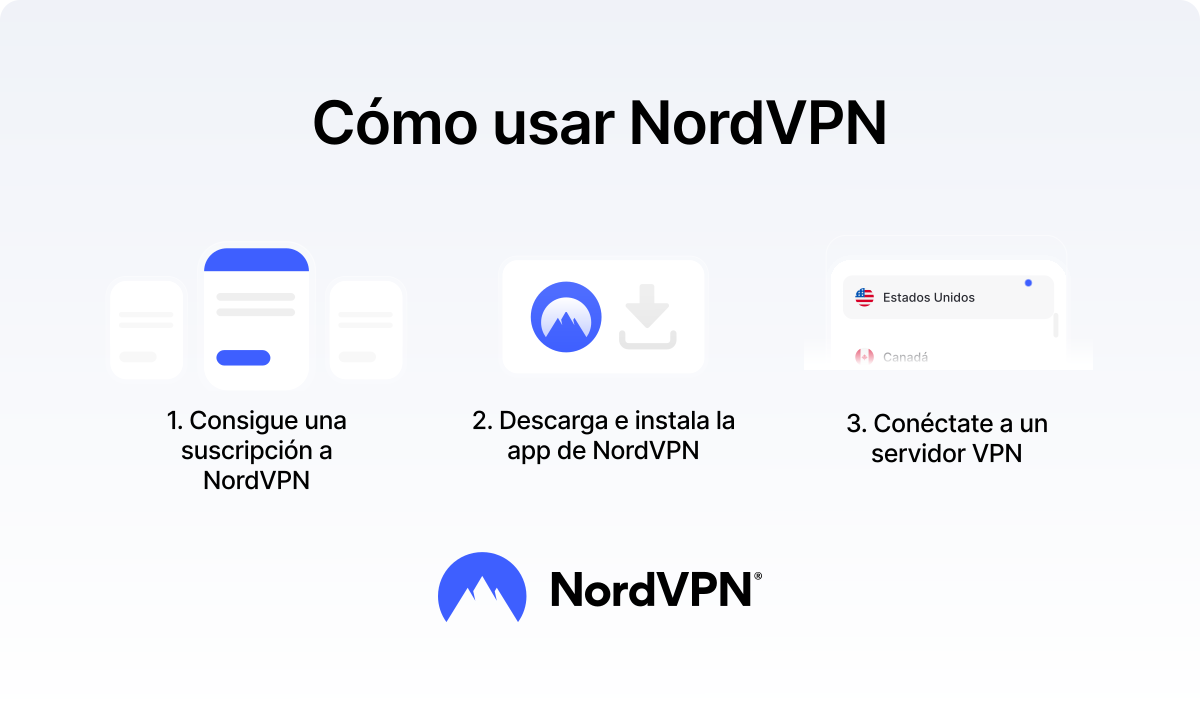
1. Contrata una suscripción a NordVPN
Para empezar, entra en la web de NordVPN y elige el plan de NordVPN que mejor se adapte a tus necesidades. Crea tu cuenta de Nord, selecciona el periodo de suscripción y completa la compra. Usarás esa misma cuenta para iniciar sesión en NordVPN desde tus dispositivos.
Todos los planes de NordVPN incluyen una garantía de reembolso de 30 días, así que puedes solicitar la devolución del dinero durante ese plazo si decides que el servicio no es para ti.
Tu suscripción está configurada para renovarse de forma automática. Con la mayoría de los métodos de pago, el cargo de la renovación se procesa 14 días antes de la fecha efectiva, lo que ayuda a evitar interrupciones en el servicio si surge algún problema con el pago. Siempre recibirás un recordatorio por correo electrónico antes de la renovación y puedes cancelar la renovación automática cuando quieras desde tu cuenta de Nord.
2. Descarga e instala la app
A continuación, descarga la app de VPN para tu dispositivo. Puedes descargar NordVPN directamente desde nuestra web oficial o desde la tienda de aplicaciones de tu dispositivo, como la Apple App Store, Google Play Store o Microsoft Store.
Instala la app, ábrela e inicia sesión con la cuenta de Nord que creaste al suscribirte. Una vez dentro, ya puedes establecer tu primera conexión VPN.
3. Conéctate a un servidor VPN
La opción más rápida es abrir la app y seleccionar «Proteger mi conexión». NordVPN elegirá de forma automática un servidor VPN recomendado y establecerá una conexión segura por ti. También puedes escoger una ubicación concreta en el mapa o en la lista de servidores. Esta opción resulta útil cuando quieres usar NordVPN para cambiar tu ubicación virtual. Conéctate a un servidor del país que elijas y las páginas web verán, por lo general, la dirección IP de ese servidor y una localización aproximada basada en él, en lugar de la tuya. Eso sí, ten en cuenta que las webs también pueden recurrir a otras señales, como la huella digital del navegador, las cookies o los inicios de sesión, para identificar a usuarios recurrentes.
CONSEJO PRO
Para el día a día, quédate con la opción «Proteger mi conexión». Está función selecciona automáticamente el mejor servidor según tu ubicación, salvo que necesites una localización virtual concreta. Si es el caso, echa un vistazo a nuestros consejos para elegir el mejor país para un servidor VPN.

Cómo usar NordVPN en distintos dispositivos
Para empezar a usar NordVPN, los pasos son casi idénticos en todos los dispositivos: instalas la app, inicias sesión y te conectas a un servidor. Sin embargo, el lugar desde el que descargas la app, la forma de conectarte y los ajustes disponibles varían un poco de una plataforma a otra.
CONSEJO PRO
Si tienes varios dispositivos inteligentes que no funcionan con apps VPN, plantéate montar un router compatible. Así cubres varios dispositivos a la vez en lugar de buscar una solución para cada uno.
Cómo usar la Red Mesh de NordVPN
La Red Mesh es una función de NordVPN que te permite crear una red privada entre tus dispositivos, incluso cuando están en redes distintas o en ubicaciones diferentes. Puedes usar la Red Mesh con una cuenta de Nord gratuita en las regiones compatibles: no hace falta una suscripción de pago. La Red Mesh emplea conexiones cifradas para enlazar tus dispositivos, de modo que puedes acceder a ellos de forma remota y segura, compartir archivos, jugar a partidas LAN o enrutar el tráfico entre dispositivos compatibles.
Para configurar la Red Mesh:
- 1. Instala la app de NordVPN en cada dispositivo que quieras conectar.
- 2. Abre NordVPN y selecciona «Red Mesh».
- 3. Activa la Red Mesh en cada dispositivo. Los usuarios que inicien sesión en la misma cuenta de Nord se encontrarán y se conectarán entre sí automáticamente.
- 4. Para conectar el dispositivo de otra persona, envíale una invitación de la Red Mesh y espera a que la acepte.
- 5. Gestiona los permisos de cada dispositivo conectado para decidir qué puede hacer: compartir archivos, acceder de forma remota o enrutar el tráfico.
- 6. Usa el nombre único de la Red Mesh del dispositivo o su dirección IP de la Red Mesh para conectarte a él cuando lo necesites.
Revisa los permisos cada vez que añadas un dispositivo nuevo, sobre todo si no es tuyo. Concede a cada uno solo el acceso que necesita y reserva el enrutamiento del tráfico y el acceso a la red local para los dispositivos de confianza.
Funciones de NordVPN que conviene activar
Una conexión VPN ya te da bastante protección online, pero NordVPN puede hacer mucho más que encriptar tu tráfico y cambiar tu IP. Activa algunas funciones adicionales para ganar aún más privacidad, seguridad y comodidad.
Cómo activar Kill Switch
Kill Switch ayuda a reducir el riesgo de exposición accidental de datos si tu conexión VPN se corta. En lugar de dejar que tu dispositivo vuelva a una conexión a internet sin protección, bloquea el acceso hasta que te vuelvas a conectar a un servidor VPN.
Para activar Kill Switch:
- 1. Abre la app de NordVPN.
- 2. Ve a «Ajustes».
- 3. Busca «Kill Switch».
- 4. Activa la opción de Kill Switch disponible.
Las opciones exactas dependen de tu dispositivo. Por ejemplo, en Windows puedes elegir qué aplicaciones concretas se cierran si se activa el Kill Switch de app, mientras que en otras plataformas el Kill Switch corta toda la conexión a internet.
Cómo activar la conexión automática
La conexión automática indica a NordVPN que establezca la conexión VPN de forma automática, sin esperar a que lo hagas manualmente. Resulta especialmente práctica en redes wifi públicas sin protección, donde es fácil unirse a una red y olvidarse de activar la VPN.
Para activar la conexión automática:
- 1. Abre NordVPN y ve a «Ajustes».
- 2. Busca «Conexión automática».
- 3. Activa la función.
- 4. Elige cuándo quieres que NordVPN se conecte automáticamente, según las opciones disponibles en tu dispositivo.
- 5. Escoge tu ubicación preferida o deja NordVPN configurado en un servidor recomendado.
Usa la conexión automática si sueles conectarte al wifi de hoteles, aeropuertos, cafeterías u otras redes públicas. Así te quitas una cosa menos de la cabeza cada vez que te unes a una red nueva.
Cómo activar el antivirus de última generación
El antivirus de última generación de NordVPN* añade protección más allá de la propia conexión VPN. Sus herramientas de seguridad pueden bloquear páginas web peligrosas y de phishing, frenar anuncios y rastreadores intrusivos y analizar las descargas en busca de malware.
Para activarlo:
- 1. Abre la app de NordVPN.
- 2. Selecciona el icono del escudo para abrir las funciones de seguridad.
- 3. Activa la protección del antivirus de última generación disponible.
- 4. Revisa cada herramienta y ajústala a tus necesidades. Entre las herramientas incluidas, verás el bloqueador de anuncios, el bloqueador de rastreadores, el bloqueador de webs peligrosas y el analizador de malware de NordVPN.
A diferencia de la VPN en sí, algunas funciones del antivirus de última generación pueden seguir protegiéndote aunque no estés conectado a un servidor VPN. Ten en cuenta que la protección completa contra malware y durante la navegación, impulsada por el antivirus de última generación, está disponible en Windows y macOS con los planes Completo y Ultra. En otras plataformas, puedes activar la protección en tiempo real contra estafas y phishing.
*El antivirus de última generación de NordVPN es una herramienta integral de protección frente a amenazas digitales disponible en Windows y macOS. Descubre qué es y cómo funciona en este whitepaper.
Cómo usar los servidores ofuscados
Los servidores ofuscados disfrazan el tráfico VPN para que se parezca al tráfico de internet habitual. Esto puede mejorar la conectividad en redes con firewalls estrictos que interfieren con las conexiones VPN estándar, como algunas zonas wifi públicas.
Para conectarte a un servidor ofuscado, sigue estos pasos:
- 1. Abre la app de NordVPN en tu dispositivo.
- 2. Ve a «Todas las ubicaciones» para abrir la lista completa de servidores.
- 3. Selecciona la pestaña «Ofuscados».
- 4. Elige el servidor más rápido para tu ubicación o escoge un país concreto de la lista.
- 5. Espera unos segundos hasta que se establezca la conexión: ya estás conectado a través de un servidor ofuscado.
En Linux, la ofuscación solo está disponible con el protocolo OpenVPN. Cambia la tecnología a OpenVPN (TCP o UDP), activa la «Ofuscación» en los «Ajustes» y, después, conéctate a cualquier país.
Las conexiones ofuscadas pueden ser algo más lentas que las de los servidores normales por la capa extra que disfraza el tráfico. Úsalas solo cuando una conexión estándar no funcione.
Cómo comprobar si NordVPN funciona
Una vez conectado, puedes verificar que tu VPN funciona y confirmar que tu ubicación virtual ha cambiado:
- Revisa la app de NordVPN. La app debería indicar que estás conectado y mostrar el servidor VPN y la ubicación actuales.
- Comprueba tu dirección IP. Consulta tu IP pública mientras estás conectado a NordVPN. Debería ser distinta de la habitual y mostrar una localización aproximada que coincida con tu servidor VPN.
- Desconéctate y compara. Si tienes dudas, desconéctate de NordVPN y vuelve a mirar tu dirección IP. Vuelve a conectarte, repite la comprobación y compara los resultados.
- Haz una prueba de fugas de VPN. Comprueba si hay fugas de DNS, IPv6 o WebRTC para asegurarte de que tu dirección IP real u otros datos de red no quedan expuestos mientras la VPN está activa.
La seguridad online empieza con un clic.
Máxima seguridad con la VPN líder del mundo