NordVPNを使うべき理由
「VPNは必要?」と思ったことがあるなら、公共Wi-Fiを使う頻度、オンラインで機密情報を共有する場面、あるいは単純にブラウジング中のプライバシーを高めたいかどうかを考えてみてください。VPN(仮想プライベートネットワーク)はインターネット接続を暗号化し、トラフィックをVPNサーバー経由でルーティングすることで、同じネットワーク上の他者から通信内容を見えにくくし、実際のIPアドレスをサーバーのIPアドレスに置き換えます。
これらはVPNの主な利点ですが、NordVPNはVPN接続そのものを超えた機能を提供します。デバイスとプランによっては、次世代のウイルス対策機能を使って悪意あるサイトやフィッシングサイトをブロックし、ダウンロードのマルウェアスキャンを行い、広告やトラッカーをブロックすることもできます。
VPNの技術的な仕組みを深く理解していなくても、これらのメリットを享受できます。VPNの使い方を覚えてしまえば、接続を保護することはWi-Fiに接続するのと同じくらい日常的な習慣になります。NordVPNなら、数回クリックするだけで始められます。
NordVPNを使い始める3ステップ
設定や追加機能を探索する前に、まず基本を整えましょう。以下の3ステップでVPNをセットアップします。
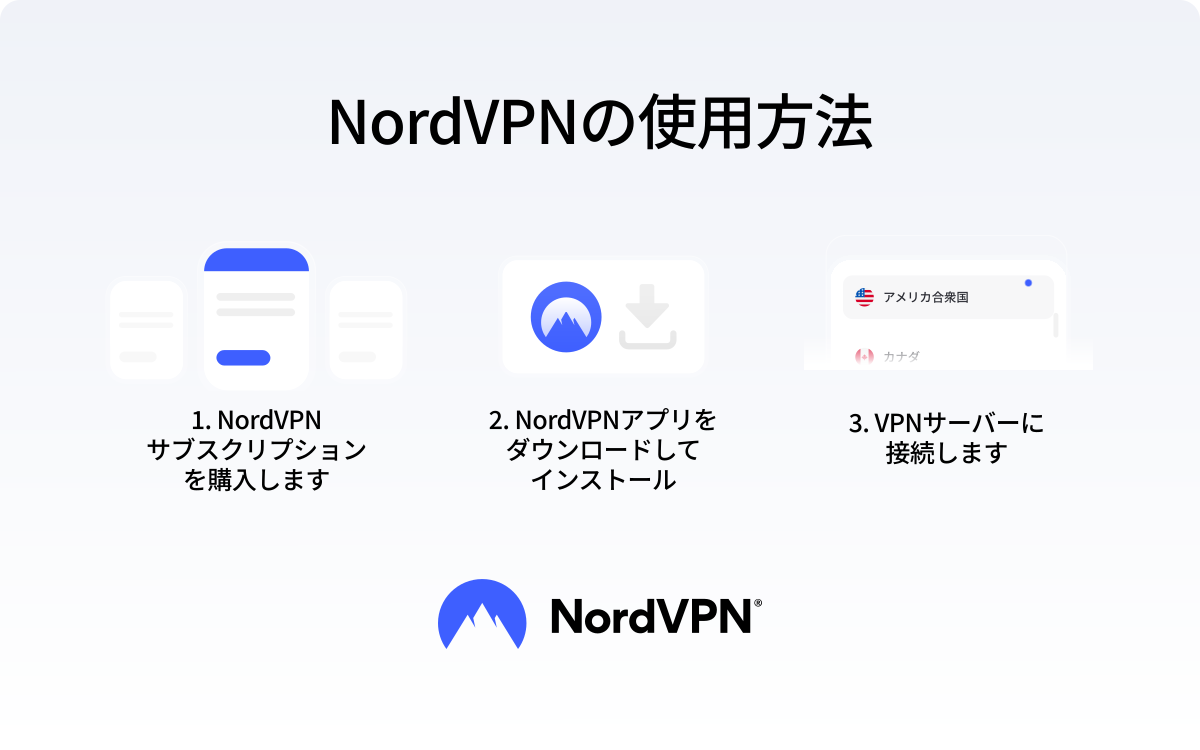
1. NordVPNのサブスクリプションを取得する
まずNordVPNの公式サイトにアクセスし、ニーズに合ったNordVPNのプランを選びます。Nordアカウントを作成し、サブスクリプション期間を選択して購入を完了してください。同じアカウントを使って各デバイスでNordVPNにサインインできます。
すべてのNordVPNプランには30日間の返金保証が付いているため、サービスが自分に合わないと判断した場合は最初の30日以内に返金を申請できます。
サブスクリプションは自動更新に設定されています。ほとんどの支払い方法では、支払いの問題が発生した場合でもサービスが中断されないよう、実際の更新日の14日前に自動更新の請求が処理されます。更新前には必ずメールでお知らせが届き、Nordアカウントからいつでも自動更新をキャンセルできます。
2. アプリをダウンロードしてインストールする
次に、お使いのデバイス向けのVPNアプリをダウンロードします。NordVPNの公式サイト、またはApple App Store、Google Playストア、Microsoft Storeなどデバイスの公式アプリストアから直接ダウンロードしてください。
アプリをインストールして開き、サブスクリプション申し込み時に作成したNordアカウントでログインします。ログインが完了したら、はじめてのVPN接続を行う準備が整います。
3. VPNサーバーに接続する
最も手軽な方法は、アプリを開いて「接続を保護する」を選択することです。NordVPNが推奨VPNサーバーを自動的に選択し、安全な接続を確立します。
マップやサーバーリストから特定のサーバー拠点を選ぶこともできます。このオプションは、NordVPNを使って仮想位置情報を変更したい場合に便利です。任意の国のサーバーに接続すると、ウェブサイトは通常、あなた自身のIPアドレスではなく、そのサーバーのIPアドレスとそれに基づいたおおよその位置情報を見ることになります。ただし、ウェブサイトはブラウザのフィンガープリント、クッキー、アカウントのログイン情報など他のシグナルを使って再訪ユーザーを識別することもあります。
PROのアドバイス
特定の仮想位置情報が必要な場合を除き、日常的な利用では「接続を保護する」を使い、NordVPNに最適なサーバーを自動選択させましょう。特定の場所が必要な場合は、VPNサーバーに最適な国の選び方をご参照ください。

デバイス別NordVPNの使い方
NordVPNを使い始める基本はほとんどのデバイスで同じです。NordVPNをインストールし、アカウントにログインして、サーバーに接続するだけです。ただし、アプリの入手方法、接続方法、使用できる設定はプラットフォームによって多少異なります。
PROのアドバイス
VPNアプリに対応していないスマートデバイスが複数ある場合は、対応ルーターのセットアップを検討してください。デバイスごとに回避策を考える代わりに、1つのセットアップで複数の接続デバイスをカバーできます。
NordVPNのMeshnetの使い方
Meshnetは、異なるネットワークや場所にあるデバイス同士でもプライベートネットワークを構築できるNordVPNの機能です。対応地域ではNordアカウント(無料)でMeshnetを利用でき、NordVPNの有料サブスクリプションは必要ありません。Meshnetは暗号化された接続を使ってデバイスをリンクするため、リモートアクセス、ファイル共有、LANゲーム、対応デバイス間でのトラフィックルーティングを安全に行えます。
Meshnetを設定するには:
- 1. 接続したい各デバイスにNordVPNアプリをインストールする
- 2. NordVPNを開いて「Meshnet」を選択する
- 3. 各デバイスでMeshnetをオンにする。同じNordアカウントでサインインしているデバイスは自動的に検出されて接続される
- 4. 他の人のデバイスを接続するには、Meshnetの招待状を送信して承認を待つ
- 5. ファイル共有、リモートアクセス、トラフィックルーティングなど、接続された各デバイスの権限を管理して、できることを設定する
- 6. 必要に応じて、デバイス固有のMeshnet名またはMeshnet IPアドレスを使って接続する
新しいデバイス、特に自分のものでないデバイスを追加する際は必ず権限を見直してください。各デバイスには必要なアクセスのみを付与し、トラフィックルーティングとローカルネットワークアクセスは信頼できるデバイスのみに限定しましょう。ネットワークを安全に保つために、Meshnetのベストプラクティスに従ってください。
有効にしたいNordVPNの機能
VPN接続だけでもオンラインで十分な保護が得られますが、NordVPNはトラフィックの暗号化とIPアドレスの変更以上のことができます。いくつかの追加機能を有効にして、アプリからさらに高いプライバシー、セキュリティ、利便性を引き出しましょう。
Kill Switchの有効化
Kill Switchは、VPN接続が切断された場合に意図しないデータ漏えいのリスクを軽減します。デバイスが保護されていないインターネット接続に戻るのを許可する代わりに、VPNサーバーへの再接続が完了するまでインターネットアクセスをブロックします。
Kill Switchを有効にするには:
- 1. NordVPNアプリを開く
- 2. 「設定」に進む
- 3. 「Kill Switch」を見つける
- 4. 利用可能なKill Switchオプションをオンにする
具体的なオプションはデバイスによって異なります。たとえばWindowsでは、アプリKill Switchで閉じる特定のアプリを選択できますが、他のプラットフォームでは接続全体にKill Switchが適用される場合があります。
自動接続の有効化
自動接続は、手動での接続を待たずに自動的にVPN接続を確立するようNordVPNに指示します。公共Wi-Fiに接続してVPNをオンにし忘れやすい場面で特に役立ちます。
自動接続を有効にするには:
- 1. NordVPNを開いて「設定」に進む
- 2. 「自動接続」を見つける
- 3. 機能をオンにする
- 4. デバイスで利用可能なオプションに応じて、NordVPNが自動的に接続するタイミングを選択する
- 5. 優先する拠点を選ぶか、NordVPNが推奨サーバーを選択するよう設定したままにする
ホテル、空港、カフェ、その他の公共Wi-Fiを定期的に利用する場合は自動接続を使いましょう。新しいネットワークに接続するたびに気にしなければならないことがひとつ減ります。
次世代のウイルス対策の有効化
NordVPNの次世代のウイルス対策※はVPN接続を超えた保護を追加します。悪意あるサイトやフィッシングサイトのブロック、侵入的な広告やトラッカーの停止、ダウンロードのマルウェアスキャンなどのセキュリティツールが使えます。
有効にするには:
- 1. NordVPNアプリを開く
- 2. 盾のアイコンを選択してセキュリティ機能を開く
- 3. 利用可能な次世代のウイルス対策をオンにする
- 4. NordVPNの広告ブロッカー、トラッカーブロッカー、悪意あるサイトブロッカー、マルウェアスキャナーなど、個々のツールを確認してニーズに合わせて調整する
VPN自体とは異なり、次世代のウイルス対策の一部の機能はVPNサーバーに接続していない状態でも保護を継続できます。フルのマルウェア対策とブラウジング保護(次世代のウイルス対策を搭載)はNordVPN CompleteおよびUltraプランでWindowsとmacOSにて利用可能です。その他のプラットフォームでは、詐欺・フィッシング対策のリアルタイム保護をオンにできます。
※NordVPNの次世代のウイルス対策は、WindowsとmacOSで利用可能な包括的なデジタル脅威対策ツールです。その内容と仕組みについては次世代のウイルス対策ホワイトペーパーをご覧ください。
難読化サーバーの使い方
難読化サーバーはVPNトラフィックを通常のインターネットトラフィックに見せかけます。これにより、一部の公共Wi-Fiホットスポットなど、標準的なVPN接続を妨げる厳格なファイアウォールを持つネットワークでの接続性が改善されることがあります。
難読化サーバーに接続するには:
- 1. デバイスでNordVPNアプリを開く
- 2. 「すべての拠点」を開いてサーバー一覧を表示する
- 3. 「難読化済み」タブを選択する
- 4. 現在地に最速のサーバーを選ぶか、リストから特定の国を選ぶ
- 5. 接続が確立されるまで数秒待つ。これで難読化サーバー経由の接続が完了
Linuxでは、難読化はOpenVPNプロトコルでのみ利用可能です。テクノロジーをOpenVPN(TCPまたはUDP)に切り替え、「設定」で「難読化」を有効にしてから任意の国に接続してください。
難読化接続はトラフィックを偽装する処理が加わるため、通常のサーバーよりやや遅くなる場合があります。標準接続がうまくいかない場合にのみ使用してください。
NordVPNが機能しているか確認する方法
接続後、仮想位置情報が変更され、VPNが正常に機能しているかを確認できます。
- NordVPNアプリを確認する。 アプリが接続中と表示され、現在のVPNサーバーと拠点が表示されているはずです。
- IPアドレスを確認する。 NordVPN接続中にパブリックIPアドレスを調べてください。通常のIPアドレスとは異なり、VPNサーバーに合ったおおよその拠点が表示されるはずです。
- 切断して比較する。 不確かな場合は、NordVPNを切断してIPアドレスをもう一度確認してください。再接続して同じ確認を行い、結果を比較してください。
- VPNリークテストを実行する。 VPNがアクティブな状態で、通常のIPアドレスやその他のネットワーク情報が漏えいしていないことを確認するために、DNS、IPv6、WebRTCのリークテストを行ってください。
ワンクリックでオンラインセキュリティ対策を。
世界をリードするVPNで安全を確保