为什么要使用 NordVPN?
如果您曾产生过“我需要 VPN 吗?”的想法,不妨想想自己有多常使用公共 Wi-Fi、在网上分享敏感信息,或是多想在上网时拥有更多隐私。虚拟专用网络(VPN)会加密您的互联网连接,并将流量路由经过 VPN 服务器,让网络上的其他人很难窥探您的操作,并用服务器的 IP 替换您的真实 IP 地址。
以上是 VPN 的几个主要好处,但 NordVPN 提供的远不止 VPN 连接。根据您的设备和套餐,您还可以使用新一代杀毒工具功能来拦截恶意和网络钓鱼网站、扫描下载文件以查找恶意软件,并拦截广告和跟踪器。
您不需要懂复杂的 VPN 技术细节,就能享受这些功能。只要您知道如何使用 VPN,保护连接就会变得像连接 Wi-Fi 一样平常。使用 NordVPN,点击几下即可轻松开始。
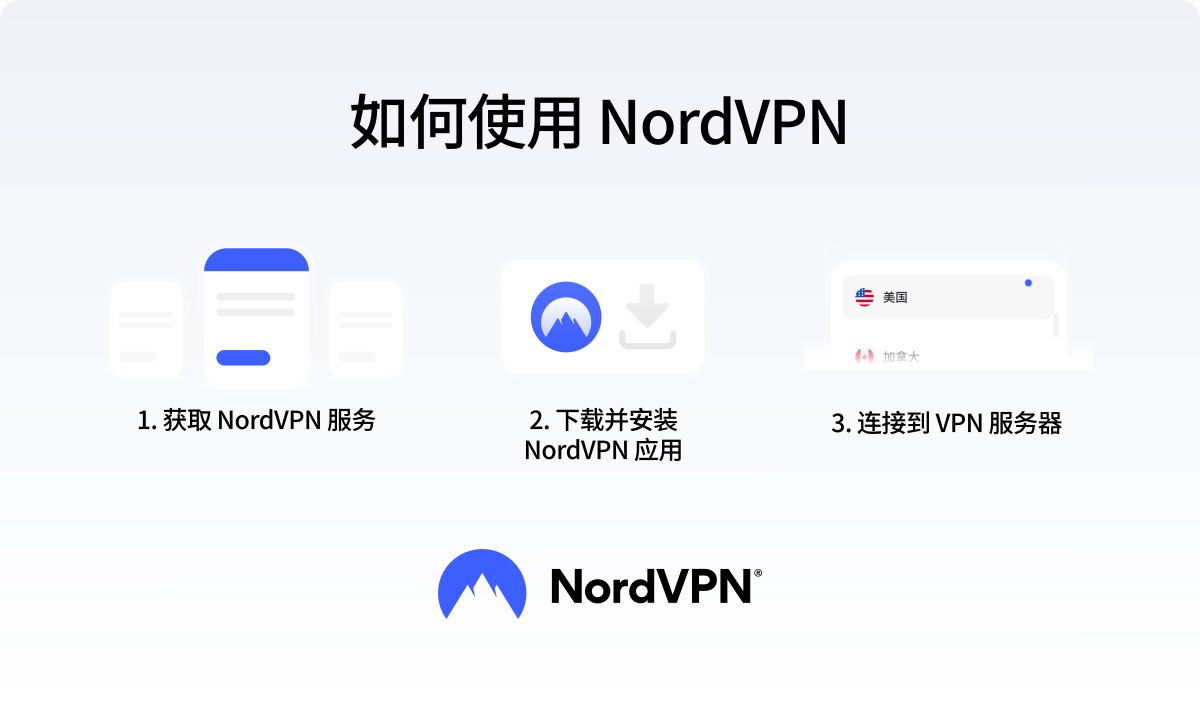
3 步开始使用 NordVPN
在探索 NordVPN 的设置和额外功能之前,您需要先完成基础配置。要开始设置 VPN,请从这三个步骤开始:
1. 获取 NordVPN 订阅
首先,访问 NordVPN 网站并选择符合您需求的 NordVPN 套餐。创建您的 Nord 账号,选择订阅期限,然后完成购买。您将使用同一个账号在设备上登录 NordVPN。
所有 NordVPN 套餐均提供 30 天退款保证,如果您觉得该服务不适合自己,可以在购买后的 30 天内申请退款。
您的订阅默认设置为自动续订。对于大多数付款方式,自动续订扣费会在实际续订日期前 14 天进行处理,以便在出现付款问题时避免服务中断。在续订前,您会收到电子邮件提醒,并且您可以随时在 Nord 账号中取消自动续订。
2. 下载并安装应用
接下来,为您的设备下载 VPN 应用。请直接从官方网站或您设备的官方应用商店(如 Apple App Store、Google Play 商店或 Microsoft Store)下载 NordVPN。
安装并打开应用,使用您在订阅时创建的 Nord 账号登录。进入应用后,您就可以进行首次 VPN 连接了。
3. 连接 VPN 服务器
要获得最快捷的体验,请打开应用并选择保护连接安全。NordVPN 会自动选择一台合适的 VPN 服务器并为您建立安全连接。
您也可以从地图或服务器列表中选择特定的服务器位置。如果您想使用 NordVPN 更改虚拟位置,这个选项非常方便。连接到您所选国家/地区的服务器,网站通常会看到该服务器的 IP 地址及基于此的粗略位置,而不是您自己的信息。请注意,网站也可能使用其他信号(如浏览器指纹识别、Cookie 或账号登录信息)来识别回头客。
对于日常使用,除非您需要特定的虚拟位置,否则请直接使用保护连接安全选项,它会自动为您的位置挑选最佳服务器。
(视频为英文版)
如何在不同设备上使用 NordVPN
在大多数设备上,开始使用 NordVPN 的基本操作是一致的:安装 NordVPN、登录账号并连接服务器。不同平台在获取应用的位置、连接方式,以及可使用的设置方面会略有差异。
要在 iPhone 或 iPad 上使用 NordVPN:
- 1. 从 App Store 下载 iPadOS 或 iOS 版 NordVPN 应用并打开;
- 2. 使用您的 Nord 账号登录;
- 3. 点击“保护连接安全”以连接推荐的服务器,或者打开“所有位置”自行选择国家/地区或城市;
- 4. 当 iOS 请求添加 VPN 配置的权限时,点击“允许”,并使用密码、触控 ID 或面容 ID 进行确认;
- 5. 要调整连接,请点击个人资料图标并打开“设置”。在这里,您可以设置自动连接、选择 VPN 协议、开启后量子加密并管理其他连接设置。
要在 Android 设备上使用 NordVPN:
- 1. 从 Google Play 商店下载 Android 版 NordVPN 应用并打开;
- 2. 使用您的 Nord 账号登录;
- 3. 点击“保护连接安全”以连接推荐的服务器,或者自行选择国家或可用城市;
- 4. 当 Android 首次请求批准 VPN 连接时,点击“确定”。
- 5. 打开个人资料并前往“设置”,以配置自动连接、VPN 协议类型、拆分隧道和自动终止开关等选项。
NordVPN 提供两个版本的 macOS 应用:一个可以直接从 NordVPN 网站下载,另一个从 App Store 获取。要在 Mac 上设置 NordVPN:
- 1. 从 NordVPN 网站或 App Store 下载您偏好的 Mac 版 NordVPN 应用版本;
- 2. 安装并打开应用;
- 3. 使用您的 Nord 账号登录;
- 4. 选择“保护连接安全”以连接推荐的服务器,或者选择特定的国家/地区或可用城市;
- 5. 打开应用设置以配置您当前版本可用的连接和安全功能。
这两个版本提供的功能不尽相同。例如,NordVPN 网站提供的版本包含可自定义的应用级自动终止开关,而 App Store 版本使用的是系统级自动终止开关。安装前,请查看每个 macOS 版本支持哪些功能。最佳选择取决于您希望使用哪些安全和连接控制。
要在 Windows 上设置 NordVPN:
- 1. 从官方网站下载 Windows 版 NordVPN 应用;
- 2. 打开下载的文件并参考安装说明进行操作;
- 3. 启动 NordVPN 并选择“登录”。您的浏览器将会打开,以便您登录 Nord 账号。
- 4. 返回应用并选择“保护连接安全”以连接推荐的服务器。您也可以自行选择国家/地区或专用服务器;
- 5. 打开“设置”以配置自动连接、自动终止开关、拆分隧道和 VPN 协议等功能。
您可以在图形界面(GUI)或命令行界面(CLI)中在 Linux 上使用 NordVPN。
对于图形应用:
- 1. 从 Snap Store 下载 Linux 版 NordVPN 应用,或在终端中运行此命令: sh <(wget -qO - https://downloads.nordcdn.com/apps/linux/install.sh) -p nordvpn-gui
- 2. 打开 NordVPN 应用;
- 3. 在浏览器中登录您的 Nord 账号;
- 4. 选择“保护连接安全”以连接推荐的服务器,或者自行选择国家或专用服务器;
- 5. 打开设置以配置可用的连接和安全功能。
如果您更喜欢使用命令行:
- 1. 打开终端并使用此命令安装 NordVPN Linux 客户端: sh <(curl -sSf https://downloads.nordcdn.com/apps/linux/install.sh)
- 2. 运行 nordvpn login 并完成登录流程;
- 3. 运行 nordvpn connect 以连接推荐的服务器;
- 4. 如果您需要连接特定位置,请在连接命令中添加国家或服务器。
在 Chromebook 上,您有两个主要选项:Android 版 NordVPN 应用或 Google Chrome 代理扩展。
要在 Chromebook 上使用 NordVPN 应用:
- 1. 打开 Google Play 商店并下载 ChromeOS 版 NordVPN 应用;
- 2. 打开 NordVPN 并登录您的账号;
- 3. 选择“保护连接安全”或选择特定的服务器位置;
- 4. 如果 ChromeOS 请求权限,请批准 VPN 连接。
如果您想了解如何使用 NordVPN Google Chrome 扩展:
- 1. 从网上应用店获取 Google Chrome 版 NordVPN 代理扩展;
- 2. 将扩展程序添加到 Google Chrome;
- 3. 从扩展程序菜单打开 NordVPN 并登录;
- 4. 选择“保护连接安全”或自行选择国家/地区。
请注意,Google Chrome 扩展程序作为代理扩展程序运行,并非完整的 VPN 应用。它保护的是您的 Google Chrome 浏览器流量,而 Android 应用可以保护整个 Chromebook 的互联网流量。
要在 Mozilla Firefox 上使用 NordVPN 代理扩展:
- 1. 从附加组件商店获取 Mozilla Firefox 版 NordVPN 代理扩展;
- 2. 将扩展添加到 Mozilla Firefox;
- 3. 从浏览器工具栏打开 NordVPN;
- 4. 使用您的 Nord 账号登录;
- 5. 选择“保护连接安全”进行自动连接,或自行选择国家/地区。
请注意,Mozilla Firefox 扩展只保护浏览器内部的流量。如果您希望同时保护设备上其他应用的互联网流量,请使用完整的 NordVPN 应用。
要在 Microsoft Edge 上使用 NordVPN 代理扩展:
- 1. 从加载项商店获取 Microsoft Edge 版 NordVPN 代理扩展;
- 2. 选择“获取”并将扩展程序添加到浏览器;
- 3. 从浏览器工具栏打开 NordVPN;
- 4. 使用您的 Nord 账号登录;
- 5. 选择“保护连接安全”或从可用位置中选择国家/地区。
与 Google Chrome 和 Mozilla Firefox 扩展一样,Microsoft Edge 扩展保护的是浏览器流量,而不是整个设备的流量。建议使用浏览器扩展获得针对浏览器的保护,或使用完整的 NordVPN 应用来保护其他应用的流量。
要在 Android TV 上使用 NordVPN:
- 1. 在电视上打开 Google Play 商店并下载适用于 Android TV 的 NordVPN 应用;
- 2. 打开 NordVPN,并使用电视屏幕上显示的选项登录;
- 3. 选择“保护连接安全”以连接推荐的服务器,或者自行选择国家/地区;
- 4. 在您看电视时,让 NordVPN 在后台运行即可。
Samsung 智能电视不支持原生 NordVPN 应用。要在 Samsung TV 上使用 NordVPN,您可以使用兼容的路由器进行设置:
- 1. 检查路由器是否支持 VPN 连接,并参考 NordVPN Samsung TV 设置说明针对您的路由器型号进行配置;
- 2. 将 Samsung TV 连接到该路由器的网络;
- 3. 在使用电视前,检查路由器是否具有活动的 VPN 连接。
要在 Fire TV Stick 上设置 NordVPN:
- 1. 在您的 Fire TV 设备上打开 Amazon Appstore,并下载适用于 Fire TV Stick 的 NordVPN 应用;
- 2. 打开 NordVPN 并登录您的 Nord 账号;
- 3. 选择“保护连接安全”以连接推荐的服务器,或者选择特定的国家/地区。
由于并非所有的 Fire TV Stick 都支持 VPN 连接,请先确认您的型号是否兼容。
PS5 和 Xbox 主机不支持原生 VPN 应用,因此您无法在它们上面直接安装 NordVPN。对此,您可以将主机连接到已经使用 NordVPN 的网络。
要使用兼容的路由器连接:
- 1. 检查路由器是否支持 VPN 连接,并参考 NordVPN 的 PlayStation 或 Xbox 设置说明,针对您的路由器型号进行配置;
- 2. 将 PS5 或 Xbox 连接到路由器的 Wi-Fi 或以太网网络;
- 3. 检查路由器是否具有活动的 NordVPN 连接;
- 4. 像往常一样使用主机。
您还可以共享 Windows 电脑的 NordVPN 连接:
- 1. 将 Windows 电脑连接到 NordVPN;
- 2. 使用以太网电缆将主机连接到电脑;
- 3. 在 Windows 上打开网络适配器设置;
- 4. 允许 NordVPN 连接通过以太网适配器共享互联网访问;
- 5. 将主机连接到互联网并检查共享连接是否有效。
如需永久设置,请使用兼容的 VPN 路由器。如果您偶尔才需要在主机上使用 NordVPN,或者路由器不支持 VPN 连接,Windows 连接共享更为实用。
对于无法直接安装 VPN 应用的智能设备,不妨考虑配置兼容路由器。只需设置一次,即可覆盖所有连网设备,省去逐台配置的繁琐。
如何使用 NordVPN 的网状网络
网状网络(Meshnet)是 NordVPN 的一项功能,允许您在设备之间创建专用网络,即便这些设备处于不同的网络或物理位置。在支持的地区,您只需拥有免费的 Nord 账号即可使用网状网络,不需要购买 NordVPN 订阅。网状网络使用加密连接将设备关联起来,让您能够安全地远程访问设备、共享文件、玩局域网游戏或在兼容设备之间路由流量。
设置网状网络的步骤:
- 1. 在每台需要连接的设备上安装 NordVPN 应用;
- 2. 打开 NordVPN 并选择“网状网络”;
- 3. 在每台设备上开启网状网络。登录同一个 Nord 账号的设备将自动找到并相互连接;
- 4. 要连接其他人的设备,请向他们发送网状网络邀请,并等待他们接受;
- 5. 利用管理权限(如文件共享、远程访问或流量路由)来决定每台已连接设备可执行的操作;
- 6. 在需要连接时,使用设备的专属网状网络名称或网状网络 IP 地址进行连接。
每次添加新设备时,您都应该仔细检查权限(特别是添加不属于您的设备时)。只赋予每台设备所需的访问权限,并将流量路由和本地网络访问权限保留给您信任的设备。
值得开启的 NordVPN 功能
VPN 连接已经能为您在网上提供充足的保护,但 NordVPN 能做的远不止加密流量和更改 IP 地址。开启一些额外功能,让应用为您提供更多的隐私、安全和便利。
如何开启自动终止开关
自动终止开关(Kill Switch)有助于降低 VPN 连接断开时数据意外泄露的风险。它不会让您的设备回退到不受保护的互联网连接,而是会切断互联网访问,直到您重新连接到 VPN 服务器。
要开启自动终止开关:
1. 打开 NordVPN 应用;
2. 前往“设置”;
3. 找到“自动终止开关”;
4. 开启可用的自动终止开关选项。
具体选项取决于您的设备。例如,Windows 允许您选择要使用应用级自动终止开关关闭的特定应用,而其他平台可能会在您的整个连接中应用自动终止开关。
如何开启自动连接
自动连接会指示 NordVPN 自动建立 VPN 连接,不需要您手动连接。在不安全的公共 Wi-Fi 上,这个功能特别实用,因为人们很容易连接网络却忘记开启 VPN。
要开启自动连接:
1. 打开 NordVPN 并前往“设置”;
2. 找到“自动连接”;
3. 开启该功能;
4. 根据您设备上可用的选项,选择您希望 NordVPN 自动连接的时机;
5. 选择您偏好的位置,或者让 NordVPN 保持连接到推荐的服务器。
如果您经常使用酒店、机场(如樟宜机场或香港国际机场)、咖啡馆或其他公共 Wi-Fi 网络,请使用自动连接功能。这样您在连接新网络时,就少了一件需要操心的事情。
如何开启新一代杀毒工具
NordVPN 新一代杀毒工具*为您增加 VPN 连接之外的保护。其中的安全功能可拦截恶意和网络钓鱼网站、阻止侵入式广告和跟踪器,并扫描下载文件以查找恶意软件。
要开启此功能:
1. 打开 NordVPN 应用;
2. 选择盾牌图标以打开安全功能;
3. 开启可用的新一代杀毒工具选项;
4. 检查各个工具并根据您的需求进行调整,例如 NordVPN 的广告拦截器、跟踪器拦截器、恶意网站拦截程序和恶意软件扫描程序。
与 VPN 本身不同,即使您没有连接到 VPN 服务器,某些新一代杀毒工具功能也能继续为您提供保护。请注意,由新一代杀毒工具提供支持的完整反恶意软件和浏览保护,只在配备 NordVPN 完整和超级套餐的 Windows 和 macOS 上提供。在其他平台上,您可以开启实时保护,以防范诈骗和网络钓鱼。
*NordVPN 的新一代杀毒工具是全面的数字威胁保护工具,适用于 Windows 和 macOS。在新一代杀毒工具白皮书中了解它是什么,以及它的工作原理。
如何使用混淆服务器
混淆服务器会伪装 VPN 流量,使其看起来像常规的互联网流量。这可以改善在具有严格防火墙、会干扰标准 VPN 连接的网络(如某些公共 Wi-Fi 热点)上的连接情况。
要连接到混淆服务器,请执行以下步骤:
1. 在您的设备上打开 NordVPN 应用;
2. 前往“所有位置”以打开完整的服务器列表;
3. 选择“混淆”选项卡;
4. 选择您所在位置最快的服务器,或者从列表中选择特定的国家/地区;
5. 等待几秒钟直到连接建立。您现在已经连接上混淆服务器了。
在 Linux 上,只有使用 OpenVPN 协议才能实现混淆。将技术切换为 OpenVPN(TCP 或 UDP),在“设置”中启用“混淆”,然后连接到任何国家/地区。
由于额外的流量伪装层,混淆连接可能会比常规服务器稍慢,建议在标准连接不起作用时才使用它们。
如何检查 NordVPN 是否正常工作
连接后,您可以快速检查 VPN 是否正常工作,并确认您的虚拟位置已经更改:
- 检查 NordVPN 应用:应用应该显示您已连接,并显示您当前的 VPN 服务器和位置。
- 检查您的 IP 地址:在连接 NordVPN 时查找您的公共 IP 地址。它应该与您的常规 IP 不同,并显示与您的 VPN 服务器匹配的粗略位置。
- 断开连接并进行比较:如果您不确定,请断开 NordVPN 连接并再次检查您的 IP 地址。重新连接,重复检查并比较结果。
- 运行 VPN 泄漏测试:检查是否存在 DNS、IPv6 或 WebRTC 泄漏,以确保在 VPN 处于活动状态时,您的常规 IP 地址或其他网络信息没有暴露。