Pourquoi utiliser NordVPN ?
Si vous vous demandez si un VPN est vraiment nécessaire, pensez à la fréquence à laquelle vous utilisez le Wi-Fi public, partagez des informations sensibles en ligne ou souhaitez simplement bénéficier d’une plus grande confidentialité lors de votre navigation. Un réseau privé virtuel (VPN) effectue le chiffrement de votre connexion Internet et achemine votre activité en ligne via un serveur VPN, ce qui rend plus difficile pour les autres utilisateurs du réseau de voir ce que vous faites et remplace votre adresse IP réelle par celle du serveur.
Ce ne sont là que quelques-uns des principaux avantages d’un VPN, mais NordVPN va bien au-delà de la simple connexion VPN. En fonction de votre appareil et de votre abonnement, vous pouvez également utiliser des fonctionnalités antivirus de nouvelle génération pour bloquer les sites web malveillants et de phishing, analyser vos téléchargements à la recherche de logiciels malveillants, mais aussi bloquer les publicités et les traqueurs.
De plus, vous n’avez pas besoin de connaître les subtilités techniques des VPN pour profiter de ces avantages. Une fois que vous savez comment utiliser un VPN, protéger votre connexion peut devenir aussi simple que de vous connecter à un réseau Wi-Fi. Avec NordVPN, vous pouvez vous lancer en quelques clics seulement.
Commencer à utiliser NordVPN en 3 étapes
Avant de découvrir les paramètres et les fonctionnalités supplémentaires de NordVPN, commençons par les bases. Suivez ces trois étapes pour configurer votre VPN en toute simplicité.
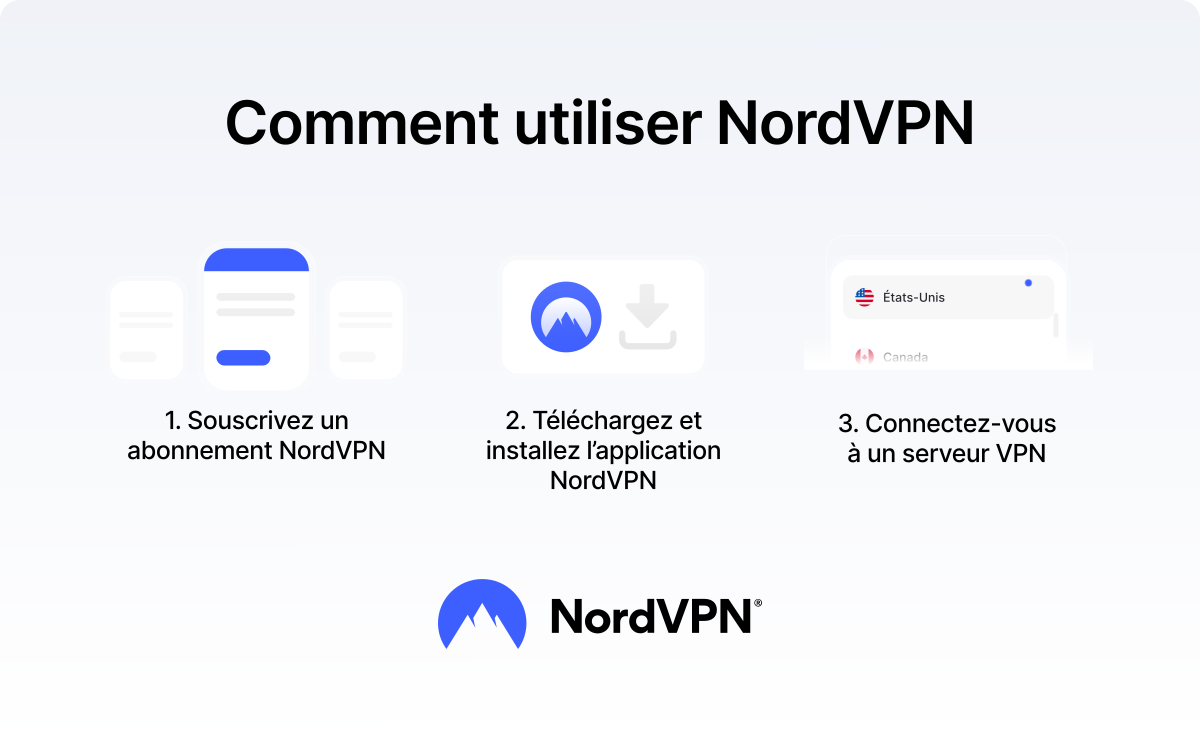
1. Souscrivez un abonnement NordVPN
Commencez par vous rendre sur le site web de NordVPN et choisissez un abonnement NordVPN adapté à vos besoins. Créez votre Nord Account, choisissez la durée de votre abonnement, puis finalisez votre achat. Vous utiliserez ce même compte pour vous connecter à NordVPN sur vos appareils.
Tous les abonnements NordVPN bénéficient d’une garantie « satisfait ou remboursé » de 30 jours. Vous pouvez donc demander un remboursement dans les 30 premiers jours suivant l'achat si vous estimez que le service ne vous convient pas.
Votre abonnement est configuré pour se renouveler automatiquement. Pour la plupart des modes de paiement, le prélèvement lié au renouvellement automatique est effectué 14 jours avant la date de renouvellement effective, afin d’éviter toute interruption de service en cas de problème de paiement. Vous recevrez toujours un e-mail de rappel avant le renouvellement, et vous pouvez désactiver le renouvellement automatique à tout moment depuis votre Nord Account.
2. Téléchargez et installez l’application
Ensuite, téléchargez l'application VPN pour votre appareil. Téléchargez NordVPN directement depuis le site officiel ou la boutique d'applications officielle de votre appareil, comme l'App Store d'Apple, le Google Play Store ou le Microsoft Store.
Installez l'application, ouvrez-la et connectez-vous avec le Nord Account que vous avez créé au moment de souscrire votre abonnement. Une fois connecté, vous êtes prêt à établir votre première connexion VPN.
3. Connectez-vous à un serveur VPN
Pour une solution rapide, ouvrez l'application et sélectionnez « Protéger ma connexion ». NordVPN choisira automatiquement un serveur VPN recommandé et établira une connexion sécurisée pour vous.
Vous pouvez également choisir un emplacement de serveur spécifique sur la carte ou dans la liste des serveurs. Cette option s’avère pratique lorsque vous souhaitez utiliser NordVPN pour modifier votre emplacement virtuel. Connectez-vous à un serveur situé dans le pays de votre choix : les sites web verront alors généralement l’adresse IP de ce serveur et l’emplacement approximatif qui lui est associé, plutôt que les vôtres. Toutefois, gardez à l’esprit que les sites web peuvent également utiliser d’autres signaux, tels que l’empreinte numérique du navigateur, les cookies ou les identifiants de connexion, pour identifier les utilisateurs qui reviennent sur le site.
ASTUCE DE PRO
Pour une utilisation quotidienne, optez pour l'option « Protéger ma connexion », qui sélectionne automatiquement le serveur le mieux adapté à votre emplacement, sauf si vous avez besoin d'un emplacement virtuel spécifique.
Comment utiliser NordVPN sur différents appareils
Les étapes à suivre pour commencer à utiliser NordVPN restent les mêmes sur la plupart des appareils : installez NordVPN, connectez-vous à votre compte, puis connectez-vous à un serveur. Cependant, le lieu où télécharger l'application, la manière dont vous vous connectez et les paramètres disponibles varient légèrement d'une plateforme à l'autre.
ASTUCE DE PRO
Si vous possédez plusieurs appareils connectés qui ne prennent pas en charge les applications VPN, envisagez la mise en place d’un routeur compatible. Une seule configuration peut couvrir plusieurs appareils connectés, ce qui vous évite de devoir trouver une solution pour chacun d’entre eux.
Comment utiliser Réseau Mesh de NordVPN
Réseau Mesh est une fonctionnalité de NordVPN qui vous permet de créer un réseau privé entre vos appareils, même lorsqu’ils se trouvent sur des réseaux différents ou à des emplacements différents. Vous pouvez utiliser Réseau Mesh avec un Nord Account gratuit dans les pays pris en charge : aucun abonnement payant à NordVPN n’est nécessaire. Réseau Mesh utilise le chiffrement pour relier vos appareils, ce qui vous permet d’y accéder à distance en toute sécurité, de partager des fichiers, de jouer à des jeux en réseau local ou de router le trafic entre des appareils compatibles.
Pour configurer Réseau Mesh :
- 1. Installez l'application NordVPN sur chaque appareil que vous souhaitez connecter.
- 2. Ouvrez NordVPN et sélectionnez Réseau Mesh.
- 3. Activez Réseau Mesh sur chaque appareil. Les appareils connectés au même Nord Account se détecteront automatiquement et se connecteront les uns aux autres.
- 4. Pour connecter l'appareil d'une autre personne, envoyez-lui une invitation Réseau Mesh et attendez qu'elle l'accepte.
- 5. Définissez les actions autorisées pour chaque appareil connecté en gérant ses autorisations, telles que le partage de fichiers, l’accès à distance ou le routage du trafic.
- 6. Utilisez l’identifiant Réseau Mesh unique de l’appareil ou son adresse IP Réseau Mesh pour vous y connecter lorsque cela est nécessaire.
Vérifiez les autorisations chaque fois que vous ajoutez un nouvel appareil, en particulier s’il ne vous appartient pas. N’accordez à chaque appareil que l’accès dont il a besoin et réservez le routage du trafic et l’accès au réseau local aux appareils auxquels vous faites confiance. Suivez notre guide d’utilisation de Réseau Mesh pour assurer la sécurité de votre réseau.
Les fonctionnalités de NordVPN à activer
Une connexion VPN vous offre déjà une protection optimale en ligne, mais NordVPN peut faire bien plus que simplement chiffrer votre activité et modifier votre adresse IP. Activez quelques fonctionnalités supplémentaires pour bénéficier d’encore plus de confidentialité, de sécurité et de confort d’utilisation avec l’application.
Comment activer le Kill Switch
Le Kill Switch permet de réduire le risque de fuite accidentelle de données en cas de coupure de votre connexion VPN. Au lieu de laisser votre appareil basculer vers une connexion Internet non protégée, il bloque l’accès à Internet jusqu’à ce que vous vous reconnectiez à un serveur VPN.
Pour activer le Kill Switch :
- 1. Ouvrez l’application NordVPN.
- 2. Accédez aux Paramètres.
- 3. Recherchez « Kill Switch ».
- 4. Activez l’option Kill Switch.
Les options exactes dépendent de votre appareil. Par exemple, Windows vous permet de choisir des applications spécifiques à fermer via le Kill Switch, tandis que d’autres plateformes peuvent appliquer le Kill Switch à l’ensemble de votre connexion.
Comment activer la connexion automatique
La connexion automatique indique à NordVPN d’établir une connexion VPN automatiquement au lieu d’attendre que vous vous connectiez manuellement. Elle s’avère particulièrement pratique sur les réseaux Wi-Fi publics non sécurisés, où il est facile de se connecter à un réseau et d’oublier d’activer votre VPN.
Pour activer la connexion automatique :
- 1. Ouvrez NordVPN et accédez aux Paramètres.
- 2. Recherchez « Connexion automatique ».
- 3. Activez la fonctionnalité.
- 4. Choisissez quand vous souhaitez que NordVPN se connecte automatiquement, en fonction des options disponibles sur votre appareil.
- 5. Choisissez votre emplacement préféré ou laissez NordVPN se connecter à un serveur recommandé.
Utilisez la connexion automatique si vous vous connectez régulièrement à des réseaux Wi-Fi d’hôtels, d’aéroports, de cafés ou à d’autres réseaux publics. Cela vous évite d’avoir une chose de plus à garder à l’esprit lorsque vous vous connectez à un nouveau réseau.
Comment activer l’antivirus nouvelle génération
L’antivirus nouvelle génération* de NordVPN offre une protection qui va bien au-delà de la connexion VPN elle-même. Ses outils de sécurité peuvent bloquer les sites web malveillants et de phishing, empêcher les publicités intrusives et les traqueurs, et analyser les téléchargements à la recherche de logiciels malveillants.
Pour l’activer :
- 1. Ouvrez l’application NordVPN.
- 2. Sélectionnez l’icône en forme de bouclier pour accéder aux fonctionnalités de sécurité.
- 3. Activez la protection antivirus nouvelle génération.
- 4. Passez en revue les différents outils et adaptez-les à vos besoins, tels que le bloqueur de publicités, le bloqueur de traqueurs, le bloqueur de sites web malveillants et le scanner de malwares de NordVPN.
Contrairement au VPN lui-même, certaines fonctionnalités de l’antivirus nouvelle génération peuvent continuer à vous protéger même lorsque vous n’êtes pas connecté à un serveur VPN. Notez que la protection complète contre les logiciels malveillants et la navigation, assurée par l’antivirus nouvelle génération, est disponible sous Windows et macOS avec les abonnements NordVPN Premium et Ultra. Sur les autres plateformes, vous pouvez activer la protection en temps réel contre les arnaques et le phishing.
*L’antivirus nouvelle génération de NordVPN est un outil complet de protection contre les menaces numériques, disponible sous Windows et macOS. Découvrez ce qu’il est et comment il fonctionne dans le livre blanc sur l’antivirus nouvelle génération.
Comment utiliser les serveur obfusqués
Les serveurs obfusqués masquent le trafic VPN afin qu’il ressemble à du trafic Internet classique. Cela peut améliorer la connectivité sur les réseaux dotés de pare-feu stricts qui interfèrent avec les connexions VPN standard, comme certains points d’accès Wi-Fi publics.
Pour vous connecter à un serveur obfusqué, suivez ces étapes :
- 1. Ouvrez l’application NordVPN sur votre appareil.
- 2. Accédez à « Tous les emplacements » pour afficher la liste complète des serveurs.
- 3. Sélectionnez l’onglet « Obfusqué ».
- 4. Choisissez le serveur le plus rapide pour votre emplacement ou sélectionnez un pays spécifique dans la liste.
- 5. Patientez quelques secondes jusqu’à ce que la connexion soit établie. Vous êtes maintenant connecté au VPN via un serveur obfusqué.
Sous Linux, l’obfuscation n’est disponible qu’avec le protocole OpenVPN. Choisissez la technologie OpenVPN (TCP ou UDP), activez l’option Obfuscation dans les Paramètres, puis connectez-vous à n’importe quel pays.
Les connexions obfusquées peuvent être légèrement plus lentes que celles des serveurs classiques en raison de la couche supplémentaire de dissimulation du trafic : n’utilisez-les que lorsqu’une connexion standard ne fonctionne pas.
Comment vérifier si NordVPN fonctionne
Une fois connecté, vous pouvez rapidement vérifier si votre VPN fonctionne et confirmer que votre emplacement virtuel a changé :
- Vérifiez l’application NordVPN. L’application devrait indiquer que vous êtes connecté et afficher votre serveur VPN et votre emplacement actuels.
- Vérifiez votre adresse IP. Recherchez votre adresse IP publique lorsque vous êtes connecté à NordVPN. Elle devrait être différente de votre adresse IP habituelle et indiquer un emplacement approximatif correspondant à votre serveur VPN.
- Déconnectez-vous et comparez. Si vous avez un doute, déconnectez-vous de NordVPN et vérifiez à nouveau votre adresse IP. Reconnectez-vous, répétez la vérification et comparez les résultats.
- Effectuez un test de fuite VPN. Vérifiez s’il y a des fuites DNS, IPv6 ou WebRTC pour vous assurer que votre adresse IP habituelle ou d’autres informations réseau ne sont pas exposées lorsque le VPN est actif.
La sécurité en ligne commence par un simple clic.
Restez en sécurité avec le chef de file mondial en matière de VPN


