Hvorfor bør jeg bruge NordVPN?
Hvis du spørger dig selv: ”Har jeg brug for en VPN?”, så tænk over, hvor ofte du bruger offentligt wi-fi, deler følsomme oplysninger online eller blot ønsker mere privatliv, når du surfer på nettet. Et virtuelt privat netværk (VPN) krypterer din internetforbindelse og sender din trafik gennem en VPN-server. Det gør det sværere for andre på netværket at se, hvad du foretager dig, og erstatter din rigtige IP-adresse med serverens IP-adresse.
Det er nogle af de vigtigste fordele ved en VPN, men NordVPN tilbyder mere end selve VPN-forbindelsen. Afhængigt af din enhed og dit abonnement kan du også bruge næste generations antivirusfunktioner til at blokere skadelige hjemmesider og phishingsider, scanne downloads for malware og blokere annoncer og trackere.
Og du behøver ikke kende alle de tekniske detaljer om VPN'er for at få glæde af disse fordele. Når du først ved, hvordan du bruger en VPN, kan det blive lige så rutinemæssigt at beskytte din forbindelse som at oprette forbindelse til wi-fi. Med NordVPN kan du komme i gang med blot et par klik.
Sådan kommer du godt i gang med NordVPN i 3 enkle trin
Før du udforsker NordVPNs indstillinger og ekstra funktioner, skal du have det grundlæggende på plads. Start med disse tre trin for at opsætte din VPN.
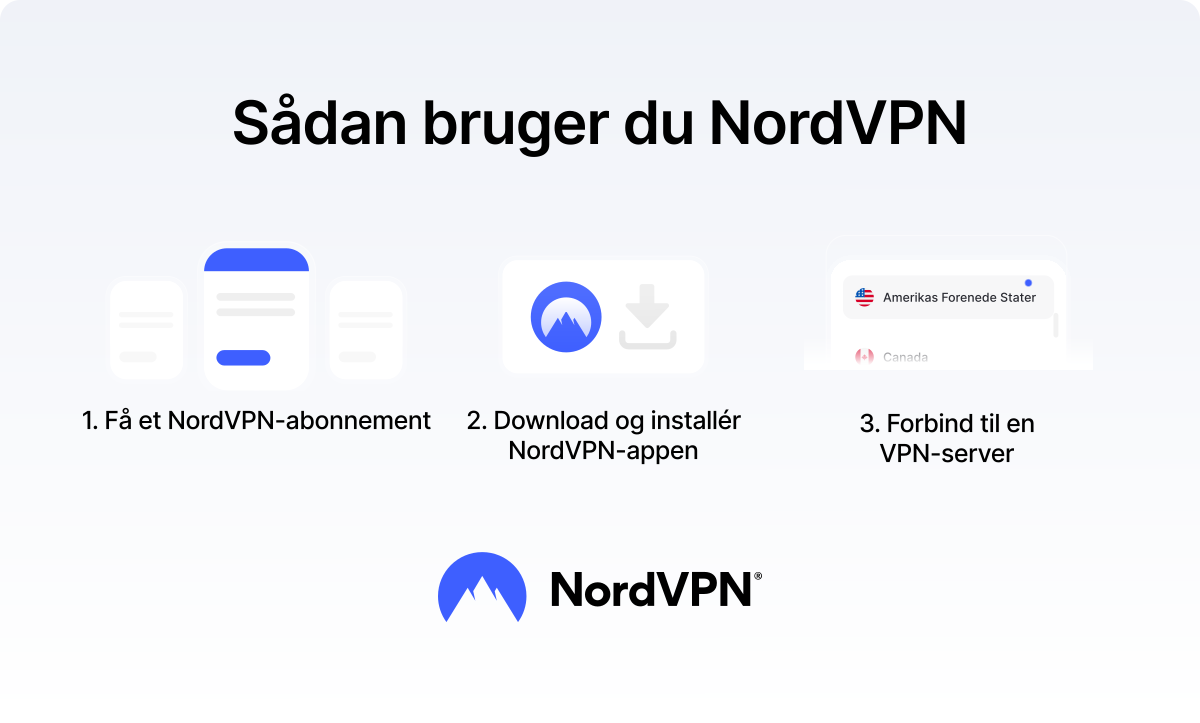
1. Få et NordVPN-abonnement
Start med at besøge NordVPNs hjemmeside og vælge et NordVPN-abonnement, der passer til dine behov. Opret din Nord Account, vælg din abonnementsperiode, og gennemfør købet. Du skal bruge den samme konto til at logge ind på NordVPN på dine enheder.
Alle NordVPN-abonnementer kommer med en 30-dages pengene-tilbage-garanti, så du kan anmode om at få pengene tilbage inden for de første 30 dage, hvis du beslutter, at tjenesten ikke er noget for dig.
Dit abonnement er indstillet til automatisk fornyelse. For de fleste betalingsmetoder bliver betalingen for den automatiske fornyelse gennemført 14 dage før den faktiske fornyelsesdato. Det er for at undgå afbrydelser i tjenesten, hvis der skulle opstå problemer med betalingen. Du modtager altid en påmindelse via e-mail inden fornyelsen, og du kan til enhver tid annullere den automatiske fornyelse i din Nord Account.
2. Download og installér appen
Dernæst skal du downloade VPN-appen til din enhed. Download NordVPN direkte fra den officielle hjemmeside eller din enheds officielle appbutik, såsom Apple App Store, Google Play Store eller Microsoft Store.
Installer appen, åbn den, og log ind med den Nord Account, du oprettede, da du købte abonnementet. Når du er logget ind, er du klar til at oprette din første VPN-forbindelse.
3. Opret forbindelse til en VPN-server
Den hurtigste løsning er at åbne appen og vælge ”Secure my connection”. NordVPN vælger automatisk en anbefalet VPN-server og opretter en sikker forbindelse for dig.
Du kan også vælge en bestemt serverplacering på kortet eller fra serverlisten. Denne mulighed er praktisk, når du vil bruge NordVPN til at ændre din virtuelle placering. Opret forbindelse til en server i det ønskede land, så vil hjemmesider som regel se serverens IP-adresse og den omtrentlige placering, der er knyttet til den, i stedet for din egen. Husk dog, at hjemmesider også kan bruge andre metoder – såsom browserfingeraftryk, cookies eller kontologins – til at genkende tilbagevendende brugere.
TIP
Til daglig brug er det bedst at vælge ”Secure my connection”, som automatisk vælger den bedste server ud fra din placering, medmindre du har brug for en bestemt virtuel placering. Hvis du har det, kan du læse vores tips til at vælge det bedste land til en VPN-server.
Sådan bruger du NordVPN på forskellige enheder
De grundlæggende trin til at komme i gang med NordVPN er de samme på de fleste enheder: Installer NordVPN, log ind på din konto, og opret forbindelse til en server. Der er dog mindre forskelle fra platform til platform, når det gælder, hvor du henter appen, hvordan du opretter forbindelse, og hvilke indstillinger du kan bruge.
TIP
Hvis du har flere smartenheder, der ikke understøtter VPN-apps, kan du overveje at konfigurere en kompatibel router. Én opsætning kan dække flere tilsluttede enheder, så du slipper for at finde en alternativ løsning til hver enkelt enhed.
Sådan bruger du NordVPNs Meshnet
Meshnet er en NordVPN-funktion, der giver dig mulighed for at oprette et privat netværk mellem dine enheder, selv når de er på forskellige netværk eller befinder sig forskellige steder. Du kan bruge Meshnet med en gratis Nord Account i understøttede regioner – et betalt NordVPN-abonnement er ikke nødvendigt. Meshnet bruger krypterede forbindelser til at forbinde dine enheder, så du sikkert kan få fjernadgang til dem, dele filer, spille LAN-spil eller dirigere trafik mellem kompatible enheder.
For at opsætte Meshnet skal du:
- 1. Installer NordVPN-appen på hver enhed, du vil forbinde.
- 2. Åbn NordVPN, og vælg ”Meshnet”.
- 3. Aktivér Meshnet på hver enhed. Enheder, der er logget ind på den samme Nord Account, finder automatisk hinanden og opretter forbindelse.
- 4. Hvis du vil forbinde en anden persons enhed, skal du sende vedkommende en Meshnet-invitation og vente på, at den bliver accepteret.
- 5. Vælg, hvad hver tilsluttet enhed må gøre, ved at administrere dens tilladelser, såsom fildeling, fjernadgang eller trafikdirigering.
- 6. Brug enhedens unikke Meshnet-navn eller Meshnet-IP-adresse til at oprette forbindelse til den, når det er nødvendigt.
Gennemgå tilladelserne, hver gang du tilføjer en ny enhed, især hvis den ikke tilhører dig. Giv kun hver enhed den adgang, den har brug for, og tillad kun trafikdirigering og adgang til det lokale netværk for enheder, du har tillid til. Følg de bedste fremgangsmåder til Meshnet for at holde dit netværk sikkert.
NordVPN-funktioner du bør aktivere
En VPN-forbindelse giver dig allerede god beskyttelse på nettet, men NordVPN kan meget mere end blot at kryptere din trafik og ændre din IP-adresse. Aktivér nogle ekstra funktioner for at få endnu mere privatliv, sikkerhed og bekvemmelighed ud af appen.
Sådan slår du Kill Switch til
Kill Switch hjælper med at reducere risikoen for utilsigtet eksponering af data, hvis din VPN-forbindelse afbrydes. I stedet for at lade din enhed skifte tilbage til en ubeskyttet internetforbindelse blokerer funktionen internetadgangen, indtil du igen opretter forbindelse til en VPN-server.
For at slå Kill Switch til skal du:
- 1. Åbn NordVPN-appen.
- 2. Gå til ”Settings”.
- 3. Find ”Kill Switch”.
- 4. Aktivér den tilgængelige Kill Switch-funktion.
De præcise indstillinger afhænger af din enhed. For eksempel giver Windows dig mulighed for at vælge bestemte apps, der skal lukkes med appens Kill Switch, mens andre platforme kan anvende Kill Switch på hele din forbindelse.
Sådan slår du auto-connect til
Auto-connect får NordVPN til automatisk at oprette en VPN-forbindelse i stedet for at vente på, at du opretter forbindelse manuelt. Funktionen er især praktisk på usikrede offentlige wi-fi-netværk, hvor det er nemt at oprette forbindelse til et netværk og glemme at aktivere din VPN.
For at slå auto-connect til skal du:
- 1. Åbn NordVPN, og gå til ”Settings”.
- 2. Find ”Auto-connect”.
- 3. Aktivér funktionen.
- 4. Vælg, hvornår NordVPN automatisk skal oprette forbindelse, afhængigt af de tilgængelige indstillinger på din enhed.
- 5. Vælg din foretrukne placering, eller lad NordVPN være indstillet til en anbefalet server.
Brug auto-connect, hvis du regelmæssigt benytter wi-fi-netværk på hoteller, i lufthavne, på caféer eller andre offentlige steder. Det giver dig én ting mindre at skulle huske, når du opretter forbindelse til et nyt netværk.
Sådan slår du NordVPNs banebrydende antivirusprogram til
NordVPNs banebrydende antivirusprogram* giver ekstra beskyttelse ud over selve VPN-forbindelsen. Sikkerhedsværktøjerne kan blokere skadelige hjemmesider og phishingsider, stoppe påtrængende annoncer og trackere samt scanne downloads for malware.
Sådan slår du det til:
- 1. Åbn NordVPN-appen.
- 2. Vælg skjoldikonet for at åbne sikkerhedsfunktionerne.
- 3. Aktivér den tilgængelige beskyttelse fra det banebrydende antivirusprogram.
- 4. Gennemgå de enkelte værktøjer, og tilpas dem til dine behov, såsom NordVPNs annonceblokering, trackerblokering, blokering af skadelige hjemmesider og malwarescanner.
I modsætning til selve VPN-forbindelsen kan nogle af funktionerne i antivirusprogrammet fortsætte med at beskytte dig, selv når du ikke er forbundet til en VPN-server. Husk, at den fulde beskyttelse mod malware og trusler under browsing fra det banebrydende antivirusprogram er tilgængelig på Windows og macOS med NordVPNs Complete- og Ultra-abonnementer. På andre platforme kan du aktivere realtidsbeskyttelse for at beskytte dig mod svindel og phishing.
*NordVPNs banebrydende antivirusprogram er et omfattende værktøj til beskyttelse mod digitale trusler, som er tilgængeligt på Windows og macOS. Læs mere om, hvad det er, og hvordan det fungerer, i whitepaperet om antivirusprogrammet.
Sådan benytter du slørede servere
Slørede servere skjuler VPN-trafik, så den ligner almindelig internettrafik. Det kan forbedre forbindelsen på netværk med strenge firewalls, der forstyrrer almindelige VPN-forbindelser, såsom visse offentlige wi-fi-hotspots.
For at oprette forbindelse til en sløret server skal du følge disse trin:
- 1. Åbn NordVPN-appen på din enhed.
- 2. Gå til ”All locations” for at åbne den fulde serverliste.
- 3. Vælg fanen ”Obfuscated”.
- 4. Vælg den hurtigste server ud fra din placering, eller vælg et bestemt land fra listen.
- 5. Vent et par sekunder, indtil forbindelsen er oprettet – du er nu forbundet via en sløret server.
På Linux er sløring kun tilgængelig med OpenVPN-protokollen. Skift teknologien til OpenVPN (enten TCP eller UDP), aktivér ”Obfuscation” under ”Settings”, og opret derefter forbindelse til et hvilket som helst land.
Slørede forbindelser kan være lidt langsommere end almindelige servere på grund af det ekstra lag af trafiksløring – brug dem derfor kun, når en standardforbindelse ikke fungerer.
Sådan tjekker du om NordVPN fungerer
Når du har oprettet forbindelse, kan du hurtigt tjekke om din VPN fungerer, og bekræfte, at din virtuelle placering er ændret:
- Kontrollér NordVPN-appen. Appen bør vise, at du er forbundet, og vise din aktuelle VPN-server og placering.
- Kontrollér din IP-adresse. Slå din offentlige IP-adresse op, mens du er forbundet til NordVPN. Den bør være forskellig fra din normale IP-adresse og vise en omtrentlig placering, der stemmer overens med din VPN-server.
- Afbryd forbindelsen, og sammenlign. Hvis du er i tvivl, kan du afbryde forbindelsen til NordVPN og kontrollere din IP-adresse igen. Opret forbindelse igen, gentag kontrollen, og sammenlign resultaterne.
- Udfør en VPN-lækagetest. Kontrollér for DNS-, IPv6- eller WebRTC-lækager for at sikre, at din normale IP-adresse eller andre netværksoplysninger ikke bliver eksponeret, mens VPN-forbindelsen er aktiv.
Onlinesikkerhed starter med et klik.
Bevar sikkerheden med verdens førende VPN