Hvorfor bør du bruke NordVPN?
Hvis du spør deg selv: «Trenger jeg en VPN?», tenk over hvor ofte du bruker offentlige WiFi-nettverk, deler sensitiv informasjon på nettet, eller rett og slett ønsker mer personvern når du surfer. Et virtuelt privat nettverk (VPN) krypterer internettforbindelsen din og sender trafikken din gjennom en VPN-server. Dette gjør det vanskeligere for andre på nettverket å se hva du gjør, samtidig som din virkelige IP-adresse erstattes av serverens IP-adresse.
Dette er noen av hovedfordelene med en VPN, men NordVPN tilbyr mer enn bare selve VPN-tilkoblingen. Avhengig av hvilken enhet og hvilket abonnement du har, kan du også benytte deg av moderne antivirusfunksjoner for å blokkere skadelige nettsteder og nettsider for nettfiske (phishing), skanne nedlastinger for skadelig programvare, samt blokkere annonser og sporingsverktøy.
Du trenger ikke å kjenne til alle de tekniske detaljene ved VPN-er for å dra nytte av disse fordelene. Når du først vet hvordan du bruker en VPN, kan det å beskytte tilkoblingen din bli like rutinemessig som å koble seg til et trådløst nettverk. Med NordVPN kommer du i gang med bare noen få klikk.
Slik kommer du i gang med NordVPN i 3 trinn
Før du utforsker NordVPN sine innstillinger og tilleggsfunksjoner, må du få det grunnleggende på plass. Begynn med disse tre trinnene for å sette opp VPN-en din.
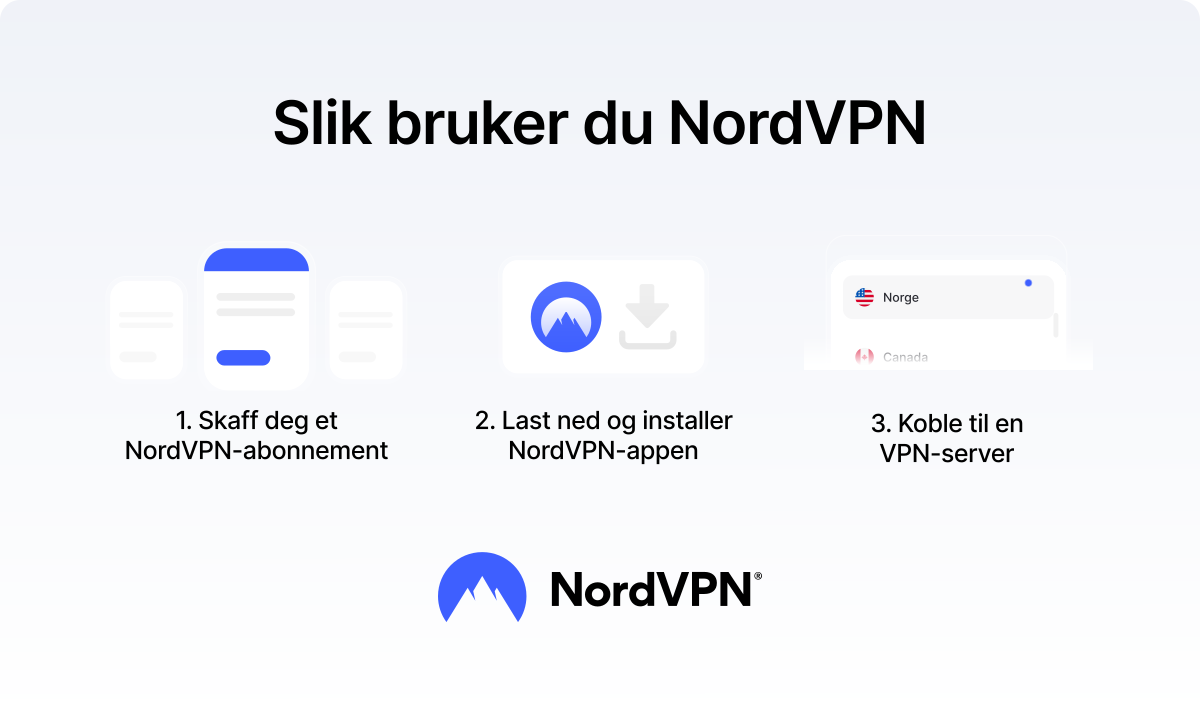
1. Skaff deg et NordVPN-abonnement
Begynn med å besøke NordVPN sitt nettsted og velg et NordVPN-abonnement som passer dine behov. Opprett en Nord-konto, velg abonnementsperiode og fullfør kjøpet. Du bruker den samme kontoen til å logge inn på NordVPN på enhetene dine.
Alle NordVPN-abonnementer inkluderer en 30-dagers pengene-tilbake-garanti, slik at du kan be om refusjon i løpet av de første 30 dagene dersom du finner ut at tjenesten ikke passer for deg.
Abonnementet ditt er satt til å fornyes automatisk. For de fleste betalingsmetoder blir betalingen for automatisk fornyelse trukket 14 dager før selve fornyelsesdatoen. Dette gjøres for å unngå avbrudd i tjenesten dersom det skulle oppstå problemer med betalingen. Du vil alltid motta en påminnelse på e-post før fornyelsen, og du kan når som helst deaktivere automatisk fornyelse via din Nord-konto.
2. Last ned og installer appen
Deretter laster du ned VPN-appen til enheten din. Last ned NordVPN direkte fra det offisielle nettstedet eller fra den offisielle appbutikken for enheten din, for eksempel Apple App Store, Google Play Store eller Microsoft Store.
Installer appen, åpne den og logg inn med Nord-kontoen du opprettet da du tegnet abonnementet. Når du er logget inn, er du klar til å opprette din første VPN-tilkobling.
3. Koble til en VPN-server
For den raskeste løsningen, åpne appen og velg «Sikre tilkoblingen min». NordVPN vil automatisk velge en anbefalt VPN-server og opprette en sikker tilkobling for deg.
Du kan også velge en bestemt serverplassering fra kartet eller serverlisten. Dette er nyttig når du ønsker å bruke NordVPN til å endre din virtuelle plassering. Når du kobler til en server i et valgt land, vil nettsider som regel se denne serverens IP-adresse og den omtrentlige plasseringen knyttet til den, i stedet for din egen. Vær oppmerksom på at nettsider også kan benytte andre signaler, som «nettleser-fingeravtrykk» (browser fingerprinting), informasjonskapsler eller innlogginger, for å gjenkjenne brukere som har besøkt siden tidligere.
ET GODT TIPS
Til daglig bruk bør du velge alternativet «Sikre tilkoblingen min» («Secure my connection»). Dette velger automatisk den beste serveren for din plassering, med mindre du har behov for en bestemt virtuell plassering. Hvis det er tilfelle, kan du ta en titt på tipsene våre om hvordan du velger det beste landet for en VPN-server.
Slik bruker du NordVPN på ulike enheter
Grunnleggende fremgangsmåte for å komme i gang med NordVPN er stort sett den samme på de fleste enheter: Installer NordVPN, logg inn på kontoen din og koble til en tjener. Hvor du henter appen, hvordan du kobler til og hvilke innstillinger du kan benytte, varierer imidlertid noe fra plattform til plattform.
ET GODT TIPS
Hvis du har flere smarte enheter som ikke støtter VPN-apper, bør du vurdere en kompatibel ruterløsning. Én slik løsning kan dekke flere tilkoblede enheter, slik at du slipper å finne en omvei for hver enkelt av dem.
Slik bruker du NordVPN sitt Meshnet
Meshnet er en funksjon i NordVPN som lar deg opprette et privat nettverk mellom enhetene dine, selv når de befinner seg på ulike nettverk eller på forskjellige steder. Du kan bruke Meshnet med en gratis Nord-konto i støttede regioner, et betalt NordVPN-abonnement er ikke nødvendig. Meshnet benytter krypterte forbindelser for å koble sammen enhetene dine, slik at du på en sikker måte kan få tilgang til dem eksternt, dele filer, spille LAN-spill eller rute trafikk mellom kompatible enheter.
Slik setter du opp Meshnet:
- 1. Installer NordVPN-appen på hver enhet du ønsker å koble til.
- 2. Åpne NordVPN og velg «Meshnet».
- 3. Aktiver Meshnet på hver enhet. Enheter som er logget inn på samme Nord-konto, vil automatisk finne hverandre og koble seg sammen.
- 4. For å koble til en annen persons enhet, send vedkommende en Meshnet-invitasjon og vent på at den blir akseptert.
- 5. Velg hva hver tilkoblet enhet kan gjøre ved å administrere dens tillatelser, for eksempel fildeling, fjerntilgang eller trafikkruting.
- 6. Bruk enhetens unike Meshnet-navn eller Meshnet-IP-adresse for å koble til den ved behov.
Se gjennom tillatelser hver gang du legger til en ny enhet, spesielt en som ikke tilhører deg. Gi bare hver enhet tilgangen den trenger, og reserver trafikkruting og lokal nettverkstilgang for enheter du stoler på. Følg de beste Meshnet-praksisene for å holde nettverket ditt sikkert.
NordVPN-funksjoner du bør slå på
En VPN-tilkobling gir deg allerede god beskyttelse på nettet, men NordVPN kan gjøre mye mer enn bare å kryptere trafikken din og endre IP-adressen din. Aktiver noen ekstra funksjoner for å få enda bedre personvern, sikkerhet og brukervennlighet i appen.
Slik aktiverer du Kill Switch
Kill Switch bidrar til å redusere risikoen for utilsiktet eksponering av data dersom VPN-forbindelsen brytes. I stedet for at enheten din går over til en ubeskyttet internettforbindelse, blokkeres tilgangen til internett helt til du har koblet deg til en VPN-server igjen.
Slik skrur du på Kill Switch:
- 1. Åpne NordVPN-appen.
- 2. Gå til «Innstillinger».
- 3. Finn «Kill Switch».
- 4. Aktiver det tilgjengelige Kill Switch-alternativet.
De nøyaktige alternativene avhenger av enheten din. Windows lar deg for eksempel velge spesifikke apper som skal lukkes ved hjelp av en Kill Switch, mens andre plattformer kan la Kill Switch-funksjonen gjelde for hele tilkoblingen din.
Slik slår du på automatisk tilkobling
Auto-connect forteller NordVPN å opprette en VPN-tilkobling automatisk i stedet for å vente på at du kobler til manuelt. Det er spesielt nyttig på usikret offentlig WiFi, hvor det er lett å bli med i et nettverk og glemme å slå på VPN.
Slik slår du på automatisk tilkobling:
- 1. Åpne NordVPN og gå til «Innstillinger».
- 2. Finn «Automatisk tilkobling».
- 3. Slå på funksjonen.
- 4. Velg når du vil at NordVPN skal koble til automatisk, avhengig av hvilke alternativer som er tilgjengelige på enheten din.
- 5. Velg ønsket sted, eller la NordVPN stå innstilt på en anbefalt server.
Bruk auto-connect hvis du jevnlig benytter WiFi-nettverk på hoteller, flyplasser, kafeer eller andre offentlige steder. Det er én ting mindre å huske på når du kobler deg til et nytt nettverk.
Slik slår du på neste generasjons antivirus
NordVPN sitt neste generasjons antivirus* gir beskyttelse utover selve VPN-tilkoblingen. Sikkerhetsverktøyene kan blokkere skadelige nettsteder og nettsider for nettfiske (phishing), stoppe påtrengende annonser og sporingsverktøy, samt skanne nedlastinger for skadelig programvare.
Slik slår du den på:
- 1. Åpne NordVPN-appen.
- 2. Velg skjoldikonet for å åpne sikkerhetsfunksjonene.
- 3. Aktiver den tilgjengelige antivirusbeskyttelsen av neste generasjon.
- 4. Gå gjennom de enkelte verktøyene og tilpass dem etter dine behov – for eksempel NordVPNs annonseblokkerer, blokkerer for sporingsverktøy, blokkerer for skadelige nettsteder og skanner for skadelig programvare.
I motsetning til selve VPN-tjenesten, kan enkelte funksjoner i neste generasjons antivirusprogramvare fortsette å beskytte deg, selv når du ikke er koblet til en VPN-server. Vær oppmerksom på at fullstendig beskyttelse mot skadelig programvare (malware) og nettrusler, levert av neste generasjons antivirus, er tilgjengelig på Windows og macOS gjennom abonnementene NordVPN Complete og Ultra. På andre plattformer kan du aktivere sanntidsbeskyttelse for å beskytte deg mot svindel og phishing.
NordVPN sitt neste generasjons antivirus er et omfattende verktøy for beskyttelse mot digitale trusler, tilgjengelig for Windows og macOS. Les mer om hva det er og hvordan det fungerer, i vår whitepaper om neste generasjons antivirus.
Slik bruker du tilslørte servere
Tilslørte servere skjuler VPN-trafikk slik at den fremstår som vanlig internettrafikk. Dette kan forbedre tilkoblingsmulighetene i nettverk med strenge brannmurer som forstyrrer vanlige VPN-forbindelser, for eksempel enkelte offentlige WiFi-soner.
For å koble til en tilslørt server, følg disse trinnene:
- 1. Åpne NordVPN-appen på enheten din.
- 2. Gå til «Alle lokasjoner» for å åpne den fullstendige serverlisten.
- 3. Velg fanen «Obfuscated».
- 4. Velg den raskeste serveren for din plassering, eller velg et bestemt land fra listen.
- 5. Vent noen sekunder til forbindelsen er opprettet, du er nå tilkoblet via en tilslørt server.
På Linux er tilsløring (obfuscation) kun tilgjengelig med OpenVPN-protokollen. Bytt teknologi til OpenVPN (enten TCP eller UDP), aktiver «Obfuscation» under «Settings», og koble deretter til et hvilket som helst land.
Tilkoblinger med tilsløring kan være noe tregere enn vanlige servere på grunn av det ekstra laget med trafikkmaskering, bruk dem kun når en standard tilkobling ikke fungerer.
Slik sjekker du om NordVPN fungerer
Når du har koblet til, kan du raskt sjekke om VPN-en fungerer, og bekrefte at den virtuelle plasseringen din er endret:
- Sjekk NordVPN-appen. Appen bør vise at du er tilkoblet, samt hvilken VPN-server og lokasjon du bruker.
- Sjekk IP-adressen din. Finn din offentlige IP-adresse mens du er koblet til NordVPN. Den bør være annerledes enn din vanlige IP-adresse, og vise en omtrentlig plassering som samsvarer med VPN-serveren din.
- Koble fra og sammenlign. Hvis du er usikker, koble fra NordVPN og sjekk IP-adressen din på nytt. Koble til igjen, gjenta sjekken, og sammenlign resultatene.
- Kjør en test for VPN-lekkasjer. Sjekk etter lekkasjer via DNS, IPv6 eller WebRTC for å sikre at din vanlige IP-adresse eller annen nettverksinformasjon ikke blir eksponert mens VPN-en er aktiv.
Nettsikkerhet begynner med et klikk.
Hold deg trygg med verdens ledende VPN