為何要使用 NordVPN?
如果您曾思考自己是否需要 VPN?不妨想一想,您有多常使用公共 Wi-Fi、在網路上分享敏感資訊,或單純希望在瀏覽時獲得更多隱私。虛擬私人網路(VPN)會加密網路連線,並將流量經由 VPN 伺服器傳輸,讓同一網路上的其他人更難窺探您在做什麼,同時以伺服器的 IP 位址取代您的真實 IP。
以上是 VPN 的主要好處,但 NordVPN 的功能不僅止於 VPN 連線本身。視裝置與方案而定,您還可以使用新一代防毒工具,封鎖惡意與釣魚網站、掃描下載檔案是否含惡意軟體,以及阻擋廣告與追蹤程式。
而且您不需要瞭解 VPN 的技術細節,也能享有這些好處。一旦學會如何使用 VPN,保護連線就像連上 Wi-Fi 一樣稀鬆平常。使用 NordVPN,只要按幾下就能開始使用。
三步驟開始使用 NordVPN
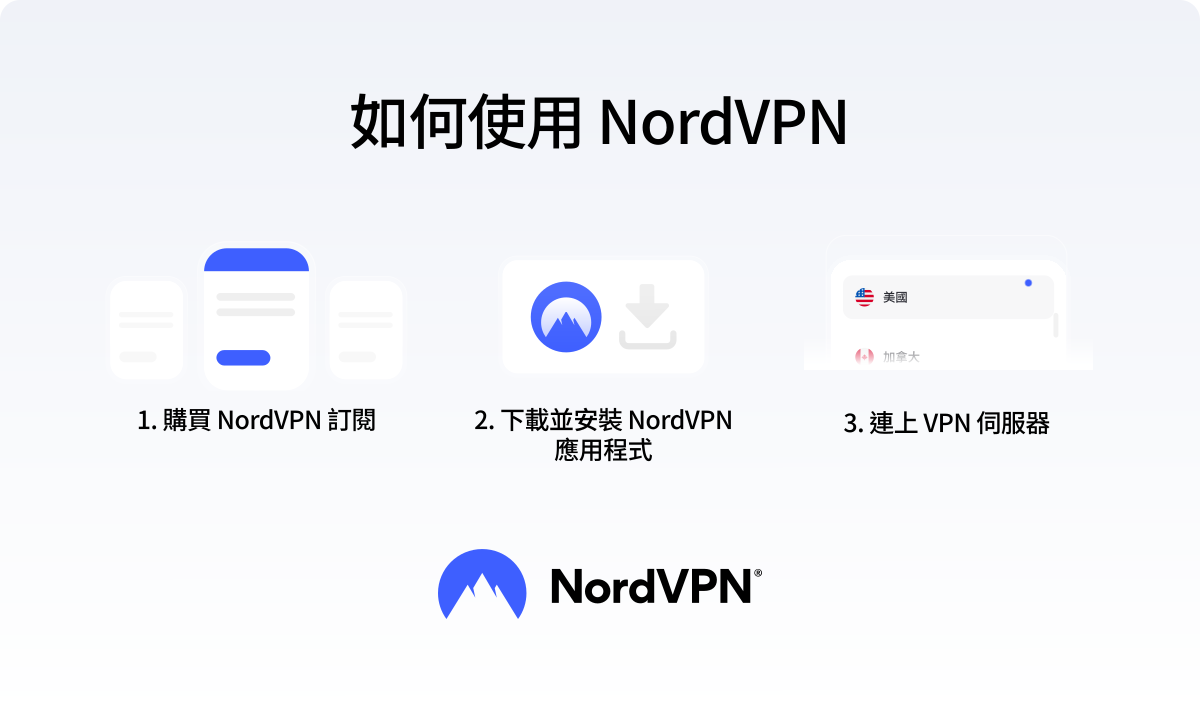
在探索 NordVPN 的設定與額外功能之前,您需要先搞定基本步驟。請依照以下三個步驟設定 VPN。
1. 購買 NordVPN 訂閱
首先前往 NordVPN 官方網站,選擇符合您需求的 NordVPN 方案。建立Nord 帳戶、選擇訂閱期並完成購買。之後您會使用同一組帳號,在各個裝置上登入 NordVPN。
所有 NordVPN 方案均附有 30 天退款保證,因此如果您覺得此服務不符合需求,可以在前 30 天內申請退款。
訂閱方案預設為自動續訂。對於大多數付款方式,自動續訂扣款會在實際續訂日期的 14 天前處理,以避免付款發生問題時服務中斷。續訂前您一定會收到電子郵件提醒,且可以隨時在 Nord 帳戶中取消自動續訂。
2. 下載並安裝應用程式
接下來,為裝置下載 VPN 應用程式。請直接從 NordVPN 官方網站或裝置的官方應用程式商店下載,例如 Apple App Store、Google Play 商店或 Microsoft Store。
安裝並開啟應用程式,使用您在訂閱時建立的 Nord 帳戶登入。登入之後,即可開始建立您的第一個 VPN 連線了。
3. 連上 VPN 伺服器
最快速的方式是開啟應用程式,然後選取「確保連線安全」。NordVPN 會自動為您選擇推薦的 VPN 伺服器並建立安全連線。
您也可以從地圖或伺服器清單中選擇特定的伺服器位置。當您想透過 NordVPN 變更虛擬位置時,這個選項就特別實用。連上所選國家的伺服器後,網站通常會看到該伺服器的 IP 位址及以其為依據的大致位置,而非您自己的位置。請注意,網站也可能透過其他訊號(例如瀏覽器指紋、Cookie 或帳號登入)來辨識回訪使用者。
日常使用時,請沿用「確保連線安全」選項,它會自動為您挑選最佳伺服器——除非您需要特定的虛擬位置。
如何在不同裝置上使用 NordVPN
在多數裝置上,開始使用 NordVPN 的基本流程都相同:安裝 NordVPN、登入帳戶、連上伺服器。不過,取得應用程式的管道、連線方式,以及可使用的設定,會因平台而略有差異。
在 iPhone 或 iPad 上使用 NordVPN:
- 1. 從 App Store 下載 iPadOS 或 iOS 版 NordVPN 應用程式,然後開啟應用程式。
- 2. 使用您的 Nord 帳戶登入。
- 3. 點選「確保連線安全」以連上推薦伺服器,或開啟「 所有位置」自行選擇國家或城市。
- 4. 當 iOS 要求允許加入 VPN 設定時,點選「允許」,並以密碼、Touch ID 或 Face ID 確認。
- 5. 若要調整連線,請點選設定檔圖示並開啟「設定」。您可以在此設定自動連線、選擇 VPN 協定、開啟後量子加密,以及管理其他連線設定。
在 Android 裝置上使用 NordVPN:
- 1. 從 Google Play 商店下載 Android 版 NordVPN 應用程式並開啟。
- 2. 使用您的 Nord 帳戶登入。
- 3. 點選「確保連線安全」以連上推薦伺服器,或自行選擇國家或可用城市。
- 4. 當 Android 第一次要求您核准 VPN 連線時,點選「確認」。
- 5. 開啟您的個人檔案並前往「設定」,設定自動連線、VPN 協定類型、分割通道與 Kill Switch 等選項。
NordVPN 提供兩種版本的 macOS 應用程式:可直接從 NordVPN 官網下載,或透過 App Store。在 Mac 上設定 NordVPN:
- 1. 從 NordVPN 官網或 App Store 下載偏好的 Mac 版 NordVPN 應用程式。
- 2. 安裝並開啟應用程式。
- 3. 使用您的 Nord 帳戶登入。
- 4. 選取「確保連線安全」以連上推薦伺服器,或選擇特定國家或可用城市。
- 5. 開啟應用程式設定,設定版本中可用的連線與安全功能。
兩個版本提供的功能並不相同。例如,NordVPN 官網版本提供可自訂的應用程式層級 Kill Switch,而 App Store 版本則採用全系統 Kill Switch。安裝前請先確認各 macOS 版本支援哪些功能。最佳選擇取決於您想使用哪些安全性與連線控制功能。
在 Windows 上設定 NordVPN:
- 1. 從官方網站下載 Windows 版 NordVPN 應用程式。
- 2. 開啟下載的檔案,並依照安裝指示操作。
- 3. 啟動 NordVPN 並選取「登入」。瀏覽器會開啟,讓您登入 Nord 帳戶。
- 4. 返回應用程式並選取「確保連線安全」以連上推薦伺服器。您也可以自行選擇國家或專用伺服器。
- 5. 開啟「設定」,設定自動連線、Kill Switch、分割通道與 VPN 協定等功能。
您可以透過圖形介面(GUI)或命令列介面(CLI)在 Linux 上使用 NordVPN。
使用圖形介面應用程式:
- 1. 從 Snap Store 下載 Linux 版 NordVPN 應用程式,或在終端機中執行以下指令:sh <(wget -qO - https://downloads.nordcdn.com/apps/linux/install.sh) -p nordvpn-gui
- 2. 開啟 NordVPN 應用程式。
- 3. 透過瀏覽器登入您的 Nord 帳戶。
- 4. 選取「確保連線安全」以連上推薦伺服器,或自行選擇國家或特殊伺服器。
- 5. 開啟設定,設定可用的連線與安全功能。
如果偏好命令列:
- 1. 開啟終端機,並使用以下指令安裝 NordVPN Linux 用戶端:
sh <(curl -sSf https://downloads.nordcdn.com/apps/linux/install.sh) - 2. 執行「nordvpn login」並完成登入流程。
- 3. 執行「nordvpn connect」以連上推薦伺服器。
- 4. 若想連上特定位置,請在連線指令中加上國家或伺服器。
在 Chromebook 上您有兩個主要選項:Android 版 NordVPN 應用程式,或 Google Chrome 代理伺服器擴充功能。
在 Chromebook 上使用 NordVPN 應用程式:
- 1. 開啟 Google Play 商店並下載 ChromeOS 版 NordVPN 應用程式。
- 2. 開啟 NordVPN 並登入帳戶。
- 3. 選取「確保連線安全」或選擇特定的伺服器位置。
- 4. 若 ChromeOS 要求權限,請核准 VPN 連線。
如果想瞭解如何使用 NordVPN Google Chrome 擴充功能:
- 1. 從線上應用程式商店取得 Google Chrome 版 NordVPN 代理伺服器擴充功能。
- 2. 將擴充功能新增至 Google Chrome。
- 3. 從擴充功能選單開啟 NordVPN 並登入。
- 4. 選取「確保連線安全」或自行選擇國家。
請注意,Google Chrome 擴充功能是代理擴充功能,並非完整的 VPN 應用程式。它只保護 Google Chrome 瀏覽器的流量,而 Android 版應用程式則可保護整個 Chromebook 的網路流量。
在 Mozilla Firefox 上使用 NordVPN 代理擴充功能:
- 1. 從附加元件商店取得 Mozilla Firefox 版 NordVPN 代理伺服器擴充功能。
- 2. 將擴充功能新增至 Mozilla Firefox。
- 3. 從瀏覽器工具列開啟 NordVPN。
- 4. 使用 Nord 帳戶登入。
- 5. 選取「確保連線安全」以自動連線,或自行選擇國家。
請注意,Mozilla Firefox 擴充功能僅保護瀏覽器內的流量。若您也想保護裝置上其他應用程式的網路流量,請使用完整的 NordVPN 應用程式。
在 Microsoft Edge 上使用 NordVPN 代理伺服器擴充功能:
- 1. 從附加元件商店取得 Microsoft Edge 版 NordVPN 代理伺服器擴充功能。
- 2. 選取「購買」,將擴充功能新增至瀏覽器。
- 3. 從瀏覽器工具列開啟 NordVPN。
- 4. 使用 Nord 帳戶登入。
- 5. 選取「確保連線安全」,或從可用位置中選擇國家。
與 Google Chrome 和 Mozilla Firefox 擴充功能相同,Microsoft Edge 擴充功能保護的是瀏覽器流量,而非整台裝置的流量。僅需保護瀏覽器時使用擴充功能,若想同時保護其他應用程式的流量,請使用完整的 NordVPN 應用程式。
在 Android TV 上使用 NordVPN:
- 1. 在電視上開啟 Google Play 商店,下載 Android TV 版 NordVPN 應用程式。
- 2. 開啟 NordVPN,並依照電視畫面上顯示的方式登入。
- 3. 選取「確保連線安全」以連上推薦伺服器,或自行選擇國家。
- 4. 正常使用電視時,讓 NordVPN 持續在背景執行。
Samsung 智慧電視不支援原生 NordVPN 應用程式。若要在 Samsung TV 上使用 NordVPN,可以透過相容的路由器設定:
- 1. 確認路由器是否支援 VPN 連線,並參考設定說明,依您的路由器型號完成設定。
- 2. 將 Samsung TV 連上至該路由器的網路。
- 3. 使用電視前,請確認路由器已建立有效的 VPN 連線。
在 Fire TV Stick 上設定 NordVPN:
- 1. 在 Fire TV 裝置上開啟 Amazon Appstore,下載 Fire TV Stick 版 NordVPN 應用程式。
- 2. 開啟 NordVPN 並登入 Nord 帳戶。
- 3. 選取「確保連線安全」以連上推薦伺服器,或選擇特定國家。
並非所有 Fire TV Stick 型號都支援 VPN 連線,請先確認您型號的相容性。
PS5 和 Xbox 主機不支援原生 VPN 應用程式,因此您無法直接在任一主機上安裝 NordVPN。請改為將主機連上已使用 NordVPN 的網路。
透過相容路由器連線:
- 1. 確認路由器是否支援 VPN 連線,並參考 PlayStation 專用 NordVPN 或 Xbox 專用 NordVPN 的設定說明,依您的路由器型號完成設定。
- 2. 將 PS5 或 Xbox 連上路由器的 Wi-Fi 或乙太網路。
- 3. 確認路由器已建立有效的 NordVPN 連線。
- 4. 正常使用您的主機即可。
或是也可分享 Windows PC 的 NordVPN 連線:
- 1. 將 Windows PC 連上 NordVPN。
- 2. 使用乙太網路線將主機連線至 PC。
- 3. 在 Windows 上開啟網路介面卡設定。
- 4. 允許 NordVPN 連線透過乙太網路介面卡共用網際網路存取。
- 5. 將主機連上網路,並確認共用連線正常運作。
如需長期使用,建議使用相容的 VPN 路由器。Windows 連線分享較適合只是偶爾在主機上需要 NordVPN,或路由器不支援 VPN 連線的情況。
如果您有多台不支援 VPN 應用程式的智慧裝置,不妨考慮相容路由器的設定方式。一次設定即可涵蓋多台連網裝置,不必為每台裝置各自尋找替代方案。
如何使用 NordVPN 的網狀網路
網狀網路是 NordVPN 的一項功能,讓您在自己的裝置之間建立私人網路,即使這些裝置位於不同網路或不同位置也沒問題。在支援地區,您可以使用免費的 Nord 帳戶使用網狀網路,無需付費訂閱 NordVPN。網狀網路透過加密連線串連裝置,讓您可以安全地遠端存取裝置、共用檔案、玩區網遊戲,或在相容裝置之間路由流量。
設定網狀網路:
- 1. 在想連線的每台裝置上安裝 NordVPN 應用程式。
- 2. 開啟 NordVPN 並選取「網狀網路」。
- 3. 在每台裝置上開啟網狀網路。登入同一個 Nord 帳戶的裝置會自動找到並連線彼此。
- 4. 若要連線他人的裝置,請傳送網狀網路邀請並等待對方接受。
- 5. 透過管理每台已連線裝置的權限(例如檔案共用、遠端存取或流量路由),選擇每台裝置可以執行的操作。
- 6. 需要連線時,使用該裝置專屬的網狀網路名稱或網狀網路 IP 位址進行連線。
每當新增裝置時(尤其是不屬於您的裝置)請檢視權限設定。只給予每台裝置所需的存取權限,並僅將流量路由與區域網路存取保留給信任的裝置。請遵循網狀網路最佳實踐以確保網路安全。
值得開啟的 NordVPN 功能
VPN 連線本身已能為您提供充足的線上保護,但 NordVPN 能做的遠不止加密流量與變更 IP 位址。開啟幾項額外功能,即可從應用程式中獲得更多隱私、安全性與便利性。
如何開啟 Kill Switch
Kill Switch 可在 VPN 連線中斷時,協助降低資料意外外洩的風險。它不會讓裝置退回未受保護的網路連線,而是封鎖網際網路存取,直到重新連上 VPN 伺服器為止。
開啟 Kill Switch:
- 1. 開啟 NordVPN 應用程式。
- 2. 前往「設定」。
- 3. 找到「Kill Switch」。
- 4. 開啟可用的 Kill Switch 選項。
實際選項取決於您的裝置。例如,Windows 可讓您選擇在應用程式 Kill Switch 啟動時關閉特定應用程式,而其他平台可能會將 Kill Switch 套用至整個連線。
如何開啟自動連線
自動連線會指示 NordVPN 自動建立 VPN 連線,而不必等待手動連線。在不安全的公共 Wi-Fi 環境中,這項功能特別實用——因為連上網路後,很容易忘記開啟 VPN。
開啟自動連線:
- 1. 開啟 NordVPN 並前往「設定」。
- 2. 找到「自動連線」。
- 3. 開啟此功能。
- 4. 依裝置上可用的選項,選擇希望 NordVPN 自動連線的時機。
- 5. 選擇偏好的位置,或維持由 NordVPN 選擇推薦伺服器。
如果經常使用飯店、機場、咖啡廳或其他公共 Wi-Fi 網路,請使用自動連線。連上新網路時,它會幫您省下一樣需要記得的事。
如何開啟新一代防毒工具
NordVPN 的新一代防毒工具*在 VPN 連線之外提供額外防護。其安全工具可封鎖惡意與釣魚網站、阻擋侵入式廣告與追蹤程式,並掃描下載檔案是否含惡意軟體。
開啟方式:
- 1. 開啟 NordVPN 應用程式。
- 2. 選取盾牌圖示,開啟安全功能。
- 3. 開啟可用的新一代防毒工具防護。
- 4. 檢視各項工具並依需求調整,例如 NordVPN 的廣告攔截程式、攔截追蹤程式、惡意網站攔截程式與惡意軟體掃描工具。
與 VPN 本身不同,部分新一代防毒工具功能即使在未連上 VPN 伺服器時,也能持續保護您。請注意,由新一代防毒工具技術支援的完整反惡意軟體與瀏覽防護,適用於 Windows 和 macOS 的 NordVPN 完整與超級方案。在其他平台上,您可以開啟即時防護,取得詐騙與網路釣魚防護。
*NordVPN 新一代防毒工具是一套全方位數位威脅防護工具,適用於 Windows 和 macOS。請參閱新一代防毒軟體白皮書,瞭解其功能與運作方式。
如何使用混淆伺服器
混淆伺服器會將 VPN 流量偽裝成一般網路流量。在設有嚴格防火牆、會干擾標準 VPN 連線的網路環境(例如部分公共 Wi-Fi 熱點)中,這可以改善連線品質。
若要連上混淆伺服器,請依照以下步驟:
- 1. 在裝置上開啟 NordVPN 應用程式。
- 2. 前往「所有位置」開啟完整伺服器清單。
- 3. 選取「混淆伺服器」標籤頁。
- 4. 為您的位置選擇飆速伺服器,或從清單中挑選特定國家。
- 5. 稍待數秒,直到連線建立完成——您現在已透過混淆伺服器連線。
在 Linux 上,混淆功能僅適用於 OpenVPN 協定。請將技術切換為 OpenVPN(TCP 或 UDP 皆可),在「設定」中啟用「混淆伺服器」,然後連上任何國家。
由於多了一層流量偽裝,混淆連線的速度可能略慢於一般伺服器——請只在標準連線無法使用時才使用它。
如何確認 NordVPN 是否正常運作
連線後,您可以快速檢查 VPN 是否正常運作,並確認虛擬位置已變更:
- 檢查 NordVPN 應用程式:應用程式應顯示您已連線,並顯示目前的 VPN 伺服器與位置。
- 檢查 IP 位址:在連上 NordVPN 的狀態下查詢您的公開 IP 位址。它應與原本的 IP 不同,且顯示與 VPN 伺服器相符的大致位置。
- 中斷連線並比較:如果不確定,請中斷 NordVPN 連線並再次檢查 IP 位址。重新連線後重複檢查,並比較結果。
- 執行 VPN 外洩測試:檢查是否有 DNS、IPv6 或 WebRTC 外洩,確保 VPN 啟用期間,原本的 IP 位址或其他網路資訊不會外洩。