VPNルーターとは?
VPNとは、インターネット通信を暗号化してプライバシーとセキュリティを高める技術です。ほとんどの標準的なWi-FiルーターはVPNトラフィックの通過を許可しますが、VPNの操作自体は行いません。一方、VPNルーターは、Wi-Fiネットワークに接続されたすべてのデバイスに対してセキュアな接続を確立し、ルーター自体にVPN機能が直接インストールされています。なお、Buffalo(バッファロー)・NEC Aterm・ELECOMなど日本の主要ルーターでは、この機能が「VPNサーバー機能」と表記されていることがあります。メーカーのマニュアルと合わせてご確認ください。

ルーター上のVPNはどのように動作する?
VPNは、インストールされているデバイスとインターネットとの間に暗号化されたVPNトンネルを作成します。VPNトンネルの仕組みによって通信は暗号化され、VPNサーバーを経由してインターネットへ送信されるため、第三者による通信内容の盗み見リスクを軽減できます。
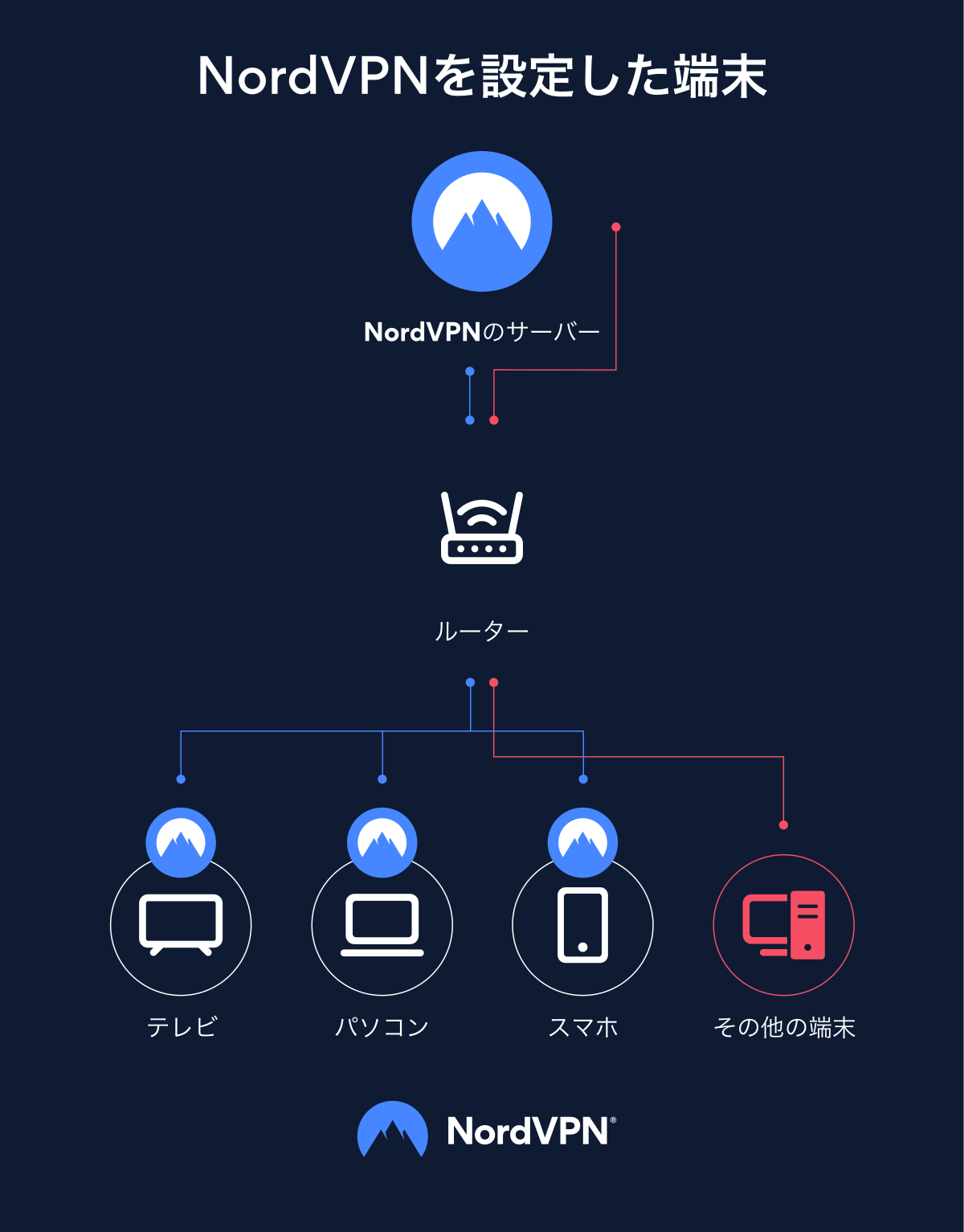
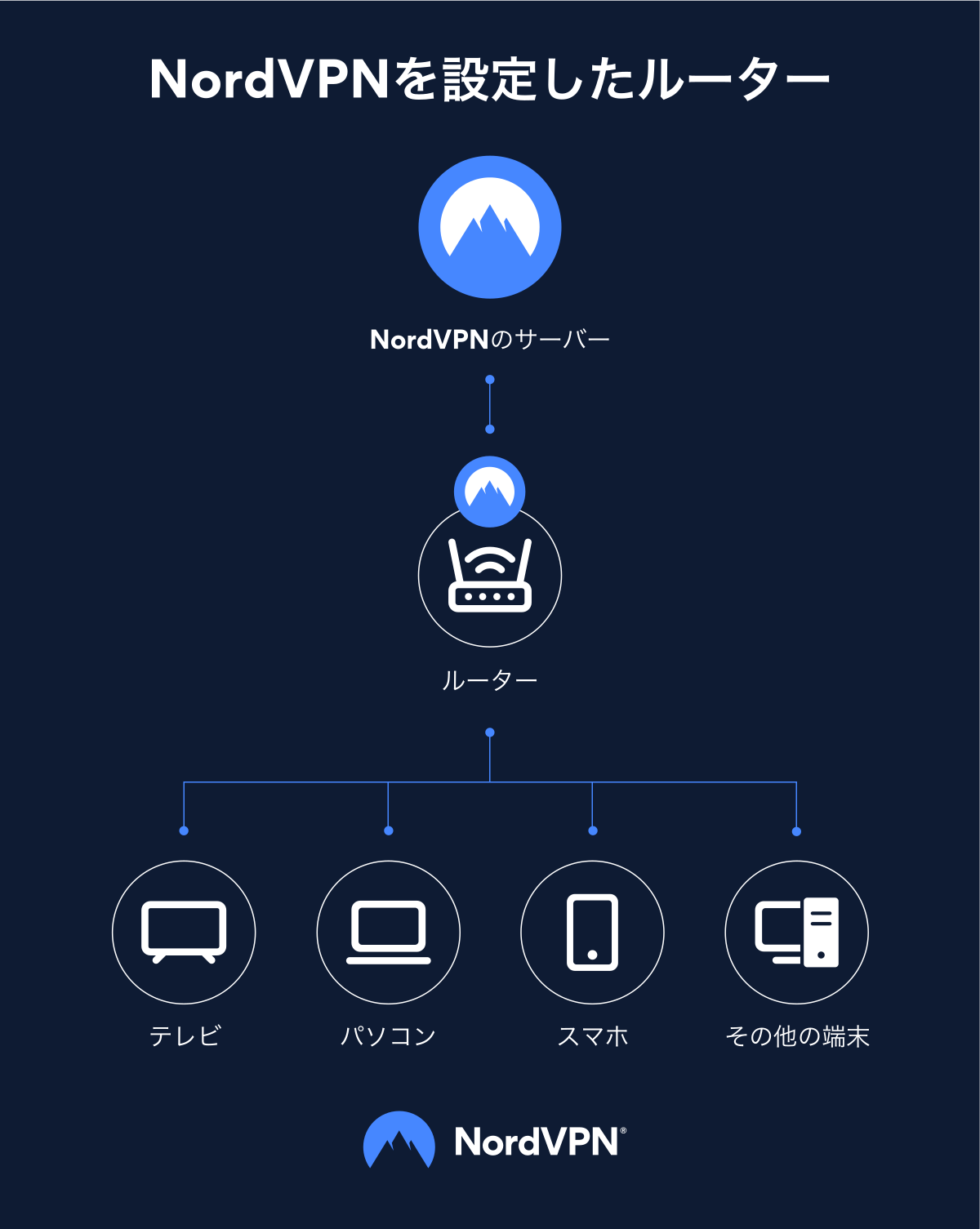
スマートTVやゲーム機のようにユーザーインターフェースを持たないデバイスでも、ルーターにVPNが設定されていれば、そのルーターを経由してVPN接続を利用できます。パソコン、ノートパソコン、スマートフォン、ホームエンターテイメントシステムなど、ルーターに接続されたさまざまなデバイスの通信を保護できます。
ただし、暗号化が開始されるのはルーター上であるため、デバイスとルーター間の通信はその時点では暗号化されていません。自宅のWi-Fiネットワークに第三者が接続できる状況では、これはセキュリティ上のリスクとなる可能性があります。
通信の流れ: デバイス → ルーター(ここで暗号化)→ VPNサーバー → インターネット
ルーター用VPNでプライバシーを強化しましょう。
ルーターをVPNクライアントにする場合とVPNサーバーにする場合
VPNルーターの設定には2つの異なるシナリオがあります。始める前にどちらが自分の目的に合っているかを確認しましょう。
シナリオ1:ルーターをVPNクライアントとして使う
自宅内のすべてのデバイスのトラフィックをNordVPNなどのVPNサービスを経由させることで、プライバシーとセキュリティを高めます。VPNアプリをインストールできないスマートTVやゲーム機もまとめて保護できるのが特徴です。
シナリオ2:ルーターのVPNサーバー機能を有効にする
ルーターに内蔵のVPNサーバー機能(L2TP/IPsecなど)を有効にすることで、外出先から自宅のネットワークにリモートアクセスできるようになります。日本のルーターメーカーのマニュアルや、AIによる検索結果で多く取り上げられているのはこちらのシナリオです。
| VPNクライアント(シナリオ1) | VPNサーバー(シナリオ2) | |
|---|---|---|
目的 | 全デバイスのプライバシー保護 | 外出先から自宅ネットへアクセス |
設定対象 | VPNサービスのサーバー情報 | ルーターのVPNサーバー機能 |
代表的なプロトコル | WireGuard、OpenVPN、NordLynx | L2TP/IPsec、IKEv2/IPsec |
ルーターにVPNを設定するメリットとデメリット
VPNクライアントとしてルーターを利用する場合も、VPNサーバー機能を利用する場合も、それぞれメリットとデメリットがあります。目的に合った使い方を選ぶために、両方の特徴を確認しましょう。
ルーターにVPNを設定するメリット
常時守られるセキュリティとプライバシー: ルーターVPNを使えば、常にVPNサーバーに接続された状態になります。ルーターが稼働している限りVPNトンネルが維持されるため、就寝中でもセキュリティが保たれます。
広範囲なホームセキュリティ:ルーターに接続されているすべてのデバイスに適用されます。新しく購入したデバイスや来客のデバイスも、追加の設定なしで保護されます。
VPNをサポートしていないデバイスでも使える: スマートTVやゲーム機など、直接VPNアプリをインストールできないデバイスでも、ルーターを経由することで通信のプライバシーとセキュリティを高めることができます。
より多くのデバイスを接続できる:VPN対応ルーターは1台のデバイスとしてカウントされます。ルーターを介して複数のデバイスを接続しても、サブスクリプションの接続枠を効率的に活用できます。
ルーターにVPNを設定するデメリット
VPN設定の管理が複雑。ルーターには独自のユーザーインターフェースがないため、VPN設定を変更するには別のデバイスからアクセスする必要があります。VPNアプリと比べると操作性は劣ります。
設定や暗号化の能力はルーターに依存する。 処理能力の低いルーターでは、高度な暗号化やプロトコルを実行するのが難しい場合があります。また、VPN経由では通信速度が低下することがあります。低スペックのルーターCPUはスループットのボトルネックになるため、VPN用途では処理能力の高いルーターの選択が重要です。
受信接続をブロックする場合があるVPNはその性質上、不正な接続をブロックするように設計されています。ルーター経由での接続開始は、デバイスから直接接続するよりも設定が必要になる場合があります。
デバイスとルーター間のトラフィックは暗号化されていない。暗号化はルーターで行われるため、デバイスとルーター間の通信は暗号化されません。自宅のWi-Fiルーターのセキュリティ設定を適切に行うことが重要です。
設定を始める前に必要なものと確認事項
VPNのルーター設定を始める前に、以下のチェックリストを確認しておきましょう。途中で詰まらないよう、あらかじめ準備することをおすすめします。
- 1.VPNサブスクリプション(クライアントのシナリオの場合)またはVPNサーバー機能を持つルーター(サーバーのシナリオの場合):シナリオによって必要なものが異なります。
- 2.ルーターがVPNクライアントまたはVPNサーバーモードに対応しているか確認する:多くの家庭用ルーターはVPNパススルーまたはサーバー機能のみ対応で、クライアント機能に対応していないものも多くあります。
- 3.ルーターの管理画面へのログイン情報:デフォルトのパスワードのままの場合は必ず変更しましょう。
- 4.サーバーのシナリオの場合:固定IPアドレスまたはDDNSの設定、ISP・CGNATの制限の確認:外部からの接続を受け付けるために必要です。
日本のISPに関する注意点:IPv6/IPoEや「v6プラス」など、一部の日本のISP接続方式では、外部からの着信接続がブロックされる場合があります。VPNサーバーのシナリオを検討している場合は、ご利用のISPがポートフォワーディングに対応しているかを事前に確認してください。
VPNをルーターに設定する方法
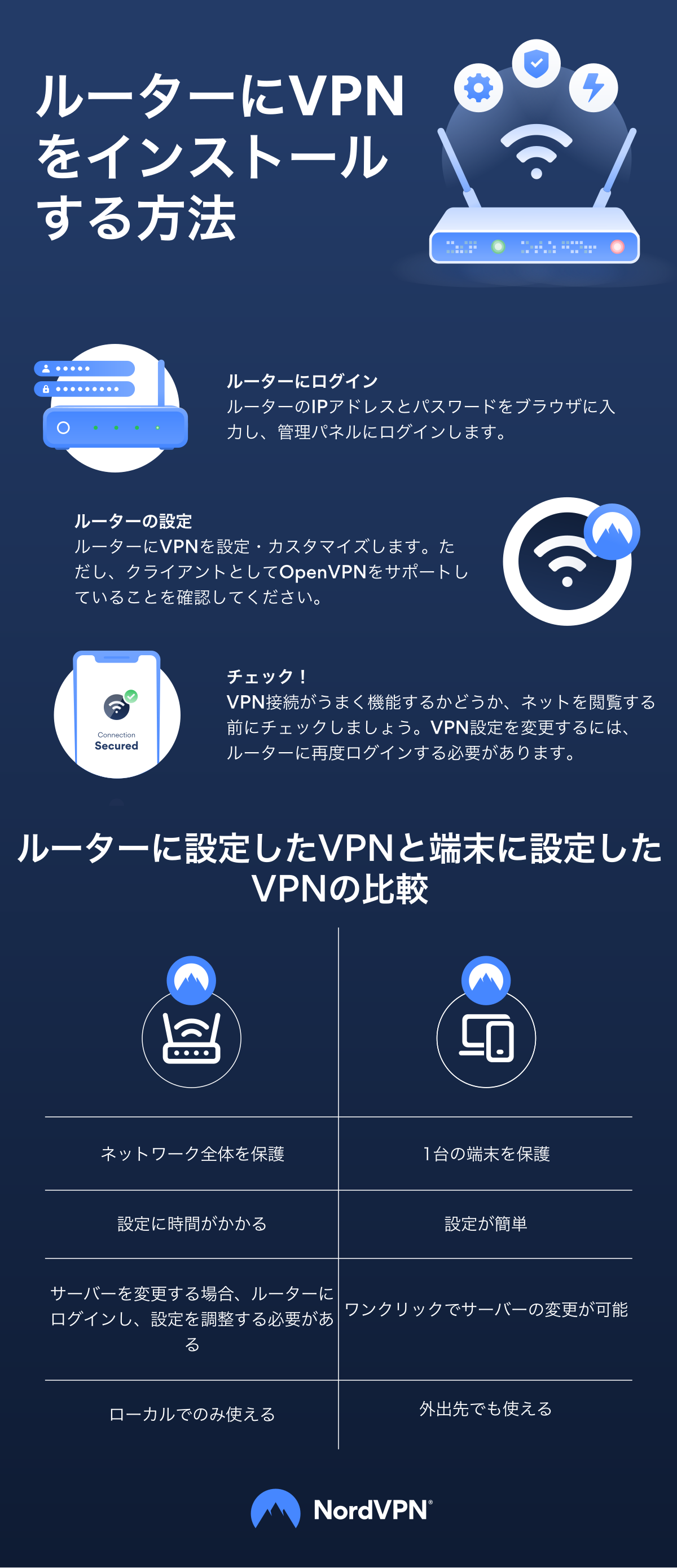
ここでは、VPNルーターの設定方法について、基本的な手順を解説します。具体的な操作方法はルーターのメーカーやファームウェアによって異なりますが、設定の流れは大きく3つのステップに分けられます。まず管理画面へログインし、次にVPN設定を構成した後、最後に接続するデバイス側で設定と動作確認を行います。
1. ルーターの管理画面にログインする
まずブラウザからルーターの管理画面にアクセスします。
- 1.ルーターのIPアドレスの調べ方を参考に、デフォルトゲートウェイ(例:192.168.1.1)をブラウザのアドレスバーに入力します。
- 2.管理者のユーザー名とパスワードでログインします。
- 3.セキュリティ上の注意:デフォルトのパスワードのままの場合は、この機会に必ず変更してください。デフォルトパスワードは広く知られており、不正アクセスの標的になりやすいためです。
2. ルーター側のVPN設定を行う
管理画面にログインしたら、VPN設定を構成します。
- 1.管理画面のVPNセクションを開きます(「VPNサーバー」や「詳細設定」→「Internet」などのラベルで表示されている場合があります)。
- 2.VPN機能を有効にし、プロトコルを選択します(サーバーのシナリオではL2TP/IPsec、クライアントのシナリオではOpenVPNまたはWireGuardが対応していればそちらを推奨)。
- 3.サーバーのシナリオの場合:IPアドレスが変わっても接続できるよう、DDNSを設定します。
- 4.接続に使用する認証情報を作成・登録します。ユーザー名、パスワード、事前共有キー(20文字以上を推奨)を設定してください。
- 5.クライアントのシナリオの場合:VPNプロバイダー(NordVPNなど)が提供するルーター向けの設定手順に従い、サーバー情報や設定ファイルを入力します。
| 設定項目 | サーバーのシナリオ | クライアントのシナリオ |
|---|---|---|
VPN機能 | VPNサーバーを有効化 | VPNクライアントを有効化 |
プロトコル | L2TP/IPsec、IKEv2 | WireGuard、OpenVPN |
DDNS | 必要(固定IPなしの場合) | 不要 |
事前共有キー | 必要(20文字以上推奨) | 不要(設定ファイルを使用) |
メーカーごとの詳細な手順は、各社のサポートページやNordVPNのルーター設定チュートリアルをご参照ください。
3. 端末を設定して接続を確認する
VPNの設定が完了したら、デバイス側の設定と接続確認を行います。
- 1.サーバーのシナリオの場合:PCまたはスマートフォンのネットワーク設定から新しいVPN接続を追加し、サーバーアドレス・ユーザー名・パスワード・事前共有キーを入力します。
- 2.クライアントのシナリオの場合:ルーターのWi-Fiに接続するだけで、すべてのトラフィックが自動的にVPN経由になります。
- 3.接続後、VPNが正しく動作しているか確認する方法を参考に動作確認を行い、IPアドレスの確認ツールでIPアドレスが変わっていることを確認します。
ルーターに適したVPNプロトコルの選び方
VPNプロトコルはセキュリティ・速度・ルーターの対応状況によって選択が異なります。以下の比較表を参考に、用途に合ったプロトコルを選びましょう。
| プロトコル | 速度 | セキュリティ | ルーター対応 | 向いている用途 |
|---|---|---|---|---|
WireGuard / NordLynx | 非常に速い | 高い | 対応ルーターは増加中 | 速度重視のクライアント設定 |
OpenVPN | 中程度 | 高い | 広く対応 | 柔軟性が必要な場合 |
IKEv2/IPsec | 速い | 高い | 多くのルーターで対応 | 接続の安定性が必要な場合 |
L2TP/IPsec | 中程度 | 中程度 | 日本の家庭用ルーターで一般的 | サーバーのシナリオ |
PPTP | 速い | 非常に低い | 広く対応 | 非推奨(脆弱性あり) |
NordLynxは、NordVPNがWireGuardをベースに独自に実装したVPNプロトコルで、NordLynxの速度にも示されているように、高速かつ安全な接続を目指して設計されています。
おすすめ:ルーターが対応している場合は、WireGuardとは何かを確認のうえ、WireGuardまたはNordLynxを選択することで速度低下を最小限に抑えられます。PPTPはセキュリティ上の脆弱性が確認されているため、使用しないことを強くおすすめします。VPNプロトコルの比較についての詳細は別記事をご参照ください。
ルーターでVPNに接続できないときの対処法
ルーター設定の問題でお困りの場合は、以下のチェックリストを順番に確認してみてください。VPN接続できないなど、ルーター設定の原因の多くは、次のいずれかに該当します。
- 1.ユーザー名・パスワード・事前共有キーを再確認する:入力ミスやコピーミスが最もよくある原因です。特に事前共有キーは大文字・小文字・記号を正確に入力してください。
- 2.ルーターのファームウェアが選択したプロトコルに対応しているか確認する:対応していない場合は別のプロトコルに切り替えてみましょう。
- 3.サーバーのシナリオの場合:ポートフォワーディングの設定を確認する:L2TP/IPsecを使用している場合は、UDP 500・4500・1701番ポートのポート開放(ポートフォワーディング)が必要です。
- 4.ISP・CGNATの制限を確認する:日本の一部のISPやIPv6/v6プラス環境では、外部からの着信接続がブロックされることがあります。ISPのサポートに確認してみましょう。
- 5.ルーターのファームウェアを更新して再起動する:古いファームウェアがVPN接続の問題を引き起こすことがあります。
- 6.デバイス単体でVPNアプリを使ってテストする:個別のデバイスでVPNが正常に動作する場合、問題はルーターの設定にある可能性が高いです。
VPNに接続できない原因と解決方法や、VPNが遅いときの対処法についての詳細は別記事をご参照ください。
それでもルーターにVPNを設定できない場合
NordVPNには、複数の言語で24時間365日対応するカスタマーサポートがあります。クライアント・サーバーどちらのシナリオでも、専門スタッフがお持ちのルーターへのNordVPN設定をサポートします。support@nordvpn.comへのメール、またはライブチャットでお気軽にお問い合わせください。
VPNルーターを活用するためのヒント
- 不必要な二重接続を避ける:ルーター上でNordVPNが動作しているときに、同じデバイスで別途NordVPNにも接続すると、二重のVPNトンネルが形成されます。速度の大幅な低下や不安定な接続につながるため、VPN接続は1つに絞るようにしましょう。
- ルーターの設定ページをブックマークする:ルーターの管理画面へのアクセス方法を覚えておくと、設定変更が必要な際にすぐにアクセスできます。
- 2台目のルーターを設定する:VPNを設定したルーターとVPNを設定しないルーターを分けて使うことで、用途に合わせてネットワークを使い分けることができます。
- ルーターの処理能力を確認する:VPN暗号化には相応のCPU処理能力が必要です。低スペックのルーターはスループットのボトルネックになるため、VPN用途では処理能力の高い機種を選ぶことをおすすめします。近くのVPNサーバーを選択することも速度改善に効果的です。
- VPNを常時接続する設定を活用する:ルーターVPNは常時接続が基本ですが、デバイス側でも常時接続設定を有効にしておくと、接続が途切れた際の自動再接続が確保されます。また、自宅のWi-Fiルーターのセキュリティ設定を適切に行うことが重要です。
ルーターにVPN接続することでお使いのインターネット通信を保護。
NordVPNでセキュリティとプライバシーを強化