Wat is tweefactorauthenticatie (2FA)?
Tweefactorauthenticatie is een beveiligingsmethode waarbij je naast je wachtwoord altijd een tweede verificatiestap nodig hebt om toegang te krijgen tot je account, wat extra bescherming biedt tegen ongewenste inlogpogingen. Dit betekent dat je bij het inloggen niet alleen een sterk wachtwoord invult, maar ook een extra verificatiestap nodig hebt, zoals een code op je telefoon of een authenticatie-app. De tweefactorauthenticatie betekenis komt neer op extra zekerheid: zelfs als je wachtwoord in verkeerde handen valt, is inloggen zonder die tweede stap veel lastiger.
Door deze extra controle wordt het moeilijker voor anderen om toegang te krijgen tot je gegevens. Het zorgt ervoor dat een inlogpoging pas slaagt als beide factoren correct zijn, waardoor je accounts beter beschermd zijn tegen misbruik.
Hoe werkt tweefactorauthenticatie?
Tweefactorauthenticatie werkt heel eenvoudig en voegt een extra verificatiestap toe tijdens het inloggen op je account.
In de praktijk werkt het zo:
- 1.Je logt in met je gebruikersnaam en wachtwoord
- 2.De dienst vraagt om een tweede bevestiging
- 3.Je bevestigt die via een extra factor
Die tweede factor kan verschillende vormen hebben, zoals:
- een code uit een authenticator-app (die meestal elke 30 seconden vernieuwt)
- een pushmelding op je telefoon die je met één tik bevestigt
- een sms-code die naar je nummer wordt gestuurd
- een hardware security key die je aansluit of via NFC gebruikt
- biometrische gegevens zoals je vingerafdruk of gezichtsherkenning
Het idee erachter is dat een wachtwoord iets is wat je ‘weet’, maar je telefoon of biometrie iets is wat je ‘hebt’ of ‘bent’. Die combinatie maakt misbruik veel moeilijker.
Wat zijn de voordelen van 2FA?
Tweefactorauthenticatie (2FA) is niet alleen een technische extra stap, maar biedt meerdere voordelen in de praktijk:
- Bescherming bij gelekte wachtwoorden. Zelfs als je wachtwoord in een datalek terechtkomt, blijft je account vaak veilig door de extra verificatiestap.
- Sterkere bescherming tegen phishing. Iemand die je wachtwoord onderschept, kan zonder tweede factor nog steeds niet inloggen.
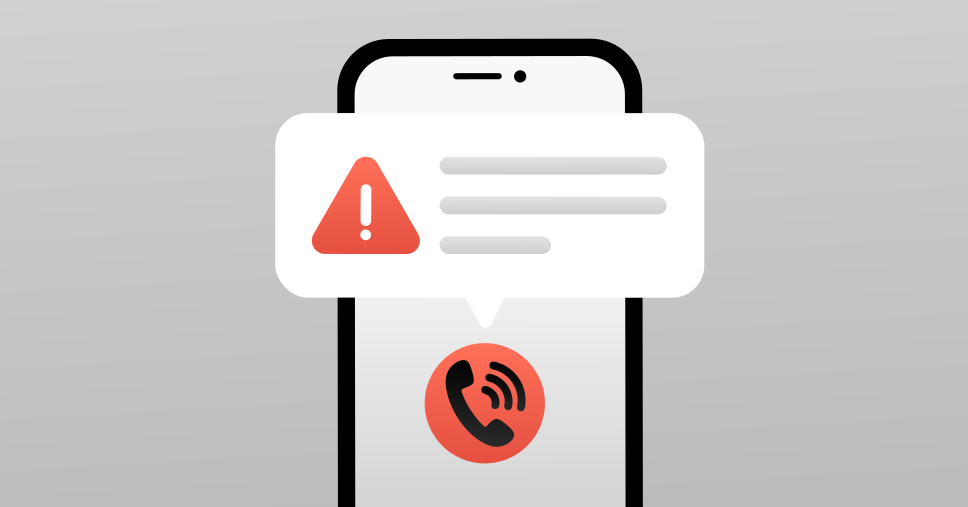
- Snelle signalering van verdachte inlogpogingen. Je krijgt direct een melding op je telefoon of via een app zodra iemand probeert in te loggen, zodat je een ongeautoriseerde poging meteen kunt herkennen en blokkeren.
- Minder afhankelijkheid van één wachtwoord. Je beveiliging rust niet langer volledig op één enkel wachtwoord.
- Meer controle over je accounts. Elke loginpoging moet expliciet worden bevestigd, wat ongewenste toegang helpt voorkomen.
- Flexibele keuze in methoden. Van eenvoudige sms- of pushmeldingen tot extra veilige opties zoals hardware keys of passkeys.
De drie authenticatiefactoren
Tweefactorauthenticatie is gebaseerd op drie soorten authenticatiefactoren waarmee je je identiteit kunt bevestigen. In de praktijk worden er altijd twee verschillende factoren gecombineerd voor extra beveiliging.
- Iets dat je weet. Bijvoorbeeld een wachtwoord, pincode of een beveiligingsvraag.
- Iets dat je hebt. Zoals je smartphone met een authenticator-app, een hardware security key of een smartcard.
- Iets dat je bent. Hiertoe behoren biometrische gegevens, zoals je vingerafdruk, gezichtsherkenning of een irisscan.
Echte 2FA gebruikt altijd twee verschillende categorieën, bijvoorbeeld een wachtwoord én een code op je telefoon. Twee stappen uit dezelfde categorie (zoals twee wachtwoorden) gelden niet als volwaardige tweefactorauthenticatie.
Verschil tussen tweestapsverificatie (2SV), 2FA en MFA
Is tweefactorauthenticatie nodig als je ook tweestapsverificatie hebt? Ja, want er zit een belangrijk verschil in hoe de extra beveiliging wordt opgebouwd.
- Bij tweestapsverificatie (2SV) voeg je een extra stap toe, maar dat kan nog steeds binnen dezelfde categorie vallen. In sommige gevallen gaat het bijvoorbeeld om een wachtwoord plus een beveiligingsvraag of een tweede wachtwoord. Dat maakt het wel lastiger voor aanvallers, maar minder strikt dan echte tweefactorauthenticatie. Zeker bij malware of spyware die wachtwoorden onderschept, biedt 2SV niet altijd dezelfde bescherming als 2FA.
- Tweefactorauthenticatie (2FA) gaat een stap verder: hier worden altijd twee verschillende soorten factoren gecombineerd, zoals een wachtwoord én een code op je telefoon. Hierdoor is het voor een aanvaller niet genoeg om alleen je wachtwoord te stelen of te raden.
- Multifactorauthenticatie (MFA) is de overkoepelende term voor alle methoden waarbij twee of meer factoren worden gebruikt. 2FA is dus een vorm van MFA, maar MFA kan ook meer dan twee factoren combineren.
In de praktijk worden de termen vaak door elkaar gebruikt. Zo noemen grote platforms zoals Google en Apple hun beveiliging meestal ‘verificatie in 2 stappen’, wat niet altijd strikt overeenkomt met de definitie van 2FA.
Hoe stel je tweefactorauthenticatie (2FA) in?
Tweefactorauthenticatie instellen is meestal eenvoudiger dan mensen verwachten. Je doet dit meestal in de beveiligingsinstellingen van je account en het neemt niet meer dan een paar minuten in beslag.
In de volgende stappen laten we per platform zien hoe je 2FA activeert, met voorbeelden zoals Apple (iOS, macOS), Google, Windows en veelgebruikte e-mailaccounts.
2FA op macOS
Op macOS is tweefactorauthenticatie onderdeel van je Apple Account en meestal standaard ingeschakeld bij nieuwere accounts.
Zo bekijk of beheer je het:
- 1.Open ‘Systeeminstellingen’
- 2.Klik op je Apple Account (je naam bovenaan)
- 3.Ga naar ‘Inloggen en beveiliging’
- 4.Bekijk de instellingen voor tweefactorauthenticatie en vertrouwde apparaten
In veel gevallen kun je 2FA niet meer volledig uitschakelen, omdat Apple het als basisbeveiliging verplicht heeft gemaakt. Je beheert vooral je vertrouwde apparaten en telefoonnummers.
2FA op iOS
Op iOS werkt het vrijwel hetzelfde als op macOS:
- 1.Open ‘Instellingen’
- 2.Tik bovenaan op je Apple Account
- 3.Ga naar ‘Inloggen en beveiliging’
- 4.Controleer of tweefactorauthenticatie actief is en beheer je vertrouwde gegevens
Bij het inloggen op een nieuw apparaat ontvang je automatisch een melding op een van je vertrouwde Apple-apparaten. Die kun je met één tik bevestigen.
2FA op Windows en Microsoft-account
Voor Windows 10 en 11 regel je tweefactorauthenticatie via je Microsoft-account online. De interface is de afgelopen jaren iets veranderd, en draait steeds meer om 'aanmeldingsmethoden' in plaats van één vaste 2FA-knop.
Zo stel je het in:
- 1.Ga naar je Microsoft-account online
- 2.Open ‘Beveiliging’
- 3.Ga naar ‘Geavanceerde beveiligingsopties’ of ‘Aanmeldingsmethoden beheren’
- 4.Voeg een extra verificatiemethode toe (meestal Microsoft Authenticator)
- 5.Volg de stappen in de app om de koppeling te bevestigen
In de praktijk wordt de Microsoft Authenticator-app vaak gebruikt, waarbij je een melding goedkeurt of een QR-code scant tijdens het instellen.
2FA op Android
Tweefactorauthenticatie op Android regel je via je Google-account. Android zelf heeft geen aparte 2FA-instelling; alles loopt via je Google-profiel.
Zo doe je dat:
- 1.Open je Google-account
- 2.Ga naar het tabblad ‘Beveiliging’
- 3.Kies ‘Verificatie in 2 stappen’
- 4.Selecteer een methode zoals sms, app of Google Prompt
- 5.Bevestig de instellingen op je telefoon
Google Prompt is hierbij vaak de meest gebruiksvriendelijke optie: je krijgt een melding op je telefoon die je direct kunt goedkeuren zonder code in te typen.
Steeds vaker zie je hier ook passkeys (toegangssleutels) als alternatief voor klassieke codes.
2FA op Google
Google gebruikt de term ‘verificatie in 2 stappen”, maar dit is in feite tweefactorauthenticatie.
Je beheert dit via je Google-account onder ‘Beveiliging’, waar je meerdere opties kunt instellen:
- Google Prompt (melding op je telefoon)
- Authenticator-app (tijdelijke codes die elke 30 seconden vernieuwen)
- Sms-verificatie (minder veilig, maar nog steeds ondersteund)
- Beveiligingssleutel (hardware key via USB of NFC)
- Passkeys (nieuwste en sterkste methode, gekoppeld aan je apparaat)
De trend bij Google is duidelijk: passkeys en prompts worden steeds belangrijker, terwijl sms langzaam minder centraal komt te staan.
2FA voor e-mail en andere belangrijke accounts
Je e-mailaccount is vaak het belangrijkste account dat je hebt, omdat het de sleutel is tot al je andere diensten. Daarom is dit de eerste plek waar je 2FA zou moeten inschakelen.
Daarnaast is het verstandig om tweefactorauthenticatie te activeren voor:
- E-maildiensten zoals Gmail of Outlook
- DigiD (essentieel in Nederland)
- Bank- en betaalapps
- Wachtwoordmanagers
- Social media en cloudopslag
Bij de meeste diensten vind je de instelling onder ‘Beveiliging’ of ‘Accountinstellingen’, waar je eenvoudig een extra verificatiemethode kunt toevoegen.
Wat te doen als je geen toegang meer hebt tot je tweede factor?
Als je je tweede factor kwijtraakt (bijvoorbeeld je telefoon of authenticator-app), kun je je account meestal nog herstellen via vooraf ingestelde herstelopties.
- Herstelcodes. Bij het inschakelen van 2FA krijg je vaak herstel- of back-upcodes. Hiermee kun je inloggen als je tweede factor niet beschikbaar is.
- Extra verificatiemethode. Veel platforms laten je een tweede apparaat, telefoonnummer of back-up authenticator-app toevoegen.
- Account recovery-optie. Als je geen toegang meer hebt tot je tweede factor, kun je je identiteit soms via een herstelproces bevestigen, bijvoorbeeld met e-mail of andere verificatiestappen.
Het is verstandig om herstelcodes direct veilig op te slaan, bijvoorbeeld in een wachtwoordmanager, zodat je ze altijd kunt terugvinden wanneer je ze nodig hebt en voorkomt dat je jezelf buitensluit.
Tweefactorauthenticatie als onderdeel van je beveiligingslagen
Tweefactorauthenticatie (2FA) voegt een extra beveiligingslaag toe aan je accounts door naast je wachtwoord nog een tweede stap te vereisen. Zelfs als je wachtwoord wordt buitgemaakt, kunnen hackers niet zomaar toegang tot je account krijgen.
Een sterk, uniek wachtwoord blijft de basis van je online veiligheid. Zonder die basis verliest elke extra beveiligingslaag aan effectiviteit. Zet 2FA aan op al je accounts die dit ondersteunen. Het verkleint de kans op ongeautoriseerde toegang aanzienlijk, vooral bij phishing of datalekken.
Andere lagen versterken dit verder. Een VPN beveiligt je internetverbinding en beschermt je data tijdens het verzenden, maar is geen vervanging van 2FA omdat het geen extra loginbeveiliging biedt. Lees meer over de voordelen van een VPN en hoe een VPN werkt. Daarnaast helpt een next-generation antivirus (NGAV) door schadelijke websites te blokkeren en de bestanden die je downloadt op malware te scannen.
Samen vormen deze lagen een sterker geheel dan één enkele maatregel.
Neem online geen onnodige risico's
Versleutel je verkeer en verander je IP-adres met een VPN