Por que você deveria usar a NordVPN?
Se você está se perguntando "Preciso de uma VPN?" — pense em quantas vezes você usa Wi-Fi público, compartilha informações confidenciais online ou simplesmente quer mais privacidade ao navegar. Uma rede privada virtual (VPN) criptografa sua conexão com a internet e direciona seu tráfego por um servidor VPN, dificultando que outras pessoas na rede vejam o que você está fazendo e substituindo seu endereço IP real pelo IP do servidor.
Esses são alguns dos principais benefícios de uma VPN, mas a NordVPN vai além da conexão VPN em si. Dependendo do seu dispositivo e do seu plano, você também pode usar funcionalidades do antivírus de última geração para bloquear sites maliciosos e de phishing, verificar downloads para encontrar malware e bloquear anúncios e rastreadores.
E você não precisa conhecer todos os detalhes técnicos das VPNs para obter esses benefícios. Depois de aprender sobre como usar uma VPN, proteger sua conexão pode se tornar tão rotineiro quanto se conectar a uma rede Wi-Fi. Com a NordVPN, você pode começar com apenas alguns cliques.
Como começar a usar a NordVPN em 3 passos
Antes de explorar as configurações da NordVPN e funcionalidades adicionais, você precisa aprender sobre o básico. Comece com esses três passos para configurar uma VPN.
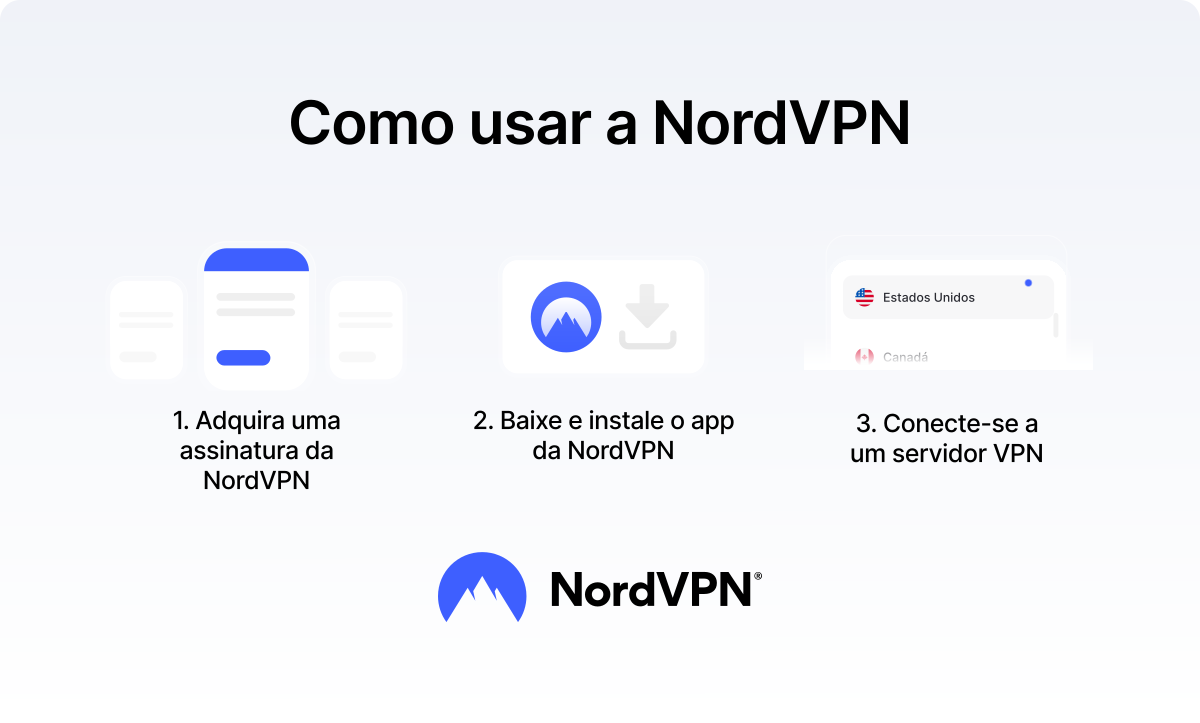
1. Adquira uma assinatura da NordVPN
Comece pelo site da NordVPN para escolher um plano da NordVPN que atenda suas necessidades. Crie sua Nord-Account e escolha o período da sua assinatura, depois conclua a compra. Você vai usar essa mesma conta para fazer login na NordVPN e usá-la em todos os seus dispositivos.
Todos os planos da NordVPN vêm com uma garantia de reembolso de 30 dias, então você pode pedir seu dinheiro de volta dentro dos primeiros 30 dias a partir da data da sua compra se você decidir que o serviço não atendeu suas expectativas.
Sua assinatura é configurada para ser renovada automaticamente. Para a maioria dos métodos de pagamento, a renovação automática é processada 14 dias antes da data atual de renovação para ajudar a evitar interrupções no seu serviço se acontecer algum problema com seu pagamento. Você sempre vai receber um lembrete por e-mail antes da renovação, e pode cancelar a renovação automática quando quiser pela sua Nord-Account.
2. Baixe e instale o app
Depois, baixe o app da VPN no seu dispositivo. Baixe a NordVPN direto do site oficial ou pela loja oficial de apps do seu dispositivo, como a App Store da Apple ou a Google Play Store em sistemas Android, ou pela Microsoft Store.
Instale o app, abra e faça login com sua Nord-Account que você criou quando adquiriu sua assinatura. Depois de fazer login, você já pode fazer sua primeira conexão VPN.
3. Conecte-se a um servidor VPN
A opção mais rápida é abrir o app e selecionar a opção “Proteger minha conexão”. A NordVPN vai escolher automaticamente e recomendar um servidor VPN para estabelecer uma conexão segura para você.
Você também pode escolher uma localização específica de servidor no mapa ou na lista de servidores. Essa opção é útil quando você quer usar a NordVPN para mudar sua localização virtual. Concete-se a um servidor do país que você escolher e os sites vão, no geral, ver o endereço de IP do servidor ao invés do seu. Tenha em mente que os sites também podem usar outros sinais, como digitais de navegação, cookies ou logins de contas, tudo para identificar usuários recorrentes.
DICA IMPORTANTE
Para o uso no dia a dia, escolha a opção “Proteger minha conexão”, que vai selecionar automaticamente o melhor servidor VPN para a sua localização, a menos que você precise de uma localização virtual específica.

Como usar a NordVPN em diferentes dispositivos
O básico para começar a usar a NordVPN é praticamente o mesmo em todos os dispositivos: instalar a NordVPN, logar na sua conta e se conectar a um servidor. Mas a forma como você obtém o app, como se conecta e quais configurações pode usar variam um pouco de acordo com cada plataforma.
DICA IMPORTANTE
Se você tem vários dispositivos smart que não são compatíveis com apps de VPN, procure por uma configuração de um roteador compatível. Uma configuração pode cobrir vários dispositivos conectados ao invés de precisar encontrar uma solução para cada um.
Como usar a Rede Mesh da NordVPN
A Rede Mesh é uma funcionalidade da NordVPN que te permite criar uma rede privada entre seus dispositivos, até mesmo quando estiverem em redes ou localizações diferentes. A Rede Mesh usa conexões criptografadas para conectar seus dispositivos, compartilhar arquivos, jogar games em LAN ou rotear seu tráfego entre dispositivos compatíveis.
Para configurar a Rede Mesh:
- 1. Instale o app da NordVPN em cada dispositivo que você quer conectar.
- 2. Abra a NordVPN e selecione Rede Mesh.
- 3. Ative a Rede Mesh em cada dispositivo. Os dispositivos ligados na mesma Nord-Account vão automaticamente se encontrar e se conectar uns aos outros.
- 4. Para conectar o dispositivo de outra pessoa, envie um convite da Rede Mesh e espere até ele ser aceito.
- 5. Escolha o que cada dispositivo conectado pode fazer gerenciando as permissões, como compartilhamento de arquivos, acesso remoto ou roteamento de tráfego.
- 6. Use o nome único de Rede Mesh do dispositivo ou o endereço de IP da Rede Mesh para se conectar quando precisar.
Verifique as permissões sempre que adicionar um novo dispositivo, principalmente se o dispositivo não for seu. Só dê acesso necessário para cada aparelho e reserve um roteamento de tráfego e acesso à rede local para os dispositivos que você confia. Siga as melhores práticas da Rede Mesh para manter sua rede segura.
Funcionalidades da NordVPN para ativar
Uma conexão VPN já te dá muita proteção online, mas a NordVPN pode fazer muito mais do que criptografar seu tráfego e alterar seu endereço de IP. Ative algumas funcionalidades extras para ter ainda mais privacidade, segurança e conveniência no app.
Como ativar o Kill Switch
O Kill Switch te ajuda a reduzir riscos de exposições acidentais de dados se a sua conexão VPN cair. Ao invés de permitir seu dispositivo se expor de novo em uma conexão de internet insegura, ela bloqueia seu acesso à internet até se reconectar a um servidor VPN.
Para ativar o Kill Switch:
- 1. Abra o app da NordVPN.
- 2. Vá até Configurações.
- 3. Encontre a opção Kill Switch.
- 4. Ative a opção disponível de Kill Switch.
As opções exatas dependem do seu dispositivo. O Windows, por exemplo, te permite escolher apps específicos para fechar com o Kill Switch do app, enquanto outras plataformas podem aplicar o Kill Switch na sua conexão como um todo.
Como ativar a conexão automática
A conexão automática comanda a NordVPN para estabelecer uma conexão VPN automaticamente ao invés de você precisar conectar manualmente. Ela é bem útil principalmente se você precisar usar redes públicas de Wi-Fi que são inseguras, quando é fácil se conectar a uma rede e esquecer de ativar sua VPN.
Para ativar a conexão automática:
- 1. Abra o app da NordVPN e vá até Configurações.
- 2. Encontre a opção de Conexão e Segurança no menu lateral esquerdo.
- 3. Encontre a opção Conexão Automática.
- 4. Escolha quando você quer que a NordVPN vai se conectar automaticamente, dependendo das opções disponíveis no seu dispositivo.
- 5. Escolha sua localização de servidor favorita ou deixe a NordVPN definir um servidor recomendado.
Use a conexão automática se você usa redes públicas de Wi-Fi com frequência em hotéis, aeroportos, cafés, restaurantes ou outras redes públicas. Ela remove uma coisa a mais que você precisaria se lembrar ao se conectar a uma rede.
Como ativar o antivírus de última geração
O antivírus de última geração*da NordVPN adiciona uma proteção além da conexão de VPN em si. Suas funcionalidades de segurança bloqueiam sites maliciosos e de phishing, impedem anúncios invasivos e rastreadores e verificam os downloads para encontrar malware.
Para ativá-la, siga esses passos:
- 1. Abra o app da NordVPN.
- 2. Selecione o ícone de escudo para abrir as funcionalidades de segurança.
- 3. Ative a proteção do antivírus de última geração disponível.
- 4. Verifique as ferramentas individuais e ajuste-as de acordo com suas necessidades, como o ad blocker, o bloqueador de rastreadores, o bloqueador de sites maliciosos e o verificador de malware.
Diferente da VPN em si, algumas funcionalidades do antivírus de última geração podem continuar te protegendo mesmo quando a conexão VPN não estiver ativa. É importante ter em mente que a proteção completa anti-malware e de navegação do antivírus de última geração está disponível para Windows e macOS com os planos Completo e Ultra da NordVPN. Em outras plataformas, você pode ativar a proteção em tempo real para te proteger de golpes e phishing.
*O antivírus de última geração da NordVPN é uma funcionalidade de proteção digital completa que está disponível para Windows e macOS. Saiba o que é e como funciona no whitepaper do antivírus de última geração.
Como usar os servidores ofuscados
Os servidores ofuscados se disfarçam de tráfego VPN para o tráfego se parecer com o de um tráfego normal de internet. Isso pode melhorar a conectividade das redes com firewalls mais restritivos que interferem nas conexões VPN padronizadas, como aquelas dos hotsposts de algumas redes públicas de Wi-Fi.
Para se conectar a um servidor ofuscado, siga esses passos:
- 1. Abra o app da NordVPN no seu dispositivo.
- 1. Vá até “Buscar todas as localizações” para abrir a lista completa de servidores.
- 2. Selecione a aba “Ofuscado”.
- 3. Escolha o servidor mais rápido para a sua localização ou selecione um país específico na lista.
- 4. Espere alguns segundos até a conexão se estabelecer e você vai se conectar através de um servidor ofuscado.
No Linux, a ofuscação só está disponível com o protocolo OpenVPN. Troque para a tecnologia OpenVPN (TCP ou UDP), ative a “Ofuscação” em “Configurações”.
As conexões ofuscadas podem ser um pouco mais lentas que as conexões regulares por conta da camada extra de disfarce de tráfego, então use-as apenas quando uma conexão padrão não funcionar.
Como verificar se a NordVPN está funcionando
Depois de se conectar, você pode verificar se a sua VPN está funcionando bem rápido para confirmar se a sua localização virtual mudou:
- Confira o app da NordVPN. O app deve mostrar se você se conectou e mostrar seu servidor VPN atual e sua localização.
- Verifique seu endereço de IP. Procure pelo endereço de IP público enquanto estiver com a conexão da NordVPN ativa. Ela precisa ser diferente do IP regular e mostrar uma localização aproximada que combine com seu servidor VPN.
- Desconecte e compare. Se você não tiver certeza, desconecte da NordVPN e verifique seu endereço de IP novamente. Reconecte, repita o processo e verifique, depois compare os resultados.
- Faça um teste de vazamento de VPN. Confira o DNS, o IPv6 ou o WebRTC para ver se há algum vazamento para ter certeza que seu endereço de IP original ou outras informações de rede não estejam expostas enquanto a VPN está ativa.
Sua segurança online começa com um clique.
Fique em segurança com a VPN líder a nível mundial