Wat is scareware?
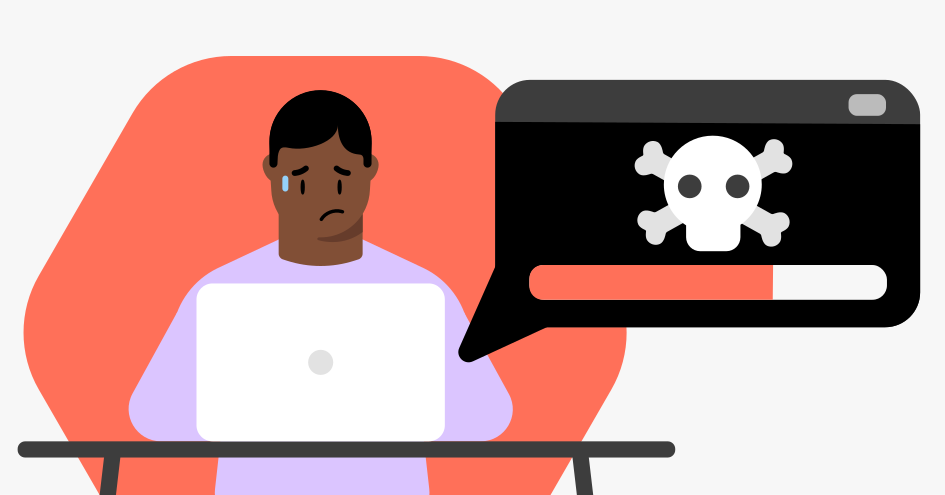
Scareware is een slimme mix van malware en social engineering. Het probeert je te overtuigen dat je computer of smartphone vol virussen zit of een kritiek beveiligingslek heeft, met maar één doel: jou in paniek laten handelen. Die paniek moet ervoor zorgen dat je betaalt voor nutteloze ‘beveiligingssoftware’ of juist schadelijke bestanden installeert.
Om dat te bereiken gebruikt scareware agressieve trucs, zoals knipperende virusmeldingen, luidruchtige waarschuwingen en nep-systeemscans die in seconden tientallen dreigingen ‘vinden’. Via opvallende pop-ups wordt beweerd dat je computer of telefoon ernstig is geïnfecteerd en dat je direct moet ingrijpen. In werkelijkheid is er niets aan de hand en gebruiken oplichters deze truc om je geld, betaalgegevens of toegang tot je systeem te bemachtigen.
De scareware betekenis is dus tweeledig: het is zowel de misleidende waarschuwing die angst zaait als de schadelijke software of oplichting die daarop volgt.
Hoe werkt scareware?
Scareware werkt door in te spelen op angst en tijdsdruk. Het maakt gebruik van social engineering en phishing, waarbij je wordt gemanipuleerd om snel en zonder nadenken te handelen. Vaak begint het met een opvallende pop-up die eruitziet als een officiële beveiligingsmelding van bijvoorbeeld je besturingssysteem of antivirusprogramma.
Zo werkt scareware stap voor stap:
- 1.Je belandt op een misleidende pagina. Bijvoorbeeld via een advertentie, pop-up of verdachte link.
- 2.Er verschijnt een alarmerende melding. Een nepviruswaarschuwing of ‘systeemscan’ beweert dat je apparaat ernstig is geïnfecteerd → Dit is de tactiek: er wordt paniek en tijdsdruk gecreëerd.
- 3.Je wordt naar een ‘oplossing’ gestuurd. Je krijgt de optie om een ‘beveiligingsprogramma’ te downloaden, direct te betalen of een nummer te bellen om het probleem op te lossen.
- 4.Je onderneemt actie – en dan ontstaat het echte risico
- 1.Je downloadt nepbeveiligingssoftware (die malware bevat), of
- 2.Je betaalt geld of deelt je gegevens met een nephelpdesk.
- 5.De gevolgen. Geldverlies, gestolen gegevens of malware.
De kracht van scareware zit dus niet in geavanceerde techniek, maar in psychologische manipulatie. Het probeert je bang te maken zodat je zelf de deur voor een aanval opent. De daadwerkelijke schade wordt pas veroorzaakt als je zelf actie onderneemt.
Waarom is scareware gevaarlijk?
Een valse virusmelding lijkt misschien onschuldig, maar kan grote gevolgen hebben als je erin trapt of zonder nadenken op iets klikt. Scareware wordt regelmatig ingezet binnen de cybercriminaliteit en brengt meerdere risico’s met zich mee. Hieronder zetten we ze op een rij.
- Financieel verlies. Je wordt aangespoord om te betalen voor nepbeveiligingssoftware of een zogenaamd abonnement. In sommige gevallen volgen er zelfs terugkerende afschrijvingen.
- Installatie van malware. Wat wordt aangeboden als ‘oplossing’ kan juist schadelijke software bevatten, waarmee je criminelen toegang tot je apparaat kunt geven.
- Diefstal van persoonlijke gegevens. Tijdens het downloaden of betalen kun je gevraagd worden om e-mailadressen, wachtwoorden of betaalgegevens in te vullen. Die informatie kan vervolgens misbruikt worden.
- Overname van je systeem. Scareware kan onderdeel zijn van een grotere cyberaanval, waarbij aanvallers controle krijgen over je computer of netwerk.
- Schending van je privacy. Schadelijke software kan je online activiteiten minotoren of gevoelige bestanden verzamelen zonder dat je het merkt.
- Reputatieschade. Als je e-mail- of socialmedia-accounts worden overgenomen, kunnen criminelen namens jou berichten versturen of fraude plegen.
Hoe kun je scareware herkennen?
Scareware herkennen is essentieel om schade te voorkomen. Hoe eerder je de signalen ziet, hoe kleiner de kans dat je in de val trapt. Hoewel meldingen er steeds professioneler uitzien – soms zelfs met een zogenaamd helpdesknummer – zijn er duidelijke waarschuwingssignalen:
- Agressieve en plotselinge pop-ups. Meldingen als ‘Direct actie vereist’ of ‘Meerdere virussen gevonden’ die uit het niets verschijnen. Ze zijn vaak moeilijk te sluiten en openen nieuwe tabbladen of sturen je door.
- Nep-systeemscans in je browser. Een website die binnen enkele seconden tientallen ‘bedreigingen’ detecteert zonder dat je zelf een scan hebt gestart.
- Betrouwbaar klinkende, maar onbekende programmanamen. Software met namen die lijken op echte beveiligingsprogramma’s, maar die je niet herkent, zoals ‘Total Secure’, ‘XP Antivirus’, ‘Registry Cleaner XP’ of ‘Security Toolkit’. Na installatie zien ze er mogelijk uit als een echte virusscanner.
- Prestatieproblemen na installatie. Je apparaat wordt trager, je ziet meer advertenties of er verschijnen onbekende programma’s.
- Moeilijk te verwijderen software. De installatie laat zich niet stoppen, pop-ups blijven terugkomen of je browser loopt vast. Soms laat de software zich lastig verwijderen of is er een volledige systeemreset voor nodig.
Belangrijk: echte antivirussoftware scant je systeem niet zomaar via een website en zet je niet onder druk om direct te betalen. Zodra er paniek en tijdsdruk wordt gecreëerd, is dat een duidelijke rode vlag.
Voorbeelden van scareware
Scareware komt in verschillende vormen voor, maar het doel is altijd hetzelfde: paniek veroorzaken zodat je snel handelt. Hieronder vind je de meest voorkomende voorbeelden, met uitleg over hoe ze eruitzien en welke signalen je kunt herkennen.
Scareware pop-ups via browser (Windows of Android)
Je bezoekt een website en ineens verschijnt er een scareware pop-up of een fullscreen melding met het logo van Microsoft of Android. Er staat bijvoorbeeld: ‘Windows Defender heeft 7 virussen gevonden’ of ‘Je telefoon is geïnfecteerd met malware’.
Kenmerken:
- Officiële logo’s van bekende merken
- Aftellende timer of geluidsalarm
- Browser die lastig te sluiten is
- Directe download- of belknop
Scareware via e-mail
Je ontvangt een e-mail waarin staat dat je apparaat is gehackt en dat de afzender toegang heeft tot je webcam of wachtwoorden – een tactiek die ook wordt gebruikt bij sextortion. Soms wordt een oud wachtwoord genoemd om het geloofwaardig te maken. Vervolgens wordt geëist dat je binnen 48 uur betaalt in bitcoin om te voorkomen dat vermeend beeldmateriaal of gegevens openbaar worden gemaakt.
Kenmerken:
- Dreigende taal en tijdslimiet
- Verzoek om betaling in crypto
- Geen concreet bewijs van hack
- Generieke aanhef
Nephelpdesk namens Microsoft of je internetprovider
Je krijgt een telefoontje van iemand die zegt te bellen namens ‘Microsoft Support’, Ziggo of KPN. Ze beweren dat je internetverbinding niet in orde is of dat er verdachte activiteit is gedetecteerd. Je moet software installeren zodat zij kunnen ‘helpen’.
Kenmerken:
- Ongevraagd contact
- Verzoek om externe toegang (bijv. door Teamviewer te downloaden)
- Druk om direct te handelen
- Vraag om betaling voor ‘ondersteuning’
Politie- of CJIB-blokkade
Je scherm wordt geblokkeerd met een melding dat je illegale content hebt bekeken De tekst die op het scherm verschijnt is bijvoorbeeld ‘Uw apparaat is geblokkeerd wegens strafbare feiten’. Het bericht toont een logo dat lijkt op dat van de politie of het CJIB. Er staat dat je een boete moet betalen om vervolging te voorkomen.
Kenmerken:
- Dreiging met boete of arrestatie
- Officiële symbolen of namen
- Direct betaalverzoek (vaak via cadeaukaarten of crypto)
- Geen officiële contactgegevens
Nep-app of ‘systeemoptimalisatie’ op Android
Je krijgt via een advertentie de melding dat je telefoon traag is of beschadigd. Er wordt een ‘opschoon-app’ met een naam zoals 'Mac Defender' of 'Android Defender' aanbevolen. Na installatie toont de app steeds nieuwe waarschuwingen en vraagt om betaling voor de volledige versie.
Kenmerken:
- Overdreven scanresultaten
- Constante meldingen
- Betaalmuur om problemen op te lossen
- Moeilijk te verwijderen app
Hoe kun je scareware voorkomen?
Scareware voorkomen is essentieel om financiële schade, dataverlies en systeemproblemen te vermijden. Met de juiste beveiliging en een kritische houding kun je de meeste nepwaarschuwingen eenvoudig voor zijn. Dit zijn de belangrijkste preventietips:
- Gebruik betrouwbare beveiligingssoftware. Installeer goede antivirus of anti-malware die verdachte downloads en kwaadaardige websites blokkeert voordat ze schade aanrichten.
- Houd je software up-to-date. Updates dichten beveiligingslekken in je besturingssysteem, browser en apps. Zet automatische updates aan zodat je altijd beschermd bent.
- Klik niet op verdachte pop-ups of advertenties. Sluit alarmerende meldingen via je browser (of Taakbeheer) in plaats van op knoppen als ‘Nu oplossen’ te klikken.
- Download alleen via officiële bronnen. Installeer apps en programma’s uitsluitend via de officiële website of app store. Vermijd downloads via pop-ups of onbekende websites.
- Wees voorzichtig met e-maillinks en bijlagen. Klik nooit zomaar op links of bijlages in berichten. Controleer altijd de afzender voordat je actie onderneemt.
- Schakel agressieve browsermeldingen uit. Sta niet toe dat onbekende websites meldingen naar je apparaat sturen. Controleer regelmatig welke sites meldingen mogen tonen.
- Gebruik een adblocker. Een goede adblocker helpt misleidende advertenties, pop-ups en schadelijke scripts te blokkeren.
- Controleer beveiligingsmeldingen altijd via officiële kanalen. Krijg je een viruswaarschuwing? Open dan je eigen antivirussoftware in plaats van op de melding te klikken.
- Gebruik een VPN. Een VPN beveiligt je internetverbinding en maskeert je IP-adres. Een premium VPN zoals NordVPN biedt daarnaast Threat Protection Pro™, een krachtige anti-malwarefunctie die schadelijke websites en advertenties blokkeert en al je downloads op malware scant.
Wat te doen als je slachtoffer van scareware bent?
Denk je dat je op scareware hebt geklikt of nepsoftware hebt geïnstalleerd? Handel dan snel en gestructureerd. Door direct de juiste stappen te nemen, kun je verdere schade beperken en je apparaat weer veilig maken.
Volg deze algemene stappen:
- 1.Verbreek je internetverbinding. Schakel wifi of je netwerkverbinding tijdelijk uit. Zo voorkom je dat schadelijke software extra data verstuurt of downloadt.
- 2.Voer een volledige virusscan uit. Gebruik betrouwbare beveiligingssoftware om je systeem volledig te scannen en bedreigingen te verwijderen.
- 3.Verwijder verdachte programma’s. Controleer je lijst met geïnstalleerde apps en verwijder onbekende of recent geïnstalleerde software die je niet herkent.
- 4.Wis browsergegevens. Verwijder je browsergeschiedenis, cookies en extensies. Reset indien nodig je browser naar de standaardinstellingen.
- 5.Controleer je bank- en accountgegevens. Heb je betaald of gegevens ingevuld? Controleer je bankafschriften op verdachte transacties en wijzig direct je wachtwoorden.
- 6.Houd je apparaat in de gaten. Blijft je systeem vreemd gedrag vertonen? Overweeg dan professionele hulp of een volledige systeemreset.
Hieronder beschrijven we de stappen om scareware specifiek van Windows en MacOS te verwijderen.
Scareware verwijderen van Windows
Volg deze stappen om scareware van Windows te verwijderen:
- 1.Start je computer in veilige modus. Herstart je pc en kies voor Veilige modus om te voorkomen dat schadelijke software automatisch wordt geladen.
- 2.Controleer je apps. Ga naar 'Instellingen' > 'Apps' en controleer de lijst met geïnstalleerde programma’s.
- 3.Verwijder verdachte software. Selecteer onbekende of recent geïnstalleerde programma’s en kies ‘Verwijderen’.
- 4.Voer een volledige virusscan uit. Gebruik je beveiligingssoftware om resterende malware op te sporen en te verwijderen.
- 5.Reset je browser. Verwijder verdachte extensies en herstel je browserinstellingen naar standaard.
- 6.Herstart je computer normaal. Controleer of het probleem is opgelost en of er geen nieuwe pop-ups verschijnen.
Scareware verwijderen van macOS
Volg deze stappen om scareware van MacOS te verwijderen:
- 1.Sluit verdachte programma’s af. Open ‘Activiteitenweergave’ en beëindig onbekende of verdachte processen.
- 2.Controleer je map ‘Apps’ of ‘Programma’s’. Verwijder apps die je niet herkent door ze naar de prullenmand te slepen.
- 3.Leeg de prullenmand. Zo zorg je dat de software definitief wordt verwijderd.
- 4.Controleer inlogonderdelen. Ga naar ‘Systeeminstellingen’ > ‘Algemeen’ > ‘Inlogonderdelen en extensies’ en verwijder onbekende opstartitems.
- 5.Scan je Mac met beveiligingssoftware. Voer een volledige scan uit om achtergebleven bestanden te detecteren.
- 6.Reset je browserinstellingen. Verwijder onbekende extensies en wis je browserdata.
Door deze stappen te volgen, vergroot je de kans dat scareware volledig van je systeem wordt verwijderd en voorkom je verdere schade.
Online beveiliging begint met een klik.
Blijf veilig met 's werelds toonaangevende VPN