
מהו NordLynx וכיצד הוא עובד?
פרוטוקול NordLynx הוא מערכת הצפנה שמגנה על פרטיותכם בזמן השימוש ב-VPN. מדובר בתהליך שמצפין את המידע שלכם בזמן שהוא עובר בין המכשיר לשרת ה-VPN, כך שאף גורם לא יוכל לגשת אליו או לצפות בו בזמן ההעברה.
NordLynx מבוסס על פרוטוקול בשם ®WireGuard ומציע שתי תכונות עיקריות: מהירויות חיבור גבוהות במיוחד למשתמשי אפליקציית NordVPN, ושמירה על רמת אבטחה גבוהה של ההצפנה. אם אי פעם תהיתם "איזו מהירות אינטרנט אני צריך והאם אפשר להשיג אותה עם VPN?" - ייתכן שפרוטוקול NordLynx הוא התשובה.
אמנם חיבור לשרתי VPN מוסיף שלב נוסף במסלול הנתונים שלכם, אך NordLynx מבטיח שלא תחושו בהאטה מורגשת. הנתונים שלכם ינועו במהירות לשרת של NordVPN ובחזרה, כשהם מוצפנים לחלוטין לאורך כל הדרך.
יתרון נוסף של NordLynx הוא הפשטות שלו - מאחר שקוד המערכת קליל ומסודר בהרבה לעומת פרוטוקולי VPN ישנים, קל יותר לאתר ולפתור תקלות. המשמעות היא שנוכל להמשיך לתחזק ולשפר את שירות ה-VPN באופן שוטף.
היתרונות של NordLynx
בזכות NordLynx, אנו יכולים להציע אחד משירותי ה-VPN המהירים ביותר בתעשייה.
הפרוטוקול הזה אידיאלי לגיימינג אונליין, אין צורך לדאוג להשהיות או טעינה איטית.
NordLynx נתמך במגוון מערכות הפעלה, כולל Windows, macOS, Android, iOS ו-Linux. חשוב לזכור, עם חשבון NordVPN אחד אפשר להגן על עד 10 מכשירים במקביל.
ההצפנה שלו חזקה במיוחד, בזכות אבטחת WireGuard.
קל מאוד להשתמש בו: הוא מובנה ישירות באפליקציית NordVPN שלכם.
קצת רקע
היכולת להציע חיבור מהיר במיוחד לצד אבטחת מידע מקוונת ברמה הגבוהה ביותר היא אחת המשימות המאתגרות ביותר עבור ספקי VPN. אבל מה אם היה אפשר לשנות את כללי המשחק?הופעתו של WireGuard, פרוטוקול מנהור VPN חדשני, סימנה שינוי משמעותי בענף.
WireGuard הוא מודרני, מהיר מאוד ובעל מבנה קליל במיוחד. הוא משתמש בקריפטוגרפיה מתקדמת ונשען על מחקר אקדמי מעמיק. בזכות השילוב הזה, הוא עולה בביצועיו על פרוטוקולי ה-VPN המובילים כיום - OpenVPN ו-IPsec.
WireGuard מורכב מכ-4,000 שורות קוד בלבד, מה שהופך אותו לקל להטמעה, בדיקה ואיתור תקלות. לשם השוואה, ל-OpenVPN יש כ-400,000 שורות קוד, כלומר WireGuard מהווה בערך 1% בלבד מהארכיטקטורה המסיבית של OpenVPN.
אבל לא הכול ורוד כפי שזה נשמע. פרוטוקול WireGuard עדיין נמצא בפיתוח אינטנסיבי, והוא רחוק מלהיות מושלם. אמנם הוא כבר מסוגל להציע מהירויות חיבור משופרות, אך יכולותיו לשמור על אנונימיות המשתמשים עדיין מוגבלות.
ההזדמנות להעניק למשתמשים שלנו חיבור VPN מהיר ואמין יותר עמדה מול עינינו, ספק VPN מוביל, קיבלנו את האתגר בשמחה. כך נולד פרויקט NordLynx.
פרויקט NordLynx
ל-WireGuard לבדו אין יכולת להבטיח פרטיות מלאה. הסיבה לכך היא שהוא אינו יכול להקצות כתובות IP באופן דינמי לכל המשתמשים המחוברים לשרת. לכן, השרת חייב לשמור טבלה מקומית עם כתובות IP סטטיות, כדי לדעת מאיפה חבילות המידע מגיעות ולאן הן צריכות לחזור. המשמעות היא שזהות המשתמש נשמרת בשרת ונקשרת לכתובת IP פנימית שה-VPN הקצה לו.
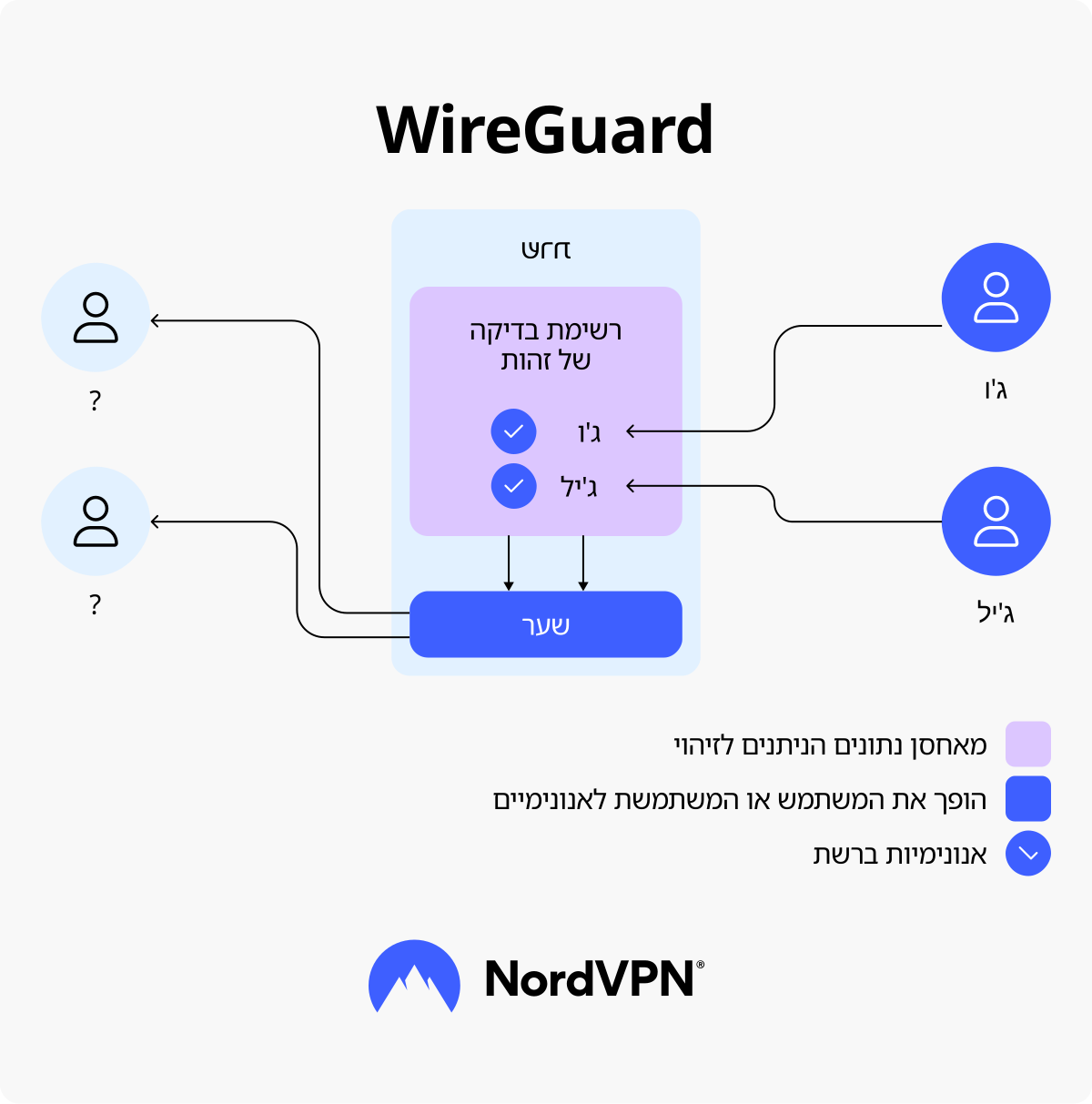
במילים פשוטות יותר: אם היינו מטמיעים את WireGuard כפי שהוא בשירות שלנו, היינו מסכנים את הפרטיות שלכם, וזה משהו שלעולם לא נעשה.
עמד בפנינו אתגר: איך נביא את היתרונות של WireGuard למשתמשים שלנו, ובמקביל נחזק את מרכיב הפרטיות שבו?
איך גרמנו לזה לעבוד
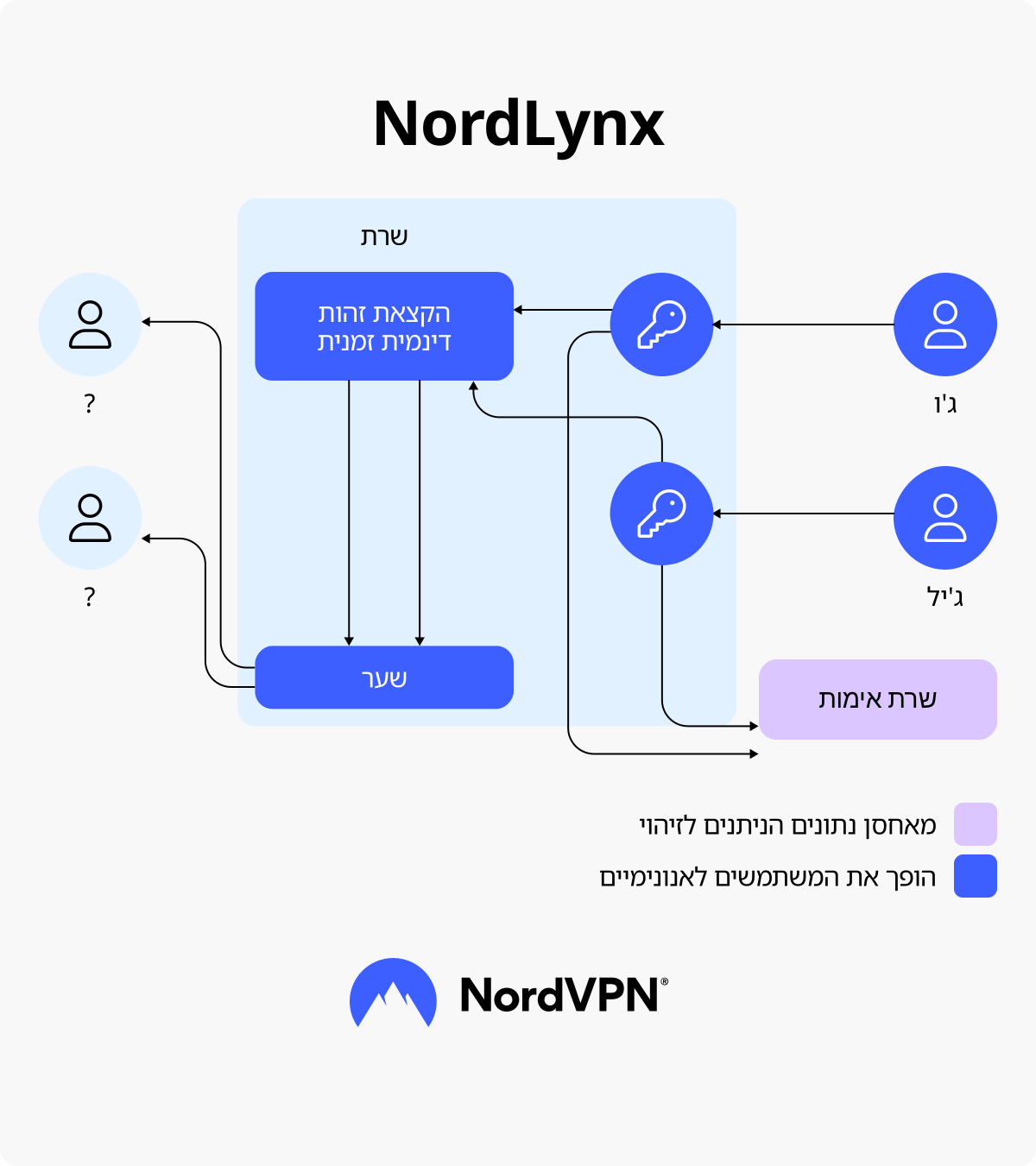
היינו צריכים למצוא דרך לגרום לפרוטוקול WireGuard לעבוד מבלי לסכן את פרטיות המשתמשים שלנו.ומצאנו אותה. פיתחנו מערכת בשם Double NAT -Network Address Translation - המפתח לחיבור מאובטח.
איך זה עובד? מערכת ה-Double NAT יוצרת שני ממשקי רשת מקומיים לכל משתמש. הממשק הראשון מקצה כתובת IP מקומית זהה לכל המשתמשים המחוברים לשרת - בניגוד ל-WireGuard המקורי.
לאחר שמנהרת ה-VPN -VPN Tunnel נבנית, נכנס לפעולה הממשק השני, עם מערכת NAT דינמית, שמקצה כתובת IP ייחודית לכל מנהרה. כך חבילות המידע יכולות לנוע בין המשתמש ליעד הרצוי מבלי להתערבב עם חבילות של אחרים.
מערכת ה-Double NAT מאפשרת לנו ליצור חיבור NordLynx מאובטח מבלי לשמור שום מידע מזהה בשרת. כתובות ה-IP המקומיות הדינמיות נשמרות רק כל עוד הסשן פעיל. במקביל, אימות המשתמשים מתבצע בעזרת מסד נתונים חיצוני ומאובטח. המשמעות היא שתוכלו ליהנות ממהירות חיבור מצוינת בלי להתפשר על האבטחה או הפרטיות שלכם.
איך מפעילים את פרוטוקול NordLynx?
אפשר להפעיל את NordLynx בקלות. עקבו אחר השלבים הבאים כדי להגדיר את הפרוטוקול באפליקציית NordVPN שלכם.
במחשב
- 1.פתחו את אפליקציית NordVPN וודאו שהתחברתם לחשבון.
- 2.לחצו על סמל "העדפות" (Preferences) שמופיע בצד שמאל של הממשק (נראה כמו שלושה קווים אופקיים או סליידרים).
- 3.בקטגוריית "כללי" (General), פתחו את תפריט ה-VPN Protocol.
- 4.בחרו ב-NordLynx מתוך רשימת הפרוטוקולים.
לאחר שתבצעו זאת, בכל פעם שתתחברו ל-NordVPN, החיבור יתבצע עם NordLynx כפרוטוקול ההצפנה.
באנדרואיד
- 1.פתחו את אפליקציית NordVPN וודאו שהתחברתם לחשבון.
- 2.לחצו על סמל "הפרופיל" בתחתית המסך.
- 3.בעמוד הפרופיל, לחצו על סמל ההגדרות (גלגל שיניים), ואז בחרו "Protocol".
- 4.בחרו ב-NordLynx מתוך רשימת הפרוטוקולים.
ב-iOS
- 1.פתחו את אפליקציית NordVPN וודאו שהתחברתם לחשבון.
- 2.לחצו על סמל ההגדרות בפינה הימנית התחתונה.
- 3.בחרו "VPN Connection" ולאחר מכן "Protocol".
- 4.בחרו ב-NordLynx מתוך הרשימה.
בלינוקסכברירת מחדל, NordVPN פועל בלינוקס עם פרוטוקול OpenVPN. כך תעברו ל-NordLynx:
- 1.
עדכנו את האפליקציה לגרסה העדכנית ביותר.
- 2.
התקינו את WireGuard (ישנם מדריכים זמינים במרכז העזרה שלנו).
- 3.
פתחו את הטרמינל והקלידו:
nordvpn set technology NordLynx - 4.
להתחברות ל-VPN הקלידו:
nordvpn c
וזהו, עכשיו האפליקציה שלכם בלינוקס פועלת על NordLynx. ניתן לחזור ל-OpenVPN בכל עת עם הפקודה: nordvpn set technology OpenVPN.
אם אינכם משתמשים בלינוקס ורוצים לנסות את NordLynx, בקרוב נפרסם מדריכים לשימוש בו בכל לקוח WireGuard של צד שלישי.
איך מבטלים את NordLynx?
לבטל את NordLynx לוקח רק כמה שניות. למעשה, זה כמעט אותו תהליך כמו בהפעלה. אם כבר בחרתם ב-NordLynx כפרוטוקול, פתחו את אפליקציית NordVPN ובצעו את הצעדים מהחלק הקודם. כשמגיעים לשלב 4, פשוט בחרו פרוטוקול אחר, והוא יהפוך לברירת המחדל בחיבורים הבאים - אוטומטיים או ידניים. זה באמת פשוט!
בנוסף, תוכלו לבחור באפשרות "Use Recommended", שמחברת אתכם לפרוטוקול ה-VPN המתאים ביותר למערכת שלכם ולאזור שבו אתם נמצאים.
משתמשי לינוקס, עברו ל-NordLynx
בסוף 2018 הזמנו קבוצה קטנה של משתמשים להתנסות ביישום שלנו לפרוטוקול WireGuard במסגרת בטא סגורה. לאחר חודשים של מחקר, פיתוח ובדיקות נוספות, השקנו את NordLynx - הפתרון שלנו לחיבור VPN מהיר, פרטי ומאובטח. כעת אנחנו מזמינים את כולכם לנסות אותו!
כל אפליקציות NordVPN תומכות ב-NordLynx, ותוכלו להוריד אותן כאן אם עדיין לא עשיתם זאת.
איך לתקן את השגיאה "Failed to reach NordLynx adapter"
אם במערכת Windows מופיעה אצלכם ההודעה: "Failed to reach NordLynx adapter", הנה השלבים לפתרון הבעיה:
- 1.לחצו לחיצה ימנית על כפתור ה-Start ובחרו Device Manager.
- 2.ב-Device Manager, פתחו את סעיף Network Adapter.
- 3.בחרו ב-NordLynx Tunnel ולחצו Uninstall device.
- 4.לאחר מכן, פתחו את Control Panel ובחרו Uninstall a program.
- 5.בחרו את NordVPN network TUN והסירו אותו.
אתחלו את המכשיר ולאחר מכן הורידו את מנהלי ההתקן (TUN drivers) המתאימים לגרסת Windows 10 ו-11 או Windows 7 ו-8.למידע נוסף והנחיות מפורטות, היכנסו לעמוד התמיכה שלנו.
NordLynx - הדור הבא בטכנולוגיית ה-VPN
אנחנו מאמינים של-NordLynx יש פוטנציאל לשנות את כללי המשחק בעולם ה-VPN. אבל אנחנו לא יכולים לעשות זאת בלעדיכם - ספרו לנו על החוויה שלכם עם NordLynx ועזרו לנו להפוך את האינטרנט למקום טוב יותר!
רוצים לבדוק בעצמכם כמה NordVPN מהיר? הורידו אותו עוד היום מאתר NordVPN והשתמשו בקופון NordVPN לקבלת המבצע הטוב ביותר.
שדרגו את אבטחת המידע שלכם עם NordLynx
אבטחו את עצמכם עם ה-VPN המוביל בעולם