À quoi sert un VPN pour Freebox ?
L’installation d’un VPN sur Freebox permet de sécuriser votre connexion et de renforcer votre confidentialité sur un nombre illimité d’appareils. Voici les principaux avantages à utiliser un VPN sur votre Freebox :
- Confidentialité et sécurité : un VPN vous permet de changer d'adresse IP et de chiffrer votre activité en ligne pour renforcer votre confidentialité, évitant l’interception de vos données par des hackers ou d’autres tiers.
- Vitesse sans limite : l’utilisation d’un VPN sur Freebox rend également votre activité en ligne indéchiffrable pour votre fournisseur d’accès à Internet, à savoir Free, qui ne peut plus limiter votre bande passante en fonction de ce que vous faites sur Internet.
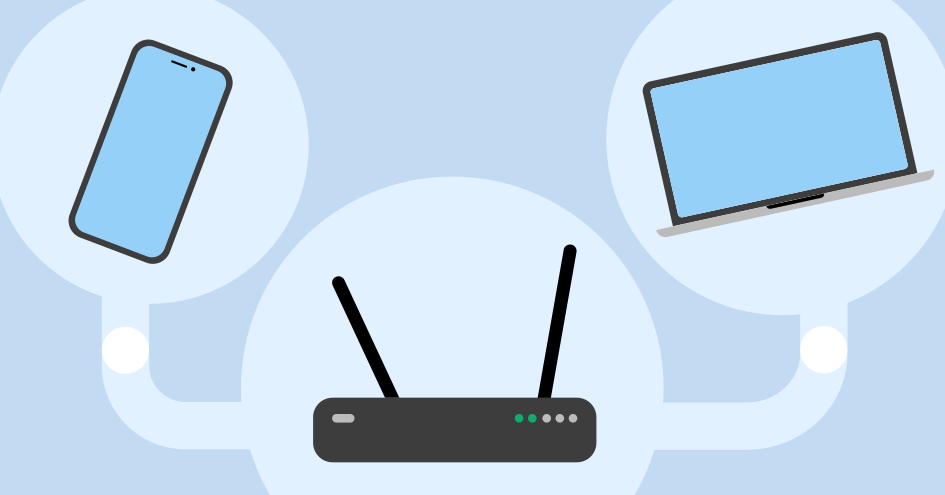
- Protection de tous vos appareils : au lieu d’installer un VPN sur chacun de vos appareils séparément, il vous suffit d’installer le VPN sur votre routeur pour que tous les équipements connectés à votre réseau domestique bénéficient de la protection VPN, y compris les appareils qui ne sont pas compatibles avec les applications VPN, tels que les consoles de jeu ou les objets IoT.
La configuration d’un VPN pour Freebox revient donc à utiliser un VPN pour tous vos appareils, sans devoir le configurer sur chacun d’entre eux. Ainsi, votre smartphone, la tablette de votre enfant, votre PC de gaming et même votre smart TV sont tous protégés par le chiffrement VPN, pour une meilleure confidentialité dans toutes vos activités en ligne.
Comment configurer un VPN sur Freebox avec OpenVPN ?
Suivez nos instructions pour installer NordVPN sur votre Freebox avec le protocole OpenVPN et renforcer votre confidentialité sur tous vos appareils :
- 1.Connectez-vous à votre Nord Account.
- 2.Dans l’onglet NordVPN, cherchez la rubrique Paramètres avancés, puis sous Installation manuelle, cliquez sur Configurer NordVPN manuellement.
- 3.Rendez-vous dans l’onglet Fichiers de configuration OpenVPN.
- 4.Recherchez le serveur auquel vous souhaitez vous connecter, puis téléchargez les fichiers de configuration OpenVPN correspondants.
- 5.Accédez à l’interface de gestion Freebox en saisissant l’adresse suivante dans votre navigateur : mafreebox.freebox.fr, ou directement via l'adresse IP de votre Freebox (généralement 192.168.1.254).
- 6.Connectez-vous à votre compte utilisateur Freebox à l’aide de votre mot de passe administrateur.
- 7.Dans l’interface Freebox OS, rendez-vous dans le menu Paramètres de la Freebox.
- 8.Sélectionnez le Mode avancé.
- 9.Cliquez sur Client VPN.
- 10.Sélectionnez Ajouter une connexion.
- 11.Ajoutez les informations suivantes pour configurer la connexion :
- Type de VPN : choisissez OpenVPN.
- Nom de la connexion : entrez le nom de votre choix.
- Fichier de configuration : importez le fichier .ovpn que vous avez téléchargé.
- 12.Indiquez votre nom d’utilisateur et votre mot de passe, puis validez la configuration.
- 13.Activez la connexion VPN depuis le tableau de bord Freebox OS.
- 14.Vous pouvez tester la connexion en vous rendant sur la page Quelle est mon IP et en vérifiant que l’adresse IP affichée correspond bien à celle du serveur VPN.
Félicitations, votre Freebox est désormais connectée au VPN ! Tous les appareils utilisant cette connexion bénéficieront automatiquement de la protection fournie par le VPN.
Si le VPN ne fonctionne pas, vérifiez les informations saisies (identifiants, serveur, protocole) ou suivez notre guide dédié pour trouver une solution.
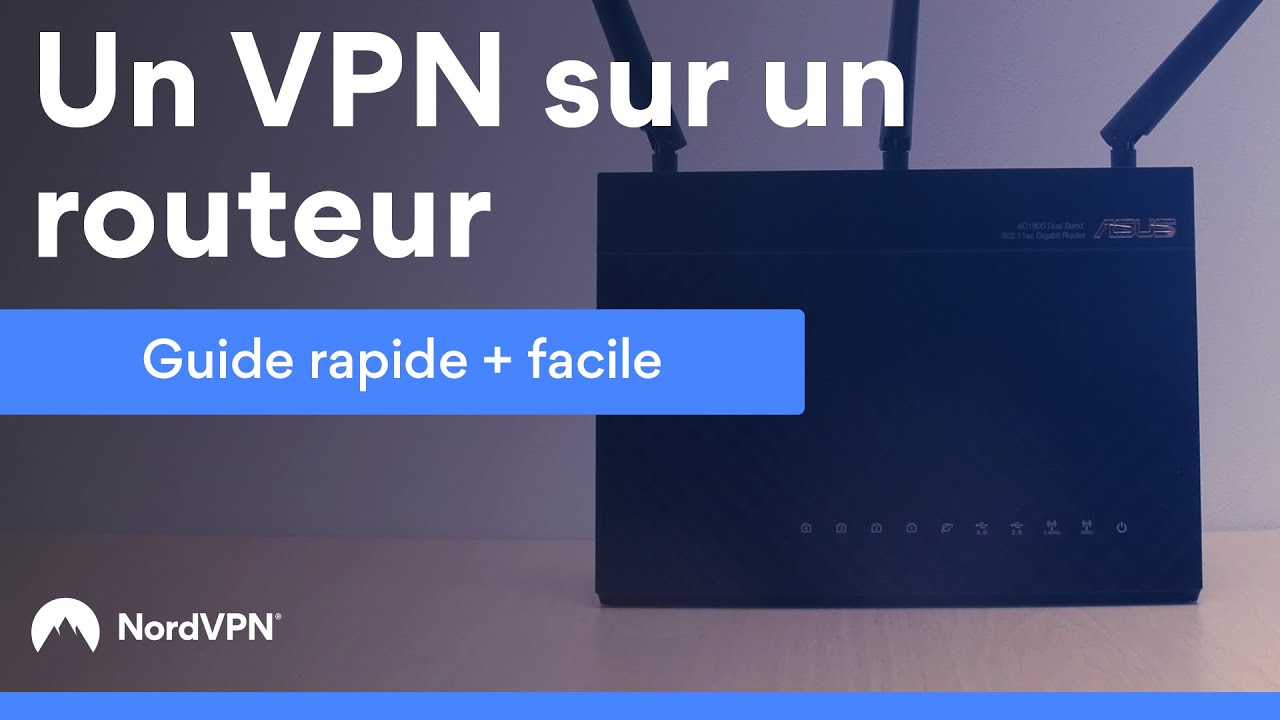
Retrouvez des instructions détaillées en vidéo pour installer NordVPN sur tout type de routeur :
Comment configurer un VPN sur Freebox avec WireGuard ?
WireGuard offre des vitesses plus performantes et un chiffrement plus robuste qu’OpenVPN. Si vous choisissez cette option, voici les instructions à suivre pour configurer un VPN WireGuard sur Freebox :
- 1.Accédez à l’interface Freebox OS via l’adresse https://mafreebox.freebox.fr.
- 2.Connectez-vous à l’aide de vos identifiants Freebox.
- 3.Allez dans Paramètres de la Freebox > Mode avancé > Serveur VPN.
- 4.Activez WireGuard, puis cliquez sur Ajouter un client.
- 5.Donnez un nom au client, puis générez les clés si la Freebox le propose.
- 6.Vérifiez que l’IP privée attribuée (ex. 10.0.0.x) ne crée pas de conflit.
- 7.Laissez les routes par défaut ou activez l’option pour acheminer toute votre activité via la Freebox.
- 8.Téléchargez le fichier .conf ou scannez le QR code fourni via Freebox OS.
- 9.Installez WireGuard sur votre appareil via l’application (iOS/Android) ou le client officiel (Windows/macOS/Linux).
- 10. Importez le fichier ou le QR code dans l’application, puis activez le tunnel VPN.
Ce qu'il faut savoir avant d'installer un VPN sur Freebox
Avant de vous lancer dans l'installation du VPN sur votre Freebox, voici quelques éléments à prendre en compte :
- Compatibilité de votre modèle de Freebox : assurez-vous que votre modèle de Freebox prend en charge les connexions VPN. Seules les Freebox disposant de Freebox OS sont compatibles avec la configuration d’un VPN, à savoir Freebox Révolution, Freebox Mini 4K, Freebox Delta, Freebox Pop et Freebox Ultra.
- Exigences du firmware : veillez à ce que la version de Freebox OS installée sur votre Freebox soit suffisamment récente pour prendre en charge le protocole VPN souhaité, notamment si vous désirez utiliser WireGuard.
- Abonnement VPN : assurez-vous de disposer d’un abonnement VPN actif auprès d’un fournisseur fiable comme NordVPN.
Adresse IP de la Freebox : pour accéder à Freebox OS et configurer le VPN, vous devrez au préalable trouver l’adresse IP de votre routeur.
Comment choisir le meilleur VPN pour Freebox
Voici les critères essentiels à prendre en compte pour choisir le service VPN idéal pour renforcer la sécurité de votre Freebox :
- 1.Large choix de serveurs : optez pour un service qui dispose d’un grand nombre de serveurs répartis à travers le monde. Ainsi, vous trouverez toujours un serveur VPN à proximité pour bénéficier des meilleures vitesses de connexion.
- 2.Politique de confidentialité : privilégiez les services qui garantissent une politique “no logs”, c’est-à-dire qui ne conserve aucune information de navigation sur ses utilisateurs.
- 3.Service client réactif : en cas de problème de configuration, un bon support client peut faire toute la différence. Choisissez donc un fournisseur VPN proposant un service client facilement accessible et des ressources pour vous permettre de résoudre les problèmes courants par vous-même.
- 4.Fonctionnalités supplémentaires : choisissez un VPN doté de fonctionnalités avancées pour protéger votre foyer contre toutes les menaces en ligne. Protection Anti-menaces Pro™ de NordVPN protège vos appareils contre les sites dangereux et les téléchargements malveillants, tandis que Réseau Mesh vous permet d’accéder à vos fichiers à distance en toute simplicité.
Une autre question se pose : faut-il choisir un VPN gratuit ou payant ? Les services VPN gratuits disposent souvent d’un chiffrement médiocre et de connexions instables. De plus, ils n’assurent pas réellement votre confidentialité : puisqu’ils sont gratuits, ils financent souvent leur infrastructure en revendant les données de leurs utilisateurs au plus offrant.
Un VPN no-log comme NordVPN, au contraire, garantit que vos données de navigation ne seront jamais révélées à des tiers. De plus, avec des milliers de serveurs répartis aux quatre coins du monde, vous bénéficierez toujours d’une connexion rapide et stable, où que vous soyez.
La cybersécurité pour l'ensemble du foyer.
Profitez du chiffrement VPN sur tous vos appareils.