Med NordVPN's e-mailbeskyttelse får du mere sikkerhed og privatlivbeskyttelse på nettet
-
Detekter phishinge-mails og malware.
-
Opdag risikable URL'er i arbejdsmails og personlige e-mails.
-
Fås med NordVPNs avancerede antivirusprogram.
Hvad er e-mailbeskyttelse?
E-mailbeskyttelse er en del af NordVPN's avancerede antivirusprogram, der er udviklet til at forbedre e-mailsikkerheden. Den undersøger indlejrede links i e-mails for phishing, malware og andre onlinetrusler. Den fungerer i realtid og scanner alle synlige links i alle åbne e-mails i din webbrugerflade i Gmail eller Yahoo Mail. Hvis noget ser forkert ud, markerer værktøjet det med det samme, så du er mindre tilbøjelig til at klikke på noget mistænkeligt i en phishing-e-mail. Eftersom mange angreb via e-mail afhænger af menneskelige fejl, hjælper e-mailbeskyttelse med at mindske risikoen ved at give en hurtig advarsel.
Hvorfor er e-mailsikkerhed vigtig?
E-mails er en af de mest anvendte angrebsvektorer, og phishing er den mest almindelige form for cyberangreb. E-mailbeskyttelse kan hjælpe dig med at opdage og forhindre cybertrusler.
#1
I 2024 var phishing den hyppigst anmeldte form for cyberkriminalitet målt på antallet af berørte personer.
2,8 mia. USD
Svindel relateret til virksomheders kompromitterede e-mailadresser forårsagede i 2024, at virksomheder blev påført tab på omkring 2,8 milliarder USD.
68 %
I 2024 indgik der en menneskelig faktor i 68 % af databruddene – bedrag eller manipulation af den berørte.
Hvad er fordelene ved e-mailbeskyttelse?
Aktiver NordVPN’s avancerede antivirusprogram i din app til computeren for at opnå fordelene ved e-mailbeskyttelse.
Scan links
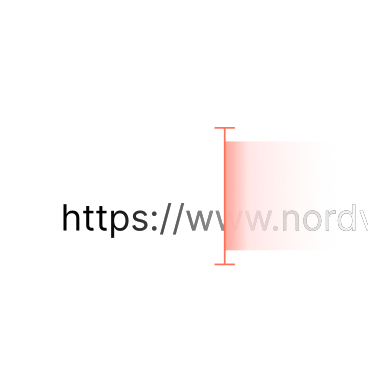
Når du læser e-mails i en browser, tjekker e-mailbeskyttelsen ubemærket alle synlige links i den e-mail, du læser, for phishing, malware, svindel og mistænkelige URL'er.
Bliv informeret
Hvis noget ser risikabelt ud, bliver du gjort opmærksom på det. E-mailbeskyttelse markerer mistænkelige links direkte i e-mailen, så du kan se, hvad du ikke skal klikke på.
Bevar kontrollen
Den vedvarende frygt for svindel via e-mail kan være trættende. E-mailbeskyttelse giver dig ro i sindet og mere kontrol på nettet.
Fungerer uden en VPN-forbindelse
E-mailbeskyttelse kører ubemærket i baggrunden, selv når dit VPN ikke er forbundet, så du bliver informeret om skadelige e-mails.
Scan links
Når du læser e-mails i en browser, tjekker e-mailbeskyttelsen ubemærket alle synlige links i den e-mail, du læser, for phishing, malware, svindel og mistænkelige URL'er.
Bliv informeret
Hvis noget ser risikabelt ud, bliver du gjort opmærksom på det. E-mailbeskyttelse markerer mistænkelige links direkte i e-mailen, så du kan se, hvad du ikke skal klikke på.
Bevar kontrollen
Den vedvarende frygt for svindel via e-mail kan være trættende. E-mailbeskyttelse giver dig ro i sindet og mere kontrol på nettet.
Fungerer uden en VPN-forbindelse
E-mailbeskyttelse kører ubemærket i baggrunden, selv når dit VPN ikke er forbundet, så du bliver informeret om skadelige e-mails.
Hvordan fungerer NordVPN's e-mailbeskyttelse?
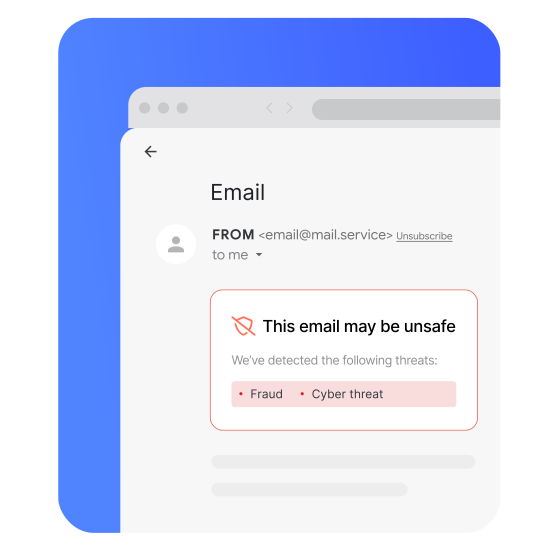
Når du åbner en e-mail, analyserer vores avancerede antivirusprogram hurtigt alle synlige URL'er og tjekker, om de er forbundet med cyberkriminalitet. Hvis nogen URL'er i e-mailen er risikable, vises der et rødt skjoldikon ved siden af hver af dem. Hold musen hen over det markerede link (klik ikke på det), så får du vist en pop op-meddelelse med oplysninger om risikoen.
Hvis en e-mail indeholder farlige links, vises der et banner øverst i e-mailen, der advarer dig om, at e-mailen muligvis ikke er pålidelig. Du kan lukke banneret, men det vises igen, når du åbner e-mailen igen eller opdaterer siden.
E-mailbeskyttelse fungerer kun på Safari, Chrome, Firefox, Opera, Brave og Edge. Det er også kun for Yahoo Mail og Gmail i øjeblikket.
Sådan aktiverer du NordVPN's e-mailbeskyttelse
NordVPN's e-mailbeskyttelse fungerer på enheder med Windows og macOS. Du skal blot aktivere den i NordVPN-appen, og derefter får du en mere sikker og problemfri surfing.

1. Åbn appen
Gå til NordVPN-appen, og log ind.
2. Klik på skjoldet
Du kan se det i menulinjen til venstre.
3. Aktivér beskyttelse i realtid
Sørg for, at beskyttelsen mod svindel, phishing og malware er aktiveret.
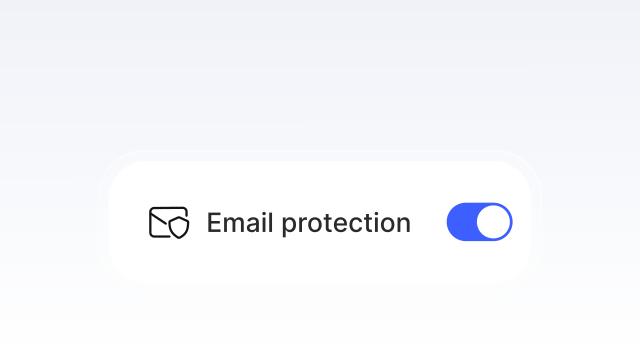
4. Aktivér e-mailbeskyttelse
Gå til "Advanced settings", og klik på skyderen ved siden af "E-mailbeskyttelse".
Derfor har brugere tillid til NordVPN
Tag ikke vores ord for gode varer – læs om, hvad vores brugere mener.

