网络地址转换(Network Address Translation,缩写为 NAT)在您的路由器中运行,负责在本地网络和互联网之间建立连接。路由器会将您整个本地网络的私有 IP 地址,转换为一个单一的公共 IP 地址,为游戏和其他网络活动提供稳定可靠的环境。通常情况下,NAT 不会引起任何问题,但有时可能会影响网络连接,下面我们将详细介绍如何在电脑上更改 NAT 类型。
什么是 NAT?它的作用是什么?
NAT 是一种通过修改数据包头部信息来重新映射 IP 地址的方法。网络数据包是组成网络流量的基本单位,当数据在路由设备间传输时,就是以数据包的形式存在。
NAT 在路由器中运行,使得路由器能够将整个本地网络的私有地址转换为一个单一的公共 IP 地址。它让您的路由器成为本地网络和互联网之间的“中介”。
3 种 NAT 类型
NAT 的功能和技术规格可能因设备而异,建议您在更改设置前先了解相关信息。以下是最常见的 NAT 类型:
1. 开放型 / NAT 类型 1
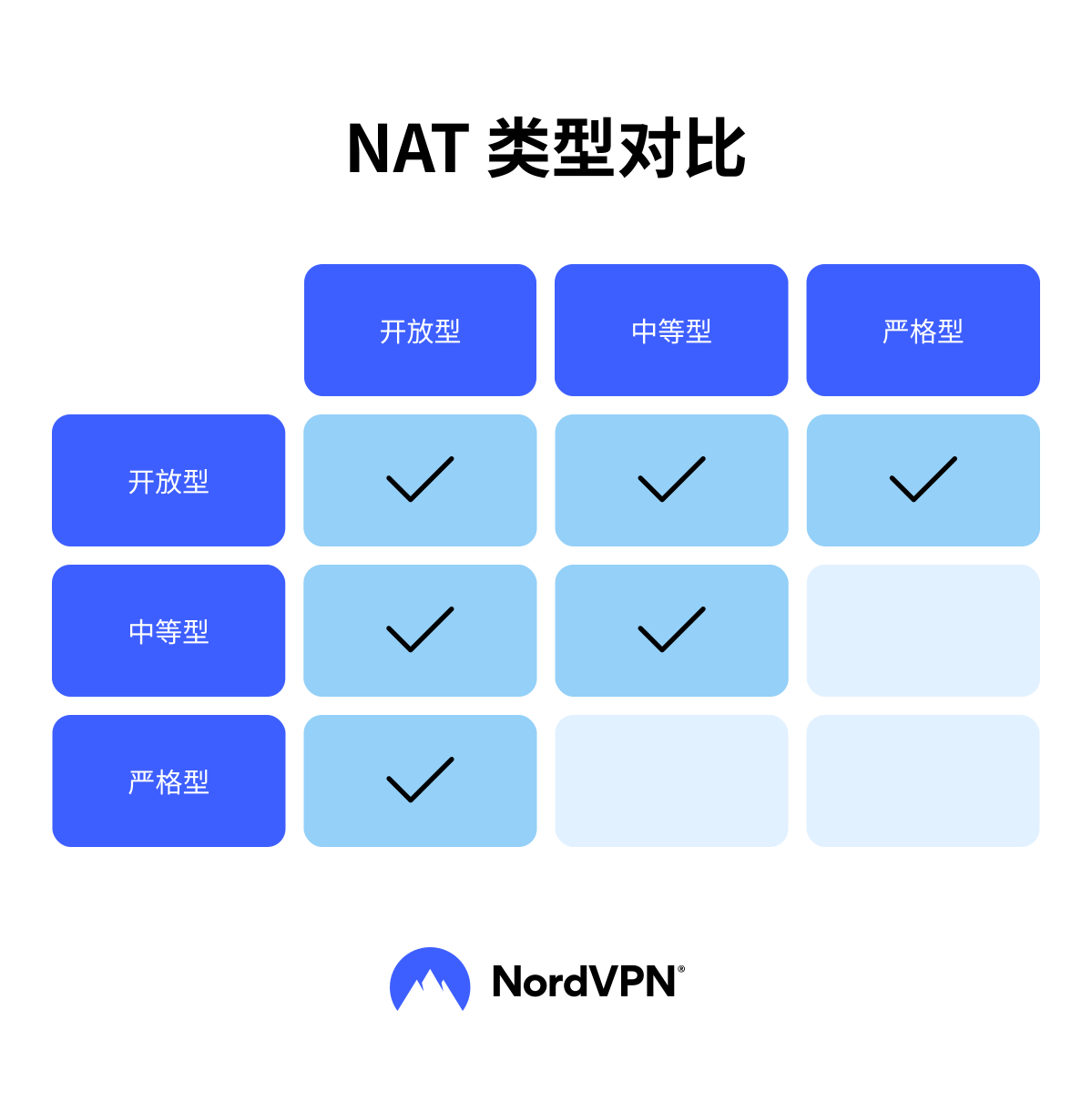
开放型 NAT 没有任何限制。所有设备都可以自由地发送和接收数据,且没有防火墙保护。它能轻松连接其他所有类型的 NAT。虽然开放型 NAT 能保证流畅的在线体验,减少延迟和缓冲,但安全性较低。由于没有防火墙保护,使用时更容易受到黑客攻击。
2. 中等型 / NAT 类型 2
这种 NAT 更安全,仅开放少数端口。它还使用防火墙来保护您的网络。虽然安全性更高,但可能会稍微降低网络速度。
3. 严格型 / NAT 类型 3
NAT 类型 3 是最严格、最安全的 NAT 类型。它严格限制进入网络的数据,能有效保护您免受各种攻击,并且大多数路由器默认启用这种类型。但它的缺点是会降低网络速度,游戏时可能会遇到更多延迟。这种类型只能连接开放型 NAT 网络,因此您可能会更频繁地遇到连接问题。
如何在电脑上查找 NAT 类型?
如果您想在电脑上查找 NAT 类型,需要登录路由器的设置界面。您的路由器(也称为默认网关)有一个 IP 地址,您需要将这个地址输入到浏览器中,通常它看起来像这样:192.168.0.1。输入登录凭据后,您就可以访问路由器的设置并找到 NAT 类型了。
如何在电脑上更改 NAT 类型?
这里有几种在电脑上更改 NAT 类型的方法。
通过 UPnP
通用即插即用(UPnP)是一套协议,帮助网络中的设备相互发现并进行通信。它还能实现自动端口转发。
在启用 UPnP 之前,请确保先启用静态 IP。具体步骤可能因路由器型号而异,但通常如下:
- 1. 找到路由器的 IP 地址;
- 2. 在浏览器中输入 IP 地址并登录;
- 3. 进入路由器的高级设置;
- 4. 找到并启用 UPnP 选项。
请注意,配置不当的 UPnP 设备可能因缺乏身份验证机制而更容易受到网络攻击。UPnP 还存在所谓的 CallStranger 漏洞,攻击者可以利用它进行 DDoS、枚举及其他攻击。为避免这些威胁,请确保将 UPnP 系统升级到最新版本。
通过 Windows 网络发现
如果您使用 Windows 系统,可以使用网络发现功能来更改 NAT:
- 1. 点击任务栏上的开始图标,打开设置;
- 2. 在左侧选择网络和 Internet;
- 3. 点击高级网络设置;
- 4. 点击高级共享设置;
- 5. 找到网络发现并开启该功能。
通过端口转发
端口转发是更改 NAT 最简单的方法之一。首先,在路由器设置中启用端口转发功能,操作步骤如下:
- 1. 在路由器控制面板的设置部分,找到并启用端口转发选项;
- 2. 找出您的游戏使用的端口号并输入到列表中。别忘了在端口号旁边添加您的 IP 地址;
- 3. 选择您希望将流量指向的设备;
- 4. 选择 TCP 和 UDP 选项;
- 5. 保存更改并重启路由器。
通过配置文件
使用配置文件方法,您需要按照以下步骤操作:
- 1. 进入路由器的配置面板;
- 2. 找到保存或恢复配置或类似名称的选项;
- 3. 选择备份配置;
- 4. 当弹出窗口时,保存配置文件;
- 5. 为备份制作一个额外的副本;
- 6. 打开文件;
- 7. 找到 last bind;
- 8. 在 last bind 下方,输入 bind application=CONE(UDP) port=5555-5555(将端口号替换为您游戏使用的端口号)。如果您希望打开多个端口,可以在此行下方添加更多行,分别输入不同的端口号;
- 9. 保存文件,返回路由器配置面板,找到从硬盘加载配置的选项。然后加载您刚刚修改的文件;
- 10. 点击恢复配置或类似名称的选项;
- 11. 配置加载后,重启路由器。
更改 NAT 类型有什么好处?
更改 NAT 类型能让您更好地控制网络设置,增强整体网络连接,并提高网络速度。
如果您是游戏玩家,可能已经熟悉 NAT 的好处:在电脑上更改 NAT 类型可以减少延迟,启用语音聊天等特定功能,并改善连接稳定性。NAT 类型还能提升 VoIP 性能,让您的 Teams 或 Zoom 通话更加流畅。此外,一些在线服务(如购物平台或串流网站)也需要开放型 NAT 才能正常运行。
值得一提的是,更安全的 NAT 类型可以提高网络保护,确保更好的安全性,防止恶意行为者入侵您的设备。更严格的 NAT 类型会阻止来自外部的传入连接,让黑客更难获得未经授权的访问。
更改 NAT 类型是否安全?
不同类型的 NAT 提供不同级别的安全性。您应该只在真正了解自己在做什么,并且明确知道要实现什么目标时,才更改 NAT 类型。NAT 类型 1 的安全性低于类型 2 或类型 3,因此更改 NAT 类型可能会让您的安全面临风险。
另外,出于安全考虑,请避免使用非军事化区域(DMZ)来更改 NAT 类型。DMZ 是一项绕过路由器安全措施、并将设备完全暴露给互联网的功能。如果启用 DMZ,所有进入网络的流量都会被定向到指定为 DMZ 主机的设备。由于路由器的防火墙不再保护 DMZ 设备,您将完全暴露在网络攻击之下。
我可以在其他设备上更改 NAT 类型吗?
是的,您可以为多个游戏主机更改 NAT 类型。如果您遇到连接问题或任何影响游戏体验的问题,可以随时为您的设备更改 NAT 类型,这包括 Xbox One、Xbox Series X/S、PS4、PS5 和 Nintendo Switch。
NAT 连接问题
为了获得更好的连接和游戏体验,请注意由于较严格的 NAT 设置可能导致的以下连接问题:
- 网络速度变慢:对日常浏览可能影响不大,但游戏时连接速度变慢会更明显。NAT 是一种防火墙,它可能会限制某些数据包的流动从而降低速度。
- 连接不稳定:如果 NAT 配置不正确或设备不支持端到端连接,某些数据包可能无法到达目的地,这可能导致网络连接问题。
- 语音聊天受限:您可能无法与其他玩家交谈或加入游戏大厅,直到调整设置。
- 无法主持或参与多人游戏。
- 匹配无法加载且匹配受限:使用严格型 NAT 类型时,您可能无法主持匹配或加入开放型 NAT 主持的游戏,匹配时间也可能更长。
如果您遇到 NAT 连接问题,可以考虑在电脑上使用 VPN。VPN 会用您连接的服务器 IP 地址替换您的实际 IP 地址,无论服务器位于何处,这样您就不再与真实位置的 IP 地址相关联。高质量的 VPN 服务通常拥有快速的服务器,不会限制您的网络速度。但 VPN 最主要的好处在于它会加密您的网络流量并保护您的数字身份,这能够弥补某些 NAT 类型在安全性方面的不足。
