·
NordVPN-adblocker: surf online zonder vervelende pop-upadvertenties
-
Browse veiliger en sneller zonder pop-ups, banners en videoadvertenties.
-
Ondersteunt computers, mobiele apparaten en browsers zoals Chrome.
-
Onderdeel van Threat Protection Pro™: Vermijd online gevaren en blokkeer advertenties met een VPN.

Wat is een adblocker?
Een adblocker is een app, functie of browserextensie die advertenties tegenhoudt. De meeste advertenties zijn storend, dus het is logisch om ze te blokkeren. Zonder banners en pop-upadvertenties laadt je browser sneller, waardoor je kunt genieten van een meer overzichtelijke en privé browse-ervaring. Bovendien kunnen sommige advertenties gevaarlijk zijn en gebruikers naar schadelijke websites leiden, dus een goede adblocker helpt je ook meteen cyberdreigingen te vermijden.
NordVPN's adblocker is onderdeel van Threat Protection Pro™. Het beschermt je niet alleen tegen allerlei cyberdreigingen, maar blokkeert ook vervelende pop-upadvertenties.
Waarom moet ik advertenties blokkeren?
Advertenties blokkeren zorgt niet alleen voor een overzichtelijker scherm, het kan ook je privacy beschermen en je helpen om schadelijke websites te vermijden.
Verminder afleiding
Maak je scherm overzichtelijker en surf zonder afleiding. Met minder advertenties kun je je makkelijker concentreren en van snellere laadtijden profiteren.
Bescherm je privacy
Een adblocker helpt je privacy te beschermen. Door te voorkomen dat adverteerders je online klikken volgen, beperk je het verzamelen van gegevens en krijg je meer controle over je privacy.
Vermijd schadelijke websites
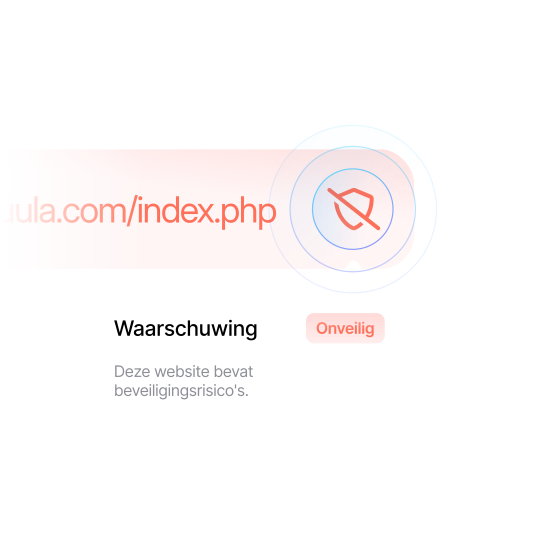
Oplichters maken valse advertenties die van echte merken lijken te zijn en leiden iedereen die erop klikt naar schadelijke websites. Door advertenties te blokkeren, verklein je je blootstelling aan phishingwebsites en schadelijke omleidingen aanzienlijk.
Waardoor verschijnen pop-upadvertenties?
Pop-upadvertenties zijn banners die onverwachts verschijnen terwijl je surft, en nieuwe vensters die automatisch openen, vaak zonder dat je het doorhebt. Websites die je muisbewegingen volgen, kunnen bijvoorbeeld een pop-up tonen wanneer ze denken dat je op het punt staat het browsertabblad te sluiten. Pop-upadvertenties kunnen ook als meldingen verschijnen als je ze inschakelt in je browserinstellingen.
Slechte of schadelijke sites genereren pop-ups met technieken zoals overlays, pop-unders, gedwongen omleidingen en misleidende meldingen.
Voordelen van NordVPN's adblocker
Zet Threat Protection Pro™ (voor Windows en macOS) of Threat Protection (op mobiele apps, browserextensies en Linux) aan in je NordVPN-app om advertenties te vermijden en veiliger te surfen met minder afleiding.
Voorkom onderbrekingen
Geen vervelende pop-ups of storende video's meer – werk, surf of leer online in alle rust.
Allowlisting
Schakel eenvoudig advertenties op websites of specifieke pagina's in om je favoriete creators te ondersteunen.
Trackerblocker
Threat Protection Pro™ voorkomt dat third-party trackers informatie over je surfgedrag verzamelen.
Intuïtieve apps
Geniet van onze gebruiksvriendelijke apps waar geen technische kennis voor vereist is.
Bescherming tegen malware
Threat Protection Pro™ scant de bestanden die je downloadt op malware en blokkeert de toegang tot sites die malware hosten.
VPN-bescherming
Je krijgt alle voordelen van een premium VPN, zoals meer privacy en veiligheid, met minimale vertragingen.
Hoe krijg je de adblocker van NordVPN voor verschillende apparaten?
Download NordVPN en gebruik de adblocker om met minder afleiding op maximaal 10 apparaten tegelijk te browsen.

Chrome

Safari

Firefox

Edge




Maar geloof ons niet zomaar op ons woord
Blokkeer advertenties, trackers en schadelijke websites met NordVPN's Threat Protection Pro™, net als miljoenen andere gebruikers.















Zo schakel je de adblocker van NordVPN in en uit
De adblocker van NordVPN zorgt voor een schonere, meer overzichtelijke online ervaring. Maar als je toch alle content op een website wilt zien, kun je de adblocker uitschakelen. Volg dezelfde stappen om hem weer in te schakelen. Vergeet niet dat je ook verbonden moet zijn met een VPN-server om advertenties te blokkeren via de Linux-app, browserextensies en smartphone-apps.
Browserextensies
- 1.
Klik op de NordVPN-proxy-extensie in je browser.
- 2.
Ga naar 'Instellingen' en 'Beveiliging en privacy'.
- 3.
Schakel Threat Protection in of uit.
Waarom zie ik nog steeds een bericht dat ik een adblocker heb ingeschakeld?
Sommige websites kunnen zeggen dat je een adblocker hebt, ook al heb je die niet. Je kunt controleren of je browser geen advertenties blokkeert, maar het is zeer waarschijnlijk dat de website een privacy-extensie of anti-trackingbescherming met een adblocker verwart.
Hoe kun je advertenties blokkeren?
Er zijn een aantal verschillende manieren waarop je advertenties kunt blokkeren. De eenvoudigste manier is om een browser te gebruiken met een ingebouwde adblocker, maar je kunt ook advertenties blokkeren met het hosts-bestand en met browserextensies met behulp van DNS-filtering.
Wat is de beste manier om advertenties te blokkeren?
De beste manier om advertenties te blokkeren, hangt af van jouw voorkeur. Sommige mensen willen liever geen advertenties zien en gebruiken daarom adblockers op websites waar dat kan. Diensten waar adblocking niet mogelijk is, mijden ze het liefst. Anderen willen de meeste advertenties blokkeren, maar schakelen ze weer in wanneer ze content van hun favoriete creators bekijken om hen te steunen. In dat geval is een traditionele adblocker met allowlisting misschien de beste manier om advertenties te blokkeren.
Maar enkele software is perfect. De beste adblockers van dit moment kunnen morgen verouderd zijn en niet meer werken. Soms is het aanschaffen van een betaalde/premium versie van een dienst de meest betrouwbare manier om advertenties te vermijden.
DNS-adblocking
YouTube-adblockers
Facebook-adblocker
Twitch-adblockers
Spotify-adblockers