Kas yra paslaugų rinkinio identifikatorius (SSID)?
SSID apibrėžimas
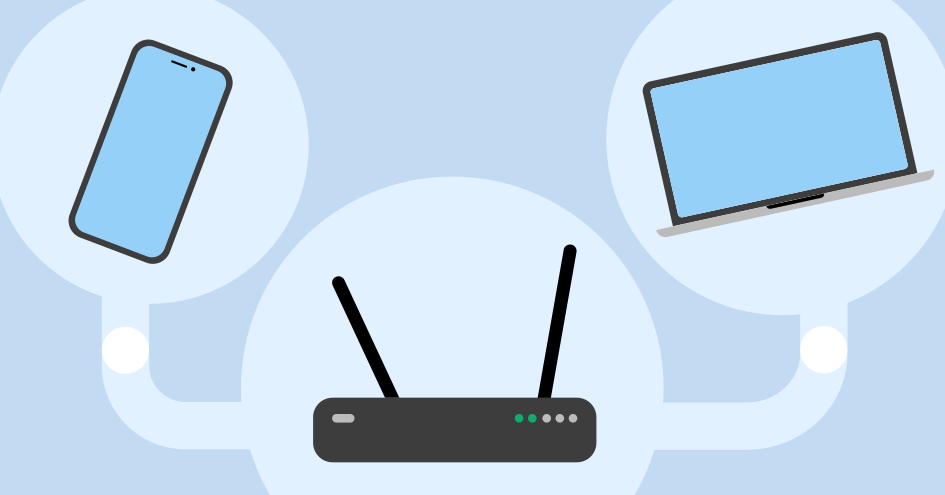
Paslaugų rinkinio identifikatorius, arba SSID, yra jūsų „Wi-Fi“ tinklo pavadinimas. Maršrutizatorius transliuoja šį pavadinimą, kad naudotojai galėtų lengvai atpažinti, prie kurio tinklo nori prisijungti. Maršrutizatoriai paprastai turi numatytuosius SSID, kurie dažnai būna sudaryti iš atsitiktinių skaičių ar raidžių kombinacijų. SSID galite pakeisti į lengviau įsimenamą.
Įprastai verta pakeisti numatytąjį SSID ir „Wi-Fi“ slaptažodį, nes panašūs pavadinimai gali kelti painiavą. Pavyzdžiui, savo tinklą galite pavadinti „Šikšnosparnių ola“ arba „Neįveikiama tvirtovė“. Vis dėlto svarbu, kad SSID neatskleistų asmeninės informacijos, pavyzdžiui, jūsų adreso ar vardo bei pavardės.
SSID kartais painiojamas su MAC ir IP adresais. MAC adresas yra unikalus kiekvieno tinklo įrenginio identifikatorius, o IP adresas nurodo įrenginio vietą tinkle arba internete. Savo IP adresą galite sužinoti naudodamiesi IP adreso paieškos įrankiu.
Kaip rasti savo SSID
Norėdami rasti savo tinklo SSID, vadovaukitės toliau pateiktomis instrukcijomis.
Maršrutizatoriuje
Norėdami rasti SSID, patikrinkite maršrutizatoriaus apačioje ar šone esantį lipduką. Jame paprastai pateikiamas numatytasis tinklo pavadinimas ir „Wi-Fi“ slaptažodis (arba tinklo raktas).
Tačiau šis būdas neveiks, jei SSID jau buvo pakeistas. Jei turite įrenginį (pvz., kompiuterį ar telefoną), kuris yra prisijungęs prie tinklo, SSID dažniausiai galite matyti to įrenginio „Wi-Fi“ nustatymuose. Kitas būdas – prisijungti prie maršrutizatoriaus administravimo sąsajos:
- 1. Įveskite maršrutizatoriaus IP adresą į interneto naršyklę.
- 2. Prisijunkite naudodami administratoriaus vartotojo vardą ir slaptažodį.
- 3. Atidarykite „Wi-Fi“ tinklo nustatymų skiltį – joje bus nurodytas SSID.
„Windows“ įrenginiuose
- 1. Spustelėkite „Wi-Fi“ tinklo piktogramą apatiniame dešiniajame kampe – pamatysite galimų tinklų (SSID) sąrašą.
- 2. Tinklo, prie kurio esate prisijungę, SSID bus rodomas lango viršuje.
„macOS“ įrenginiuose
- 1. Viršutiniame dešiniajame kampe spustelėkite „Wi-Fi“ tinklo piktogramą – pamatysite galimų tinklų (SSID) sąrašą.
- 2. Tinklas, prie kurio esate prisijungę, bus pažymėtas mėlyna „Wi-Fi“ tinklo piktograma.
„Android“ įrenginiuose
- 1. Atidarykite „Settings“ (nustatymus) ir pasirinkite „Wi-Fi“.
- 2. Tinklo, prie kurio esate prisijungę, SSID bus rodomas virš užrašo „Connected“.
„iOS“ įrenginiuose
- 1. Atidarykite „Settings“ (nustatymus) ir pasirinkite „Wi-Fi“.
- 2. Tinklas, prie kurio esate prisijungę (SSID), bus pažymėtas varnele.
Jei norite prisijungti prie savo belaidžio tinklo, bet nežinote SSID, geriausia prijungti maršrutizatorių prie kompiuterio naudojant „Ethernet“ kabelį ir prisijungti prie jo administravimo sąsajos. Nerekomenduojama bandyti atspėti SSID – tai vienas lengviausių būdų tapti vadinamosios piktojo dvynio („evil twin“) atakos auka.
Kas nutinka, jei yra keli „Wi-Fi“ tinklai su tuo pačiu SSID?
Kol jūsų įrenginys yra prisijungęs prie „Wi-Fi“ tinklo, problemų dėl kelių tinklų su tuo pačiu SSID neturėtų kilti. Tačiau nutrūkus ryšiui ir įrenginiui bandant prisijungti iš naujo, jis gali prisijungti prie tinklo su stipriausiu signalu.
Jei šie tinklai turi skirtingus slaptažodžius, įrenginys negalės prisijungti. Tačiau jei tinklas nėra apsaugotas slaptažodžiu, jūsų įrenginys gali prisijungti prie visai kito tinklo.
Koks SSID pavadinimas yra tinkamas?
Daugelis žmonių pakeičia maršrutizatoriaus SSID vos tik jį įsigiję. Jei gyvenate tankiai apgyvendintoje vietovėje, savo „Wi-Fi“ tinklą bus lengviau rasti, jei jo pavadinimas bus jums atpažįstamas, o ne standartinis, kurį gali naudoti daugelis kitų.
Kuriant kūrybišką „Wi-Fi“ pavadinimą dažnai pasitelkiamas humoras ar vidiniai juokeliai. Tačiau nepamirškite, kad prie jūsų tinklo gali jungtis ir svečiai, todėl pernelyg vulgarus ar netinkamas pavadinimas nėra geras pasirinkimas.
Geriausias „Wi-Fi“ tinklo pavadinimas yra toks, kuris būtų lengvai atpažįstamas tarp daugybės atsitiktinių raidžių ir skaičių kombinacijų, tačiau neatskleistų jūsų asmeninės informacijos.
Kaip pakeisti SSID pavadinimą arba slaptažodį
SSID ar „Wi-Fi“ tinklo slaptažodį galite pakeisti maršrutizatoriaus nustatymuose, tačiau tai, kaip tai padaryti, gali skirtis priklausomai nuo įrenginio.
Dažniausiai maršrutizatoriaus nustatymus galite pasiekti įvedę jo IP adresą į naršyklės adreso juostą. Skiltis, kurioje galima keisti SSID pavadinimą ar slaptažodį, paprastai vadinama „Wi-Fi settings“, tačiau gali būti pažymėta ir kaip „WLAN“. Pakeitę nustatymus, perkraukite maršrutizatorių, kad jie pradėtų veikti.
Jei maršrutizatorių įsigijote ar nuomojatės iš interneto paslaugų teikėjo, SSID pavadinimą ar slaptažodį taip pat galite keisti naudodami jo programėlę. Kai kurie paslaugų teikėjai siūlo atskiras maršrutizatoriaus valdymo programėles, o kiti šią funkciją integruoja į bendras programėles, skirtas, pavyzdžiui, duomenų naudojimui stebėti ar sąskaitoms apmokėti.
Kaip paslėpti SSID
Jei norite, kad SSID nebūtų matomas, maršrutizatoriaus nustatymuose išjunkite jo transliavimą. Tačiau svarbu žinoti, kad paslėpus SSID jūsų IP adresas nebus paslėptas, ir tai greičiausiai reikšmingai nepadidins saugumo lygio – patyrę užpuolikai vis tiek gali stebėti jūsų tinklo srautą naudodami tam skirtus įrankius. Be to, nuo to momento, kai SSID bus paslėptas, naujus įrenginius prie „Wi-Fi“ tinklo reikės prijungti rankiniu būdu.
Kaip apsaugoti savo SSID tinklą
Norėdami apsaugoti savo tinklą ar maršrutizatorių, reguliariai keiskite „Wi-Fi“ tinklo slaptažodį. Naudokite stiprų slaptažodį ir atnaujinkite maršrutizatoriaus programinę įrangą, kad prie tinklo negalėtų prisijungti pašaliniai.
Taip pat galite maršrutizatoriuje įdiegti VPN, kad geriau apsaugotumėte tinklą. „NordVPN“ paslepia jūsų IP adresą ir užšifruoja tinklo srautą, todėl sunkiau stebėti jūsų veiklą internete.
Įdiegus VPN maršrutizatoriuje, apsaugomi visi įrenginiai, prijungti prie jūsų namų tinklo. Žinoma, VPN programėlę galite įsidiegti ir kiekviename įrenginyje atskirai, kad apsaugotumėte savo duomenis visur, kur bebūtumėte.
Dažniausiai užduodami klausimai
Kibernetinis saugumas vienu spustelėjimu.
Būkite saugūs su vienu geriausių pasaulyje VPN